
I den här artikeln vill vi presentera dig två snabba sätt att hitta alla ord med initiala bokstäver eller alla bokstäver i ditt Word-dokument.
Kapitalisering ses ofta i våra dokument. Till exempel föredrar vissa människor att använda stora bokstäver för att lägga vikt vid viktiga punkter. Dessutom, om du tittar igenom ett regeringsdokument kommer du förmodligen att se många organisationsnamn i akronymer. Anledningarna till att hitta ord med initiala bokstäver eller alla bokstäver med stora bokstäver är följande:
- Du kan behöva ändra stora bokstäver till andra fall, till exempel små bokstäver.
- Ibland finns det inget behov av att använda versaler hela tiden, inte ens som ett sätt att betona.
- I ett regeringsförslag är det av stor vikt att kontrollera korrekt stavning och förklaring av akronymer som oftast är skrivna med versaler.
Välj därför bara de metoder vi ska visa dig för att få jobbet gjort.
Metod 1: Använd "Advanced Find" -funktioner
Den här gången använder vi jokertecken för att hjälpa oss att hitta alla ord, antingen med versaler eller stora bokstäver.
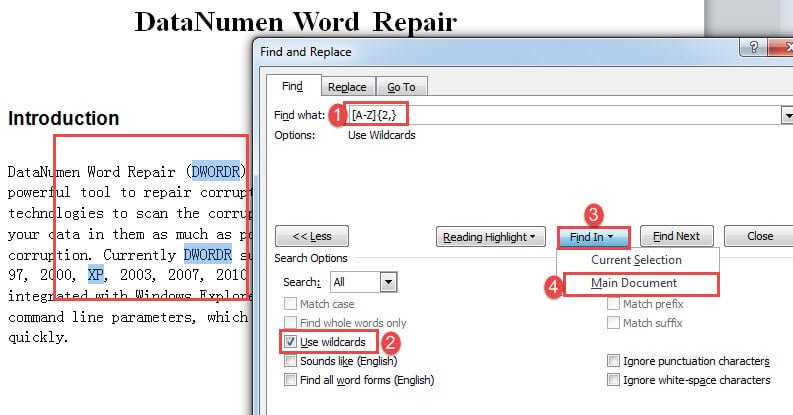
- Klicka först på pilknappen bredvid kommandot "Sök" under fliken "Hem".
- Klicka sedan på "Avancerad sökning" för att öppna rutan "Sök och ersätt".

- Markera nästa i textrutan "Hitta vad". Stiga på "[AZ] {2,}”För att hitta alla ord med stor bokstav. Och skriv in “[AZ] {1,}”För att hitta alla ord med initiala versaler.
- Klicka på "Mer" för att ta fram fler alternativ.
- Nästa kryssrutan "Använd jokertecken".
- Klicka sedan på "Sök i" -knappen och välj "Huvuddokument". Du kommer att se ord i urvalet nu.


Obs:
Som du kanske märker att när du använder “[AZ] {1,}”För att hitta alla ord med stora bokstäver, är endast stora bokstäver i valet, till exempel nedan: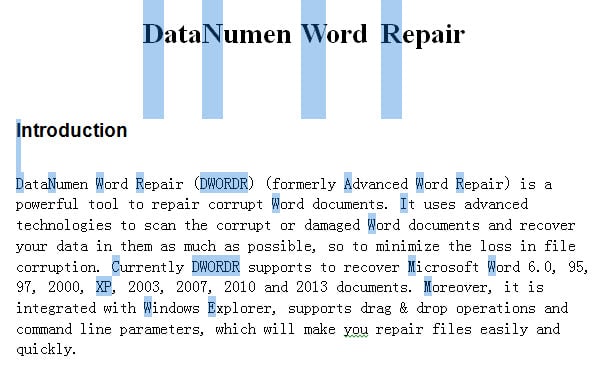
Ett alternativ är att ersätta jokertecken med “[AZ] [az] {1,}”För att hitta alla ord med initiala versaler. Men dess bakslag är att den bara hittar ord över en bokstav. Till exempel kommer bokstaven "A" inte att kännas igen.
Metod 2: Kör Word Macro
Förutom metod 1 kan du också köra ett makro för att markera alla målord för att undersöka korrekt användning.
- För att börja, tryck "Ctrl + Home" för att gå till början av ett dokument.
- Tryck sedan på “Alt + F11” för att utlösa VBA-redigeraren.
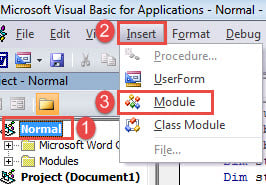
- Gå sedan till ”Normal” -projektet genom att klicka på det.
- Klicka på fliken "Infoga" och välj "Modul".

- Dubbelklicka sedan på modulen för att ha redigeringsområdet på höger sida tillgängligt.
- Klistra in följande koder där:
Sub FindAndHighlightAllCaps()
  Dim objRange As Range

  With Selection
    .HomeKey Unit:=wdStory

    With Selection.Find
      .ClearFormatting
      .Text = "[A-Z]{2,}"
      .Replacement.Text = ""
      .Forward = True
      .Wrap = wdFindContinue
      .Format = False
      .MatchWildcards = True
      .Execute
    End With
    Do While .Find.Found
      Set objRange = Selection.Range
      objRange.HighlightColorIndex = wdPink
      .Collapse wdCollapseEnd
      .Find.Execute
    Loop
  End With
End Sub
- Slutligen klickar du på "Kör".

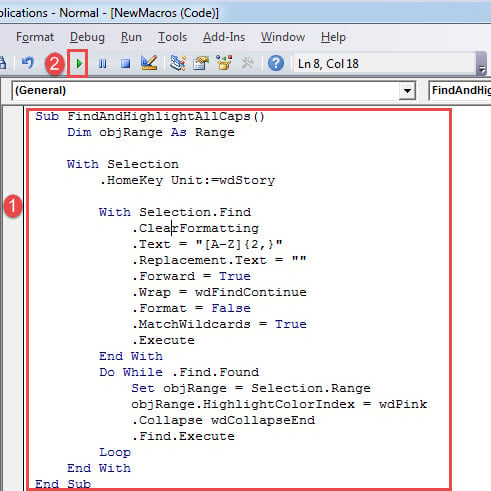
Detta makro markerar ord med alla bokstäver verserade i rosa.
För att markera alla ord med initiala versaler, använd detta makro istället:
Sub FindandHighlightCapitalizedWords()
  Dim objRange As Range

  With Selection
    .HomeKey Unit:=wdStory

    With Selection.Find
      .ClearFormatting
      .Text = "[A-Z]{1,}"
      .Replacement.Text = ""
      .Forward = True
      .Wrap = wdFindContinue
      .Format = False
      .MatchWildcards = True
      .Execute
    End With
    Do While .Find.Found
      Set objRange = Selection.Range
      objRange.HighlightColorIndex = wdBrightGreen
      .Collapse wdCollapseEnd
      .Find.Execute
    Loop
  End With
End Sub
För att ta bort markeringsfärgen, tryck “Ctrl + A” för att välja hela dokumentet. Du kan klicka på fliken "Hem" först och klicka sedan på "Färg för textmarkering". Välj sedan ”Ingen färg”.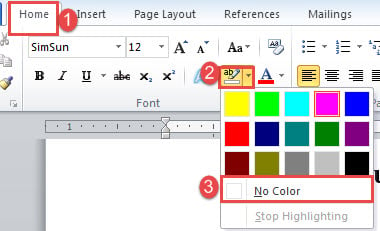
Hantera ordfel
Det är så synd att Word kan stöta på fel då och då. Därför är det extremt nödvändigt att veta rätt väg till fixa Word frågor. Ett av de användbara alternativen är att skaffa ett reparationsverktyg för att återställa skadade filer.
Författarintroduktion:
Vera Chen är en dataåterställningsexpert i DataNumen, Inc., som är världsledande inom teknik för återställning av data, inklusive skadad xlsx och pdf reparera programvaruprodukter. För mer information besök www.datanumen.com