
I dagens inlägg delar vi gärna med oss av två snabba sätt att skriva ut flera Word-dokument samtidigt.
Som dokumentet går är det svårt att inte prata om utskriften. Normalt skulle vi öppna ett dokument och skriva ut det en efter en. Detta kan vara acceptabelt när det bara finns några få filer. Men om vi talar om ett stort antal dokument bör vi komma med snabbare lösningar istället för att öppna och skriva ut var och en manuellt.
Följande är två tillgängliga metoder för att batch-skriva ut flera Word-dokument.
Metod 1: Skriv ut genom snabbmenyn
- Till att börja med, om du inte gillar att välja dokument under utskrift, kan du ordna dem alla under samma katalog.
- Besök sedan platsen där du lagrar måldokumenten.
- Tryck på "Ctrl + A" för att välja alla dokument.
- Högerklicka och välj “Skriv ut”.

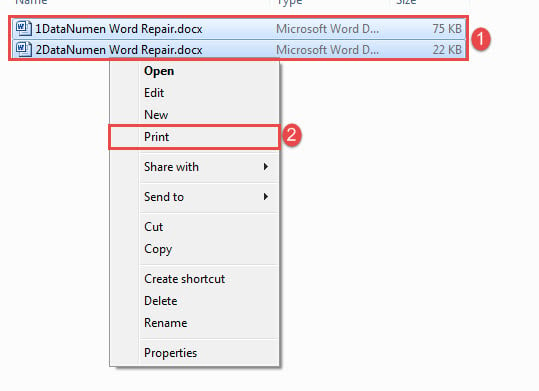
Förresten kan du skriva ut 15 dokument maximalt varje gång med den här metoden.
Metod 2: Batch Print-dokument via VBA
Eftersom metod 1 har en talbegränsning till 15 kan du välja makrot sätt att kringgå begränsningen.
- Först och främst, organisera alla målfiler i samma mapp.
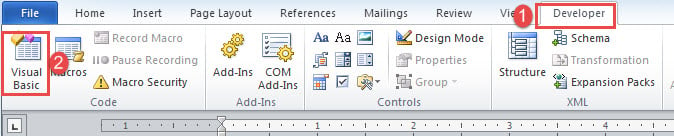
- Klicka sedan på fliken "Utvecklare" och "Visual Basic" nästa. Om fliken "Utvecklare" inte finns i menyfliksområdet ännu, tryck istället på "Alt + F11" för att anropa VBA-redigeraren.

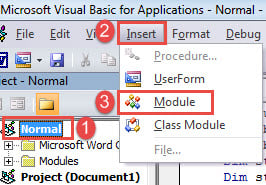
- Klicka sedan på "Normal" och "Insert".
- Och välj ”Modul” för att skapa en ny.

- Dubbelklicka på modulen för att ha kodningsutrymmet tillgängligt till höger.
- Klistra in koderna där:
Sub BatchPrintWordDocuments()
  Dim objWordApplication As New Word.Application
  Dim strFile As String
  Dim strFolder As String

  strFolder = InputBox("Enter the folder address", "Folder Address", "For example:E:\test word\test\")
  strFile = Dir(strFolder & "*.doc*", vbNormal)

  While strFile <> ""
    With objWordApplication
      .Documents.Open (strFolder & strFile)
      .ActiveDocument.PrintOut
      .ActiveDocument.Close
    End With
    strFile = Dir()
  Wend

  Set objWordApplication = Nothing

End Sub
- Sist men inte minst, klicka på "Kör" -knappen eller tryck på "F5".

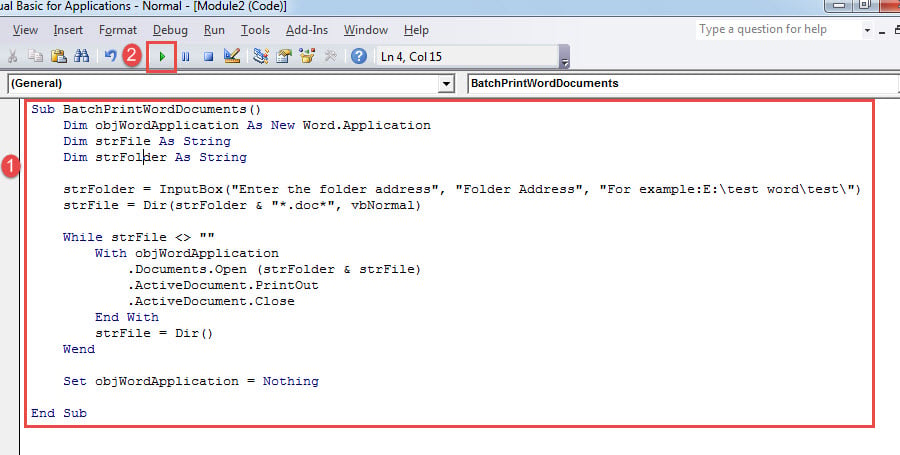
Nu kommer det en låda som dyker upp. Ange bara sökvägen där du behåller dokument och klicka sedan på “OK” för att vänta på utskriften.
Visst kan du tilldela makron en knapp för att använda den i framtiden. För mer information kan du följa den här länken: Hur man tar bort formateringen av inklistrade texter med makro och VBA i ditt ord
Ta hand om dina Word-dokument
Eftersom vi vet att Word är sårbart för fel och misstag riskerar våra dokument hela tiden. Därför är det dags att vidta åtgärder för att säkra värdefull information. Till exempel för att förhindra att sluta med a korrupt doc, det är en bra vana att ta säkerhetskopior dagligen.
Författarintroduktion:
Vera Chen är en dataåterställningsexpert i DataNumen, Inc., som är världsledande inom teknik för återställning av data, inklusive Excel-reparation och pdf reparera programvaruprodukter. För mer information besök www.datanumen.com