
I det här inlägget fokuserar vi på att visa två snabba sätt att hitta flera objekt i ett Word-dokument samtidigt.
Alla som är bekanta med Word måste känna till alternativet "Sök och ersätt" ganska väl. Det fungerar bra när söktexten är en på varandra följande sträng. Men tyvärr blir det komplicerat när vi vill söka efter flera separata ord samtidigt. Och där ute är efterfrågan stor på att stryka ut en lista med ord eller fraser i ett dokument vid ett drag. Om du till exempel är redaktör kan det finnas ett par ord som aldrig bör förekomma i något dokument. Om så är fallet behöver du lösningar för att markera förekomsten av vissa specifika ord.
Här är 2 tillgängliga lösningar:
Metod 1: Importera ord till Exclude Dictionary
Lägg till ett gäng ord eller fraser i exkluderingslexikonet i Word, så kommer det att finnas en röd våglinje under de matchade orden för att flagga ut dem.
Detaljerade steg för att lägga till ord i exkluderingsordboken finns i den här artikeln: 4 användbara tips för stavning av ord och grammatik
Metod 2: Använd Word Macro
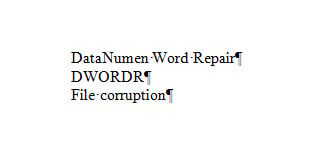
- Först och främst, samla alla ord du vill söka efter i ett dokument. Varje ord eller fras ska uppta ett stycke. Här kallar vi det "listdokument". Spara dokumentet.
- För det andra klickar du på fliken "Utvecklare".
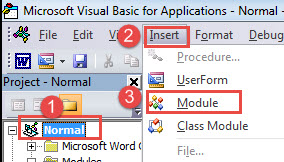
- Klicka sedan på "Visual Basic" för att öppna VBA-redigeraren. Det alternativa sättet är att trycka på "Alt+ F11".

- Klicka sedan på "Normal" och sedan på fliken "Infoga".
- Och välj ”Modul” på menyn.

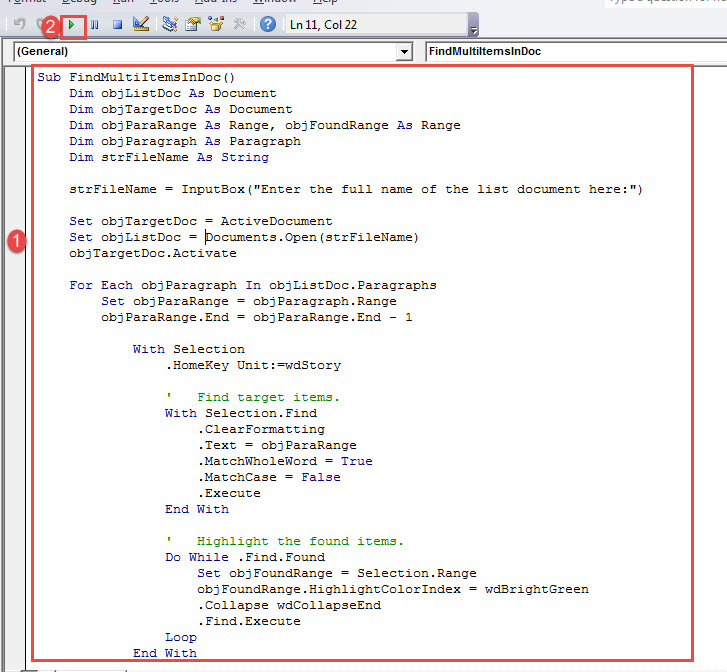
- Dubbelklicka på ny modul för att ta fram redigeringsområdet och klistra in följande makro där:

Sub FindMultiItemsInDoc()
  Dim objListDoc As Document
  Dim objTargetDoc As Document
  Dim objParaRange As Range, objFoundRange As Range
  Dim objParagraph As Paragraph
  Dim strFileName As String

  strFileName = InputBox("Enter the full name of the list document here:")

  Set objTargetDoc = ActiveDocument
  Set objListDoc = Documents.Open(strFileName)
  objTargetDoc.Activate

  For Each objParagraph In objListDoc.Paragraphs
    Set objParaRange = objParagraph.Range
    objParaRange.End = objParaRange.End - 1

      With Selection
        .HomeKey Unit:=wdStory

        '  Find target items.
        With Selection.Find
          .ClearFormatting
          .Text = objParaRange
          .MatchWholeWord = True
          .MatchCase = False
          .Execute
        End With

        '  Highlight the found items.
        Do While .Find.Found
          Set objFoundRange = Selection.Range
          objFoundRange.HighlightColorIndex = wdBrightGreen
          .Collapse wdCollapseEnd
          .Find.Execute
        Loop
      End With
  Next objParagraph
End Sub
- Slutligen klickar du på "Kör".

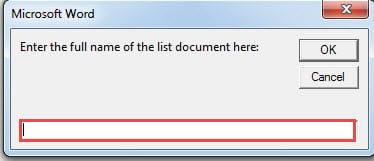
- Nu finns det en låda. Ange sökvägen och namnet på listdokumentet du just sparade. Klicka sedan på "OK".

Nästa sak du ser är att alla hittade ord är i framhävning.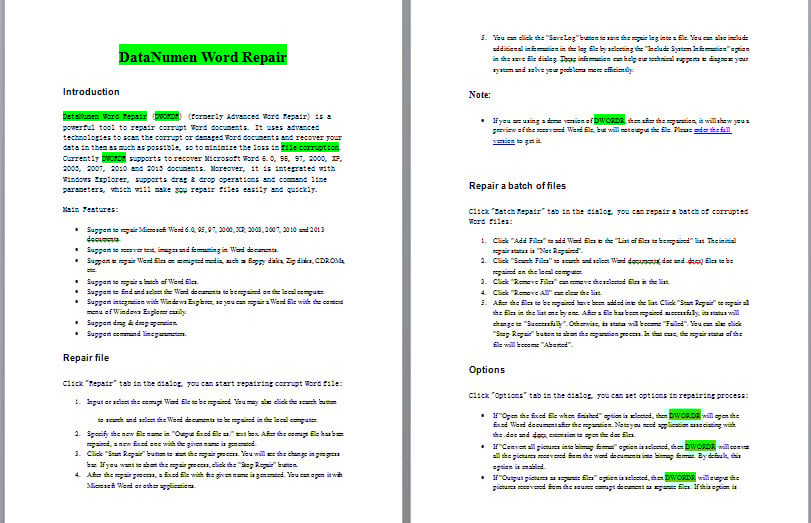
Säkra dina Word-dokument
En av de vanligaste åtgärderna för att förhindra att dina Word-dokument skadas är att säkerhetskopiera. De kan ge dig sinnesro när du har en skadad docx. Så ta dig tid att säkerhetskopiera dina viktiga filer just nu.
Författarintroduktion:
Vera Chen är en dataåterställningsexpert i DataNumen, Inc., som är världsledande inom teknik för återställning av data, inklusive korrupt xlsx och pdf reparera programvaruprodukter. För mer information besök www.datanumen.com