
Om du bara vill skicka en kopia av ett specifikt utkast till e-post, istället för själva utkastet, så att du kan återanvända detta utkast, kan du använda de två metoderna som introduceras i den här artikeln.
Du kanske tycker att det är ganska besvärligt att skapa och använda meddelandemall eftersom varje gång du behöver använda den måste du först hitta den i "Välj formulär". Således kanske du föredrar att spara ett utkast till e-post som en e-postmall. Men i allmänhet, när du behöver skicka ett e-postmeddelande med utkastet, om du direkt öppnar det specifika utkastet och klickar på "Skicka" -knappen kommer utkastet att skickas ut och försvinna från mappen Utkast på en gång. Därför kommer du inte att kunna återanvända detta utkast. I det här fallet hoppas du att du helt enkelt kan skicka en kopia av det specifika utkastet istället för själva utkastet. Som svar på denna fråga kommer vi här att lära dig två metoder.
Metod 1: Vidarebefordra ett specifikt utkast till e-post
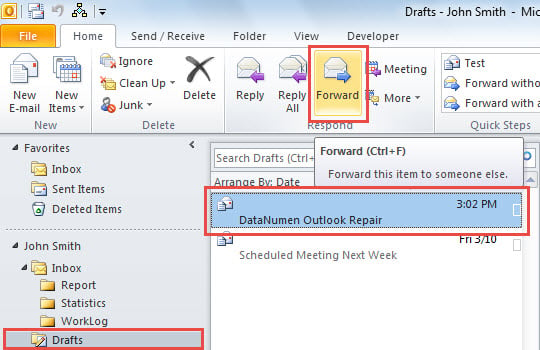
- Starta ditt Outlook-program redan från början.
- Gå sedan till mappen "Utkast".
- Nästa lokalisera och tonhöjd på det specifika utkastet e-post.
- Klicka sedan på knappen "Vidarebefordra" i gruppen "Svara" under fliken "Hem".

- Omedelbart dyker ett nytt e-postmeddelande upp med samma innehåll som det specifika utkastet.
- Nu kan du komponera det efter behag och slutligen trycka på "Skicka" -knappen för att skicka det.
Det här sättet är ganska bekvämt om du bara har några utkast i mappen Utkast. Men om du har en stor mängd utkast kommer du att känna det svårt att hitta den specifika ofta använda. Vid den tiden kanske du föredrar följande tips.
Metod 2: Skicka en kopia av ett specifikt utkast till e-post
- För det första trycker du på “Alt + F11” -knapparna.
- Öppna sedan en ny modul i popup-fönstret för VBA-redigerare.
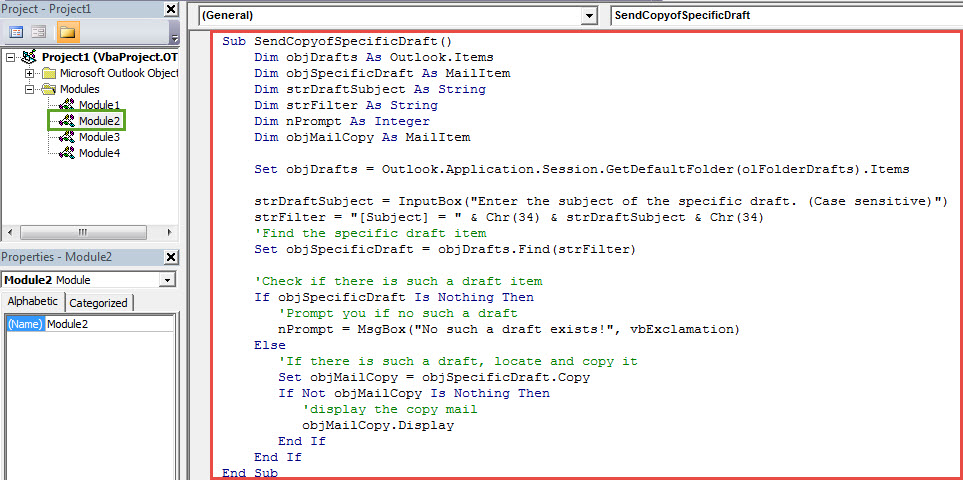
- Nästa kopia och klistra in följande VBA-koder i den.
Sub SendCopyofSpecificDraft()
    Dim objDrafts As Outlook.Items
    Dim objSpecificDraft As MailItem
    Dim strDraftSubject As String
    Dim strFilter As String
    Dim nPrompt As Integer
    Dim objMailCopy As MailItem

    Set objDrafts = Application.Session.GetDefaultFolder(olFolderDrafts).Items

    'Replace the following line with the subject of the specific frequently-used draft
    strDraftSubject = "DataNumen Outlook Repair"
    strFilter = "[Subject] = " & Chr(34) & strDraftSubject & Chr(34)
    'Find the specific draft item
    Set objSpecificDraft = objDrafts.Find(strFilter)

    If objSpecificDraft Is Nothing Then
       'Prompt you if no such a draft
       nPrompt = MsgBox("No such a draft exists!", vbExclamation)
    Else
       'If there is such a draft, locate and copy it
       Set objMailCopy = objSpecificDraft.Copy
       If Not objMailCopy Is Nothing Then
          objMailCopy.Display
       End If
    End If
End Sub
- Därefter bör du det nya makrot till snabbåtkomstverktygsfältet.
- Äntligen kan du prova.
- Klicka först på makroknappen i snabbåtkomstverktygsfältet.
- Därefter visas en kopia av det specifika utkastet på en gång.
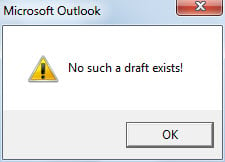
- Men om det inte finns något sådant utkast i mappen Utkast får du ett meddelande som följande skärmdump:

Kassera frekventa Outlook-problem
Du kanske har stött på en viss mängd Outlook-problem. Hur hanterar du dem som vanligt? I allmänhet, om problemen är små räcker det med reparationsverktyget för inkorgen för dem. Men om problemen är inblandade i skadad PST fil, skulle du bättre använda ett mycket mer anmärkningsvärt verktyg, som DataNumen Outlook Repair.
Författarintroduktion:
Shirley Zhang är expert på dataåterställning DataNumen, Inc., som är världsledande inom teknik för återställning av data, inklusive SQL Server korruption och Outlook-programvara för reparationsprogramvara. För mer information besök www.datanumen.com