
Det är lätt för dig att sortera data i ett intervall i kalkylbladet. Dessutom kan du nu också sortera data i ett kolumndiagram med de två effektiva metoderna som introduceras i den här artikeln.
När du visar data och information i ett kolumndiagram kommer ordern att vara densamma som i kalkylbladet. Bilden nedan visar ett sådant typiskt kolumndiagram som har samma ordning som originalområdet i kalkylbladet.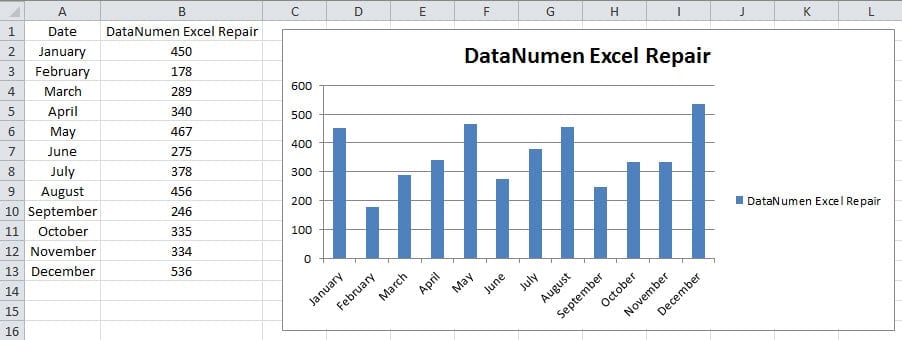
När du behöver ändra ordningen eller sortera kolumnerna i diagrammet kan du upptäcka att du inte kan byta ordning på dessa kolumner i kolumndiagrammet manuellt. Men här har vi hittat två effektiva metoder för att lösa detta problem. I följande delar presenterar vi två metoder i detalj.
Metod 1: Sortera i det ursprungliga kalkylbladet
När du sorterar i det ursprungliga kalkylbladet ändras rangordningen i intervallet. Men du kommer också att se att kolumnernas ordning i diagrammet också kommer att ändras i enlighet därmed. Detta beror på att data och information i diagrammet hänvisar till det ursprungliga området. När detta område ändras ändras diagrammet säkert samtidigt. Följ nu stegen nedan och se hur denna metod träder i kraft i ett kolumndiagram.
- Välj originalområdet i kalkylbladet.
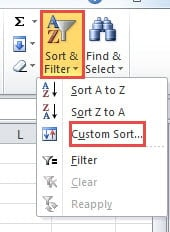
- Klicka sedan på knappen "Sortera och filtrera" i verktygsfältet.
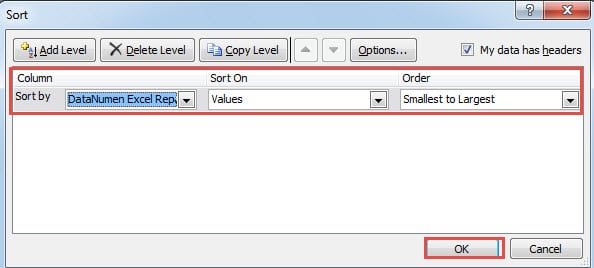
- Välj sedan alternativet "Anpassad sortering" i rullgardinsmenyn. Således kommer "Sortera" -fönstret att dyka upp i kalkylbladet.

- I fönstret “Sortera” ställer du in de kriterier du behöver. Här sorterar vi den andra kolumnen efter dess värden. Dessutom är sorteringsordningen "Minsta till största". Du kan också ställa in kriterierna efter ditt faktiska behov och det faktiska kalkylbladet.
- Klicka sedan på knappen "OK" i fönstret "Sortera".

När du klickar på “OK” ser du ordningen i intervalländringarna. Å andra sidan kommer du också att märka att ordningen på kolumnerna i diagrammet också ändras samtidigt. Du kan hänvisa till bilden nedan och se resultatet.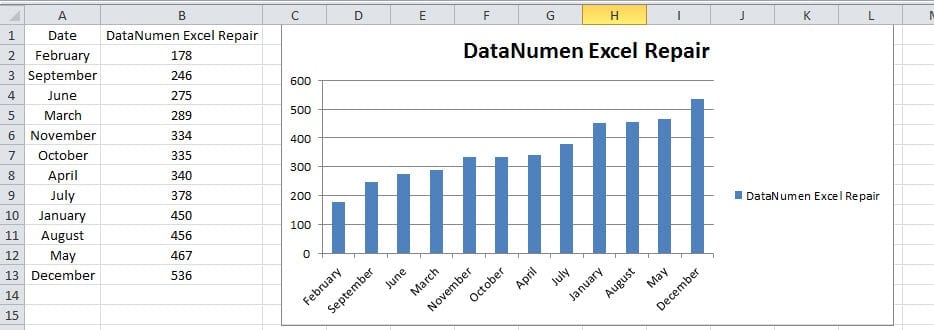
Således, när du behöver sortera i diagrammet, kan du först sortera i det ursprungliga kalkylbladet.
Metod 2: Sortera i ett pivotdiagram
Med undantag för ovanstående metoder, här kan du också använda den här metoden. Genom att skapa ett pivotdiagram i kalkylbladet kan du sortera direkt i diagrammet. Och alla sjökortsfunktionerna i svängdiagrammet är desamma som sjökortsfunktionerna i ett vanligt sjökort.
- Markera målintervallet i kalkylbladet.
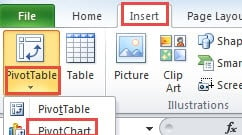
- Klicka sedan på fliken ”Infoga” i menyfliksområdet.
- Klicka därefter på den lilla pilknappen under knappen "Pivottabell".
- Därefter ser du en rullgardinsmeny med bara två alternativ. I det här steget måste du välja det andra alternativet "PivotChart".

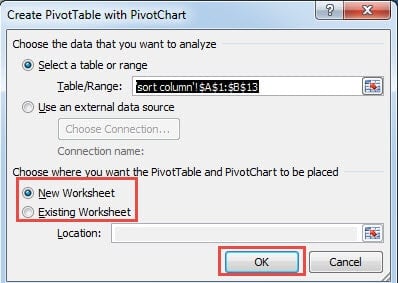
- Och då ser du fönstret "Skapa pivottabell med pivotdiagram" dyker upp i kalkylbladet. Eftersom vi har valt området i steg 1 behöver du här inte välja intervallet igen. Självklart hoppar du över steg 1, här kan du också mata in intervallreferensen i textrutan. Dessutom kan du också använda musen för att välja intervallet direkt.
- Nu måste du bestämma var du vill lägga pivottabellen. Du kan antingen lägga det i ett nytt kalkylblad eller så kan du lägga det i det befintliga kalkylbladet. Här väljer vi det första alternativet ”Nytt arbetsblad”. Å andra sidan, om du behöver lägga in ett befintligt kalkylblad, måste du också mata in platsen i motsvarande textruta. Och du kan använda musen för att välja den exakta platsen.

- När du är klar med inställningen av pivotdiagrammet kan du klicka på knappen “OK” i fönstret. Således har du skapat ett nytt pivotdiagram i din nuvarande Excel-fil.
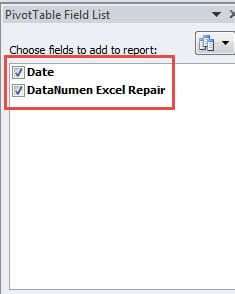
- I fältet "Pivottabellfältlista" väljer du det fält som du behöver visa i diagrammet. I det här exemplet visar vi de två fälten i diagrammet, så vi kontrollerar de två alternativen.

- Klicka nu på pivottabellen i kalkylbladet. Samtidigt ser du fliken “PivotChart Tools” i menyfliksområdet.
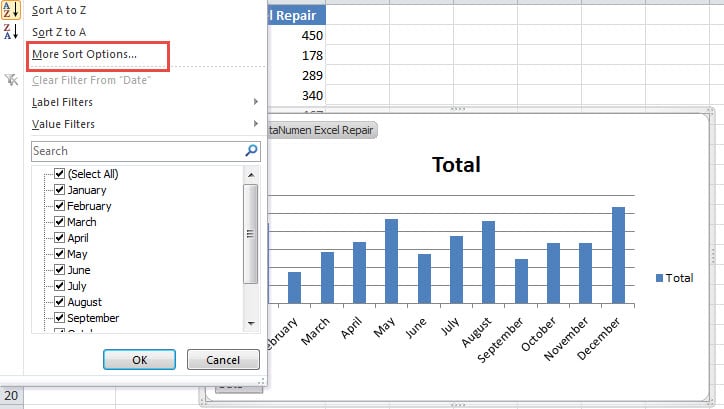
- Och klicka sedan på fältknappen i diagrammet i det nedre vänstra området.
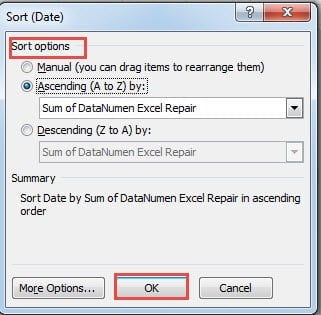
- Välj alternativet "Fler sorteringsalternativ" i den nya popup-listan.

- Och sedan kommer du att se ett nytt fönster med namnet "Sortera". I det här fönstret kan du ställa in alternativen efter dina faktiska behov. Här i det här exemplet väljer vi alternativet "Stigande". Och målkolumnen är "Summan av DataNumen Excel Repair".

- Därefter klickar du på knappen "OK" längst ner för att avsluta inställningen. Sorteringsresultatet visas alltså i diagrammet. Och du kommer också att upptäcka att det ursprungliga kalkylbladet redan har ändrats i enlighet med detta.

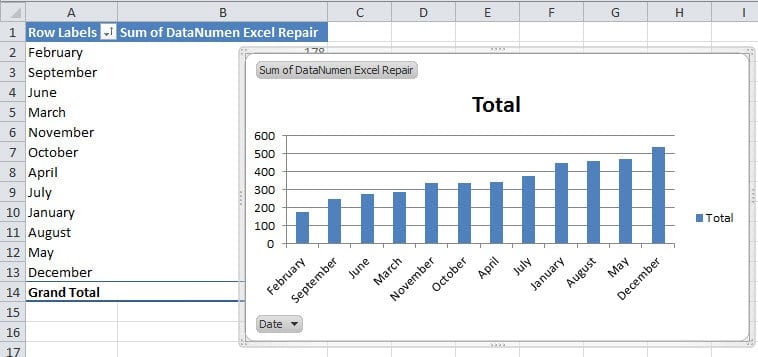
Detta resultat är detsamma som att sortera direkt i kalkylbladet. Båda metoderna är mycket användbara. Och i ditt faktiska kalkylblad kan du välja den som passar bäst.
Jämförelse av ovanstående två metoder
Nu när båda de två metoderna har samma effekt är det svårt för dig att välja vilka metoder du kan använda. Här kan du hänvisa till tabellen nedan. Alla fördelar och nackdelar vi kan tänka oss listas i tabellen nedan.
|
Jämförelse |
Sortera i det ursprungliga kalkylbladet |
Sortera i ett pivotdiagram |
|
Fördelar |
1. Denna metod har färre steg än den andra metoden. Därför kommer du att upptäcka att det är lätt att använda. Och den här metoden är lämplig för alla användare.
2. Du behöver inte lägga till ytterligare diagram. Det vanliga diagrammet är tillräckligt bra för att du ska kunna sortera. |
1. I ett pivotdiagram kan du utföra fler andra uppgifter med de unika funktionerna. Och dessa funktioner kan inte hittas i ett vanligt kalkylblad eller ett vanligt kalkylblad.
2. Alla funktioner i ett diagram kan också användas i detta pivotdiagram. Därför behöver du inte oroa dig för vissa manipulationer i ett diagram. |
|
Nackdelar |
1. Du kan inte direkt ändra i det gemensamma sjökortet.
2. Jämfört med ett pivotdiagram finns det mindre funktioner i det vanliga diagrammet. |
1. Denna metod innehåller fler steg än den första metoden.
2. Du måste skapa ett ytterligare pivotdiagram i filen. Och detta kommer att lägga till lagring i filen. |
Nu måste du ha en omfattande förståelse för de två olika metoderna. Om du vill använda enklare manipulationer kan du använda de första metoderna. Om du behöver ändra i diagrammet och använda fler funktioner kan du använda de andra metoderna. Valet beror helt på ditt faktiska behov. Metoden som kan hjälpa dig att slutföra uppgifter enkelt och snabbt om det bästa valet för dig.
Anledningen till korruption i Excel är detekterbar
Excel-korruption kommer säkerligen att ha några djupa orsaker. Och nästan alla orsaker till Excel-korruption kan upptäckas med dagens teknik. I det ögonblick du stöter på Excel-korruption måste du hitta orsaken. Således kan du använda rätt metod för att reparera Excel. När du väl har listat ut orsaken blir det mycket lättare för dig att hitta de mest lämpliga lösningarna.
Men om du inte vet något om Excel-återställning, försök inte att reparera Excel-filer själv. Felaktigt beteende kommer att orsaka permanenta skador på dina värdefulla filer. Det bästa valet är att vända sig till proffs för att få hjälp. Dessutom kan du använda ett tredjepartsverktyg för att reparera Excel xlsx-filkorruption. Således kommer dina data och information att vara säkra. Detta verktyg installeras på din egen dator. Dessutom är det lätt att använda. Dina data och information kommer inte att ses av någon annan eftersom återställningsprocessen pågår helt i din egen dator.
Författarintroduktion:
Anna Ma är en dataåterställningsexpert i DataNumen, Inc., som är världsledande inom teknik för återställning av data, inklusive reparera Word docx-skador och Outlook-programvara för reparationsprogramvara. För mer information besök www.datanumen.com