
Var standard, Outlook sparar dina skickade objekt i postmappen "Skickade objekt". Men med de två sätt som introduceras i den här artikeln kan du enkelt spara skickade objekt till en annan specifik mapp.
För att bättre klassificera och hantera mina e-postmeddelanden i Outlook har jag skapat flera e-postmappar. Till mina skickade objekt, såsom e-post, mötesinbjudningar, vill jag spara några av dem i alternativa mappar, istället för standardmappen "Skickade objekt". Följande är mina två knep.
Metod 1: Spara skickade objekt i en specifik mapp när du skriver
- Till att börja med bör du öppna Outlook som vanligt och skapa ett nytt objekt, till exempel ett e-postmeddelande.
- Sedan i det nya meddelandefönstret kan du skriva e-postmeddelandet normalt. Fyll i mottagare, ämne såväl som e-postadressen.
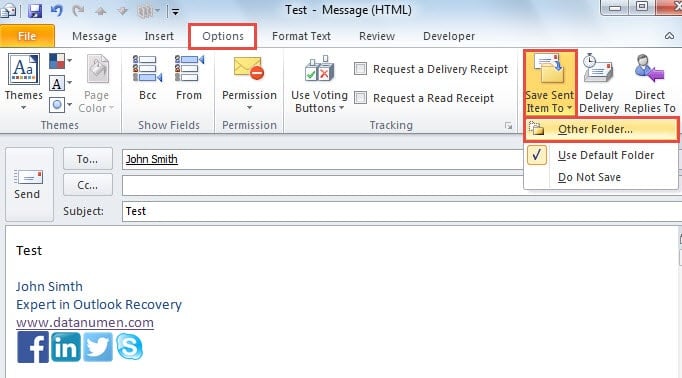
- Därefter växlar du till fliken "Alternativ", under vilken du måste hitta och klicka på "Spara skickat objekt till" i gruppen "Fler alternativ".
- Nästa från följande rullgardinsmeny kan du välja "Annan mapp".

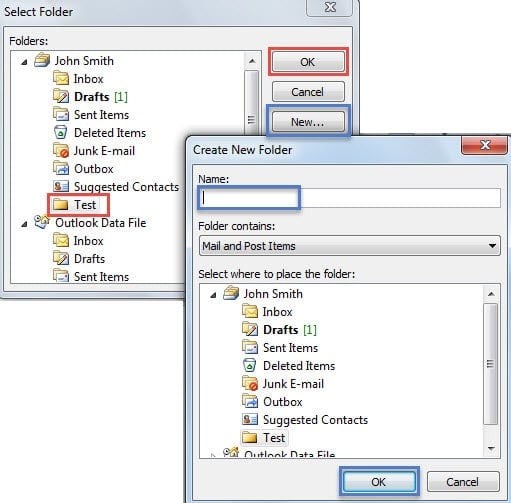
- Senare kommer en ny dialogruta med "Välj mapp" att dyka upp. Du kan välja en färdig mapp som sparande mapp. Eller om du inte har önskad mapp kan du klicka på knappen "Ny" för att skapa en ny mapp.

- Klicka slutligen på en serie med ”OK” tills alla dialogrutor har stängts. När e-postmeddelandet har skickats framgångsrikt kan du hitta det skickade e-postmeddelandet i den valda mappen.
Metod 2: Spara skickade objekt automatiskt i en angiven mapp
- Från början, gå till "Arkiv" -menyn i Outlook och tryck sedan på "Hantera regler och varningar" under fliken "Info".

- Klicka sedan på knappen "Nya regler" i dialogrutan "Regler och varningar".
- I den efterföljande skärmen i "Regelguiden" måste du följa stegen nedan:

- Välj först "Tillämpa regel på meddelanden som jag skickar" och klicka på "Nästa".
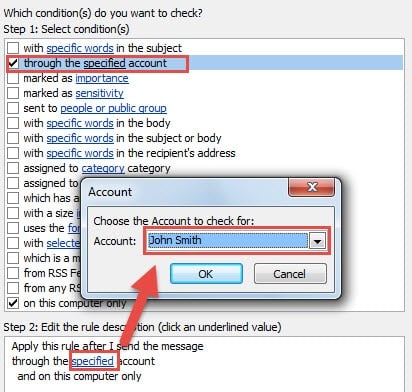
- Välj sedan "genom det angivna kontot" i avsnittet "Villkor". Och i följande ruta, klicka på "specificerad" länk. Välj ditt önskade konto i den nya lilla dialogrutan. Klicka därefter på “OK” och “Nästa”.

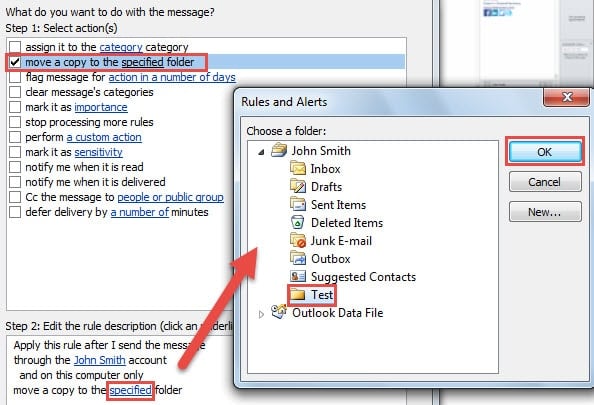
- Välj sedan ”Flytta en kopia till den angivna mappen”. Efter att du har klickat på "specificerat" väljer du den sparande mappen enligt dina behov. Klicka därefter på “OK” och “Nästa”.

- Slutligen klickar du på flera ”Nästa” tills du kommer till den sista skärmen i “Regelguiden”. Du kan granska alla dina regelinställningar och ange ett namn på denna regel.
- Klicka slutligen på knappen "Slutför" för att tillämpa denna regel. Från och med nu sparas de skickade objekten automatiskt i den valda mappen.
Inte immun mot korruption
Även om Outlook är fullt av funktioner kan det fortfarande inte undantas från korruption. Tvärtom är Outlook avsevärt sårbart. Därför bör du som regelbunden Outlook-användare hålla utkik efter alla potentiella hot och hålla ett intelligent öga på dina Outlook-data. Outlook-återställning verktyg i närheten, som DataNumen Outlook Repair.
Författarintroduktion:
Shirley Zhang är expert på dataåterställning DataNumen, Inc., som är världsledande inom teknik för återställning av data, inklusive SQL-återhämtning och Outlook-programvara för reparationsprogramvara. För mer information besök www.datanumen.com