
När du sätter in en bild i en signatur i Outlook men tycker att den är för stor vill du ändra storlek på den. Tyvärr tillåter inte Outlook dig att ändra storlek i signaturredigeraren. Här är två tillgängliga lösningar för att uppnå det.
För att göra min signatur mer spännande, tänker jag infoga flera intressanta bilder. Efter att ha lagt till bilderna i signaturredigeraren finner jag dock att deras storlekar inte är enhetliga. Vissa av dem är för små, medan de andra är för stora. Således skulle jag vilja ändra storlek på dem. Men även om jag har valt bilderna kan jag inte ändra storlek. Jag har inget annat val än att använda några andra praktiska lösningar.
Metod 1: Ändra storlek i e-postmeddelandekroppen
- I början skapar du ett nytt e-postmeddelande.
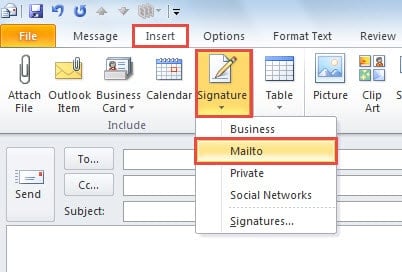
- I fönstret Nytt meddelande växlar du till fliken "Infoga" och klickar på knappen "Signatur". I undermenyn väljer du signaturen vars inre bild du vill ändra storlek på.
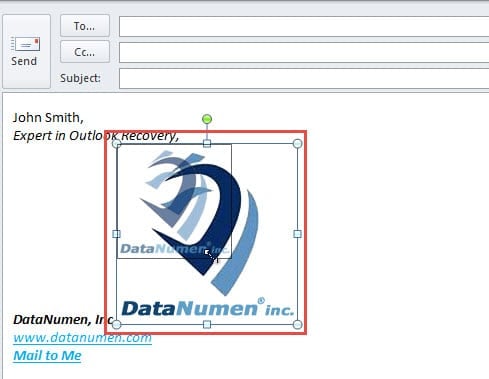
- När signaturen har införts i e-postmeddelandets kropp måste du lägga upp bilden. Och dra bildens kant direkt för att ändra storlek.

- När du har ändrat storlek på bilden till önskad storlek måste du kopiera de ändrade signaturerna. Tryck på "Ctrl + A" för att välja alla, och "Ctrl + C" för att kopiera det.
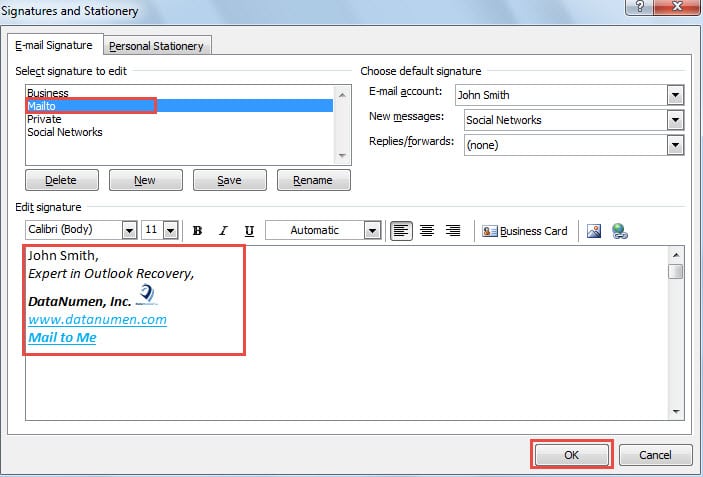
- Gå sedan till "Infoga"> "Signatur"> "Signaturer". I dialogrutan ”Signatur och brevpapper” ska du välja källsignatur.
- Ta sedan bort originalsignaturen i avsnittet "Redigera signatur" och klistra in den kopierade.
- Slutligen, klicka på “OK” för att spara signaturen.

Metod 2: Ändra storlek genom att ändra HTML-fil för signatur
- Till att börja med, gå till "Arkiv"-menyn och klicka på "Alternativ".
- Gå sedan till fliken "Mail" i det nya fönstret i "Outlook-alternativ".
- Därefter ska du hitta knappen "Signaturer" i den högra rutan. Tryck på “Ctrl” -tangentknappen och klicka på den.
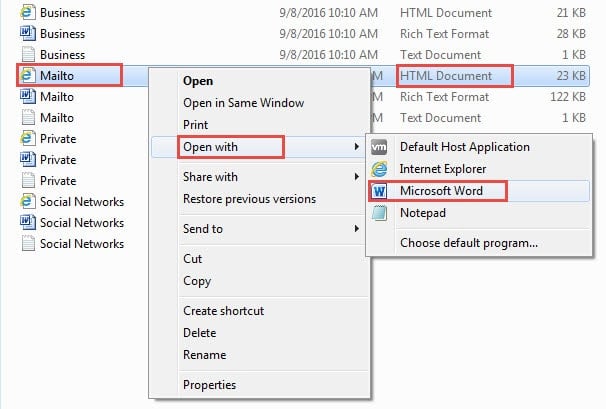
- I det nya popup-fönstret kan du se alla signaturfiler. Varje signaturfil har tre typer av format, inklusive Text, Rich Text och HTML. Du måste hitta källsignaturen och högerklicka på dess HTML-fil. Välj "Öppna med"> "Microsoft Word" från högerklickmenyn.

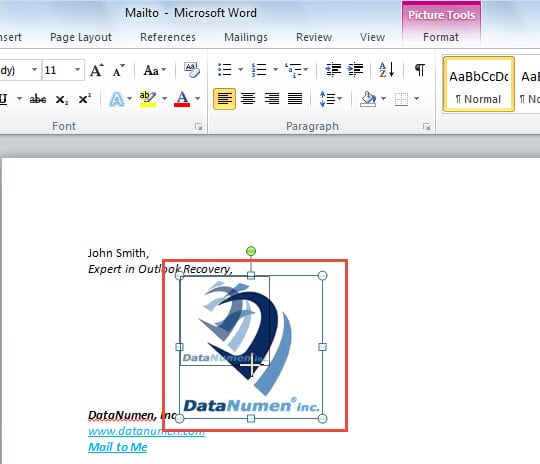
- Därefter öppnas filen i MS Word. Du kan välja bilden och dra dess kant för att ändra storleken så att den passar dig.

- Spara ändringarna senare genom att trycka på tangenten "Ctrl + S".
- Slutligen kan du stänga filen. Nu kan du öppna Outlook igen och titta på signaturen. Du kommer att upptäcka att bilden i signaturen har ändrats till din inställda storlek.
Ta tillbaka värdefulla data från skadad PST-fil
Vanliga användare har upptäckt att Outlook-filer är benägna att skadas. Vid allvarliga fel på Outlook tror många att de har förlorat värdefulla data. Men oftast går det faktiskt att återställa dem. Du kan tillgripa en storskalig leverantör. PST-återhämtning verktyg, såsom DataNumen Outlook Repair, som kan extrahera maximal data oavsett hur extrem skadan är.
Författarintroduktion:
Shirley Zhang är expert på dataåterställning DataNumen, Inc., som är världsledande inom teknik för återställning av data, inklusive SQL-återhämtning och Outlook-programvara för reparationsprogramvara. För mer information besök www.datanumen.com