
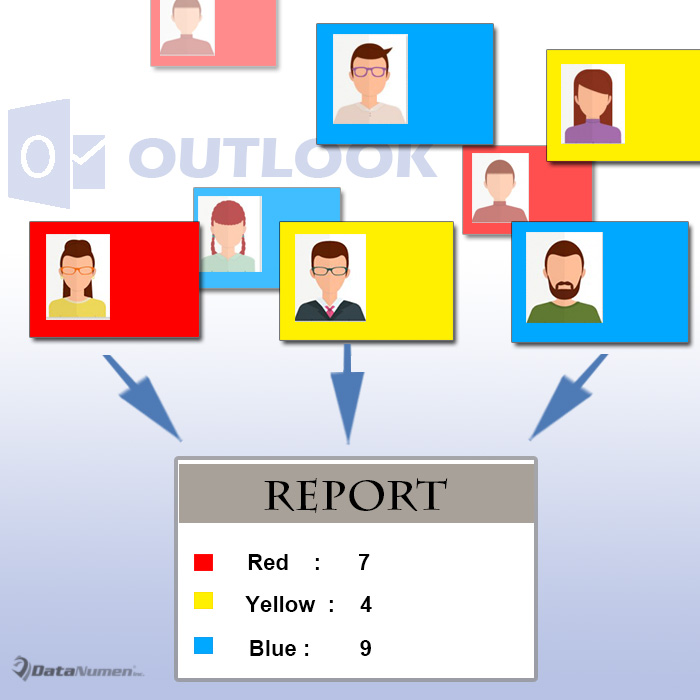
Om du vill ta reda på hur många kontakter i varje kategori, kan du använda de två metoderna som presenteras i den här artikeln. En använder direkt sökning och den andra använder VBA.
Som att använda färgkategorier för att hantera dina e-postmeddelanden i Outlook kan du också klassificera dina kontakter via kategorier. Om du har kategoriserat dina kontakter i färg och nu vill få det totala antalet kontakter i varje kategori kan du använda följande två medel för att uppnå det.
Metod 1: Använd Instant Search
- För det första, starta din Outlook.
- Öppna sedan din kontaktmapp.
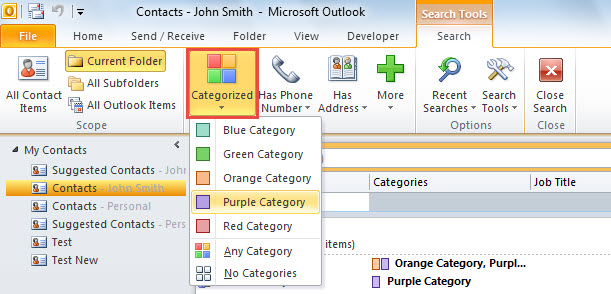
- Klicka sedan i sökrutan för att aktivera menyn "Sökverktyg".
- Klicka sedan på knappen "Kategoriserad".
- Från rullgardinsmenyn kan du välja en eller flera färgkategorier. Här tar vi "Purple Category" som ett exempel.

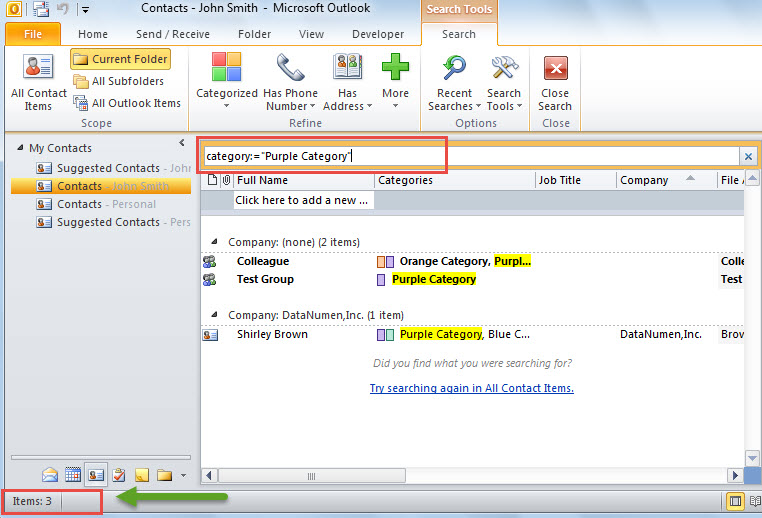
- När du har valt den specifika kategorin ser du att ett relaterat sökkriterium fylls i sökrutan.
- Nu längst ner till vänster i statusfältet kan du kontrollera det totala antalet kontakter i den valda kategorin, som följande bild:

På detta sätt måste du räkna kontakterna i varje kategori en efter en. Det blir ganska besvärligt. Således, om du vill få det totala antalet kontakter i varje färgkategori på en gång, kan du återgå till nästa trick.
Metod 2: Använd Outlook VBA
- I början trycker du på ”Alt + F11” -tangenterna i Outlook.
- Då får du tillgång till Outlook VBA-redigeringsfönstret.
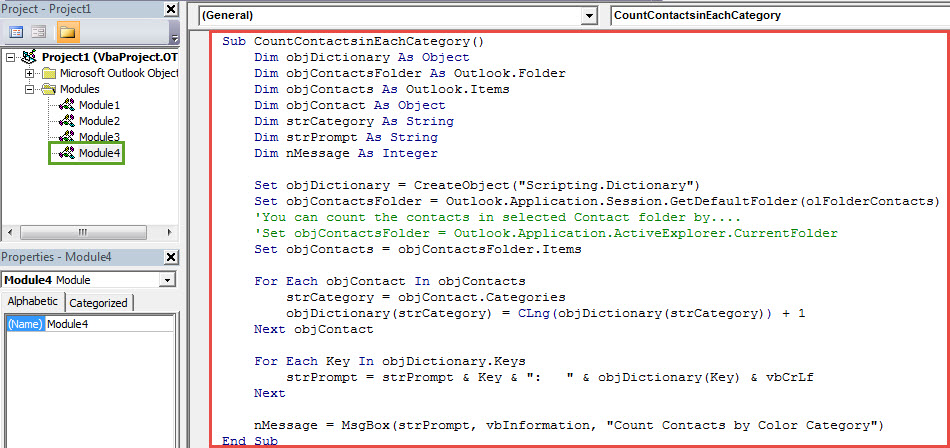
- Därefter måste du öppna en ny modul eller en modul som inte används.
- Därefter kopierar och klistrar du in följande VBA-koder i en sådan modul.
Sub CountContactsinEachCategory()
    Dim objDictionary As Object
    Dim objContactsFolder As Outlook.Folder
    Dim objContacts As Outlook.Items
    Dim objContact As Object
    Dim strCategory As String
    Dim strPrompt As String
    Dim nMessage As Integer

    Set objDictionary = CreateObject("Scripting.Dictionary")
    Set objContactsFolder = Outlook.Application.Session.GetDefaultFolder(olFolderContacts)
    'You can count the contacts in selected Contact folder by....
    'Set objContactsFolder = Outlook.Application.ActiveExplorer.CurrentFolder
    Set objContacts = objContactsFolder.Items

    For Each objContact In objContacts
        strCategory = objContact.Categories
        objDictionary(strCategory) = CLng(objDictionary(strCategory)) + 1
    Next objContact

    For Each Key In objDictionary.Keys
        strPrompt = strPrompt & Key & ": " & objDictionary(Key) & vbCrLf
    Next

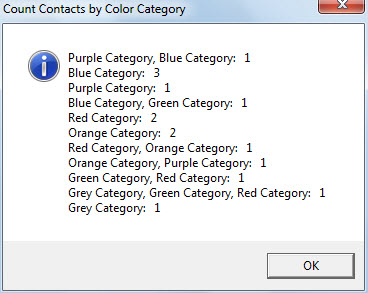
    nMessage = MsgBox(strPrompt, vbInformation, "Count Contacts by Color Category")
End Sub
- Efter det, se till att din Outlook tillåter makron.
- Senare kan du klicka på "Kör" -ikonen i verktygsfältet.
- Slutligen får du ett meddelande som visar antalet kontakter i varje färgkategori, som bilden nedan:

Rädda dina Outlook-data
När du stöter på ett sådant fall att du kan komma åt din PST-fil som normalt är det mycket troligt att filen är skadad. Vid denna punkt, för att få tillbaka korrupt PST data har du inget annat val än att använda ett tillräckligt kraftfullt reparationsverktyg, t.ex. DataNumen Outlook Repair.
Författarintroduktion:
Shirley Zhang är expert på dataåterställning DataNumen, Inc., som är världsledande inom teknik för återställning av data, inklusive MDF-fix och Outlook-programvara för reparationsprogramvara. För mer information besök www.datanumen.com