
Som standard visas nya möten som "Upptagen". Men vissa användare ogillar detta. Nu kommer det här inlägget att dela med sig av två sätt att ändra standardstatusen för nya möten i Outlook.
Många användare ogillar standardstatusen "Visa som" för nya Outlook-möten - "Upptagen". Outlook tillåter dock inte användare att ändra denna status direkt. Så om du vill ändra det måste du söka andra medel. Här lär vi dig två metoder.

Metod 1: Tillämpa ett anpassat formulär på kalendermappar
- Först och främst, starta ditt Outlook-program.
- Gå sedan till området "Kalender".
- Klicka sedan på knappen "Ny möte" i menyfliksområdet.
- Därefter flyttar du till fliken “Developer” i fönstret Möte och klickar på “Design This Form” -knappen.
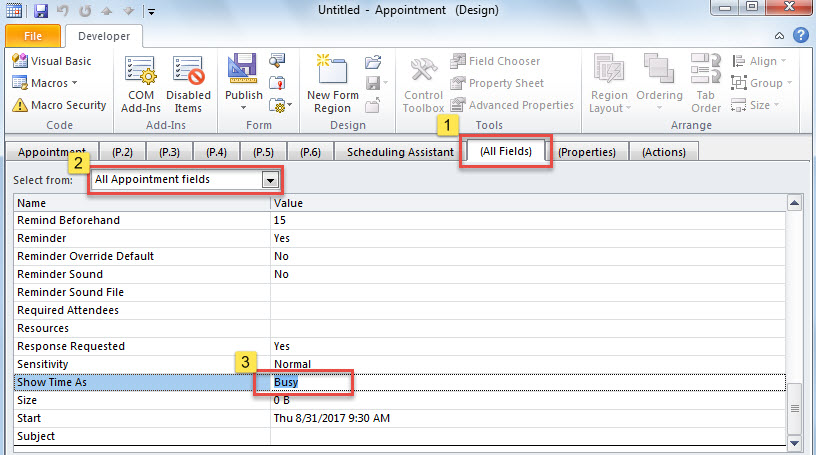
- Därefter växlar du till fliken “(Alla fält)” på den nya skärmen.
- Välj sedan "Alla mötesfält" i fältet "Välj från".
- Senare bör du bläddra ner tills du hittar ett "Visa tid som" -fält, som du behöver ändra "Upptagen" till "Gratis".

- Därefter kan du klicka på "Publicera" -knappen och välja "Publicera formulär som".
- I popup-dialogrutan anger du ett namn för det här formuläret, som "Gratis möte" och trycker på "Publicera".
- Sedan kan du stänga det här mötet utan att spara.
- Högerklicka sedan på en kalender i navigeringsfönstret och välj "Egenskaper" i snabbmenyn.
- I den nya rutan ändrar du sedan "IPM.Appointment" till "Free Appointment" som följande skärmdump.

- I slutändan klickar du på “OK” för att spara ändringarna.
- Sedan dess kommer alla nya möten som läggs till i kalendern att visas som "gratis" som standard.

Metod 2: Tillämpa automatisk annan status på nya möten via VBA
- För det första trycker du på “Alt + F11” -knapparna.
- I fönstret “Microsoft Visual Basic for Applications” hittar du och öppnar sedan projektet “ThisOutlookSession”.
- Kopiera sedan och klistra in följande VBA-kod i det här projektet.
Private WithEvents objInspectors As Inspectors
Private WithEvents objAppointment As AppointmentItem

Private Sub Application_Startup()
    Set objInspectors = Outlook.Application.Inspectors
End Sub

Private Sub objInspectors_NewInspector(ByVal Inspector As Inspector)
    If Inspector.CurrentItem.Class = olAppointment Then
       Set objAppointment = Inspector.CurrentItem
    End If
End Sub

Private Sub objAppointment_Open(Cancel As Boolean)
    'Get the brand new appointment
    If Len(objAppointment.Subject) = 0 And Len(objAppointment.Location) = 0 Then
       'change busy status to free
       objAppointment.BusyStatus = olFree
    End If
End Sub

- Därefter undertecknar du den här koden.
- Slutligen bör du starta om Outlook för att aktivera det här makrot.
- Från och med nu kommer nya möten säkert att visas som "gratis" automatiskt.
Vad du ska göra om du lider av Outlook-krascher
Outlook kan krascha utan några varningar. Därför är det ganska svårt att förutsäga och förhindra sådana fruktansvärda fall. Du bör dock fortfarande göra effektiva åtgärder, inklusive uppdaterade säkerhetskopior för Outlook-data samt ett kraftfullt fixverktyg, t.ex. DataNumen Outlook Repair. Det kommer att rädda dig om Scanpst, kan det inbyggda reparationsverktyget inte få effekter.
Författarintroduktion:
Shirley Zhang är expert på dataåterställning DataNumen, Inc., som är världsledande inom teknik för återställning av data, inklusive sql korruption och Outlook-programvara för reparationsprogramvara. För mer information besök www.datanumen.com