
När du behöver skicka om många e-postmeddelanden måste du som standard öppna dem ett i taget och manuellt välja "Skicka om det här meddelandet". Det är ganska besvärligt. Därför kommer det här inlägget att dela med sig av två sätt som kan hjälpa dig att göra det snabbt.
För att skicka ett e-postmeddelande igen, bör du först öppna detta e-postmeddelande i meddelandefönstret, klicka sedan på knappen "Åtgärder" och välj alternativet "Skicka det här meddelandet igen" i listrutan. På det sättet blir det ganska tråkigt och besvärligt om du vill skicka många e-postmeddelanden igen. Nu presenterar vi dig två metoder. Du kan välja antingen enligt dina behov.
Metod 1: Batch Skicka flera e-postmeddelanden med funktionen "Vidarebefordra"
Om e-postmeddelandena, som du vill skicka igen, praktiskt taget skickas till samma person, kan du använda funktionen "Vidarebefordra".
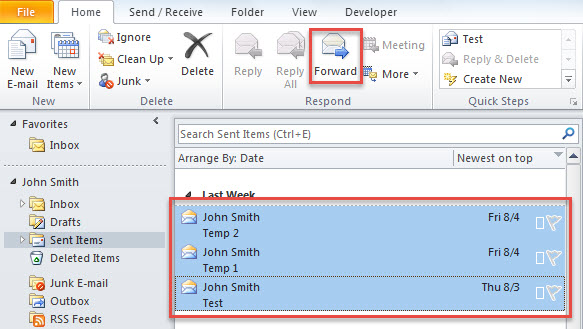
- Till att börja med måste du i e-postlistan välja de e-postmeddelanden som du vill skicka om.
- Klicka sedan på knappen "Vidarebefordra" i gruppen "Svara" under fliken "Hem".

- Omedelbart visas ett nytt e-postmeddelande där alla valda e-postmeddelanden har bifogats.
- Nu kan du mata in den specifika mottagaren i fältet "Till" och ange ett ämne.
- Slutligen trycker du på knappen "Skicka".
Men om mejlen som ska skickas faktiskt skickas till olika personer, är ovanstående medel inte mycket hjälp. I sådana fall kan du använda följande tillvägagångssätt.
Metod 2: Batch Skicka flera e-postmeddelanden via Outlook VBA
- För det första trycker du på “Alt + F11” -tangentknapparna i huvudfönstret i Outlook.
- När du har kommit in i fönstret “Microsoft Visual Basic for Applications” öppnar du en tom modul.
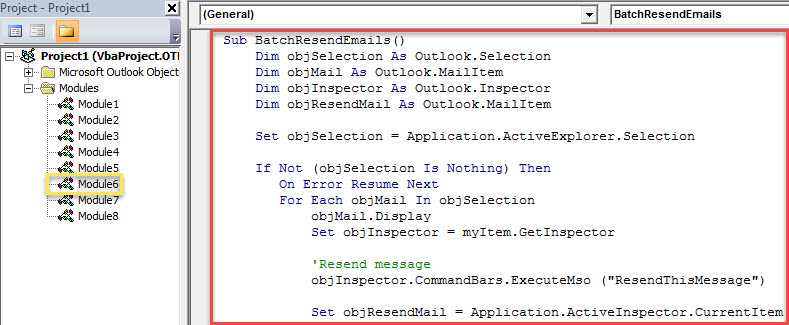
- Kopiera därefter följande VBA-kod till en sådan modul.
Sub BatchResendEmails()
    Dim objSelection As Outlook.Selection
    Dim objMail As Outlook.MailItem
    Dim objInspector As Outlook.Inspector
    Dim objResendMail As Outlook.MailItem

    Set objSelection = Application.ActiveExplorer.Selection

    If Not (objSelection Is Nothing) Then
       On Error Resume Next
       For Each objMail In objSelection
           objMail.Display
           Set objInspector = myItem.GetInspector

           'Resend message
           objInspector.CommandBars.ExecuteMso ("ResendThisMessage")

           Set objResendMail = Application.ActiveInspector.CurrentItem

           'You can change the email details as per your needs
           With objResendMail
               .Subject = "Resent: " & objMail.Subject
               .Send
           End With

           objMail.Close olDiscard
       Next
    End If
End Sub
- Därefter kan du stänga det aktuella fönstret.
- Lägg senare till detta makro i snabbåtkomstverktygsfältet.
- Slutligen kan du ta ett skott.
- Välj först källmeddelandena.
- Tryck sedan på makroknappen i snabbåtkomstverktygsfältet.
- Omedelbart skickas alla e-postmeddelanden till de ursprungliga mottagarna som vanligt.
Kassera Outlook-problem
Ingen programvara är felfri. Till exempel, även om Outlook är rikt på funktioner, är det utsatt för problem och korruption. Om du är en vanlig Outlook-användare måste du därför vidta några försiktighetsåtgärder, till exempel periodiska säkerhetskopior av PST-data och en övertygande och tillförlitlig PST-reparation verktyg, som DataNumen Outlook Repair. Det kan lösa Outlook-problem utan att svettas.
Författarintroduktion:
Shirley Zhang är expert på dataåterställning DataNumen, Inc., som är världsledande inom teknik för återställning av data, inklusive sql korruption och Outlook-programvara för reparationsprogramvara. För mer information besök www.datanumen.com