
Ibland kanske du vill infoga samma texter i flera celler i din Word-tabell. Denna artikel kommer att erbjuda två knepiga sätt att göra det.
Under vissa omständigheter kan du ha en stor tabell och vill fylla några tomma celler med samma text. Istället för att kopiera och klistra in texter i varje cell en efter en, kommer vi att erbjuda två praktiska sätt att göra det.
Metod 1: Kopiera och klistra in samma texter i flera tabellceller
Egentligen fungerar kopierings- och klistra-metoden också för flera celler.
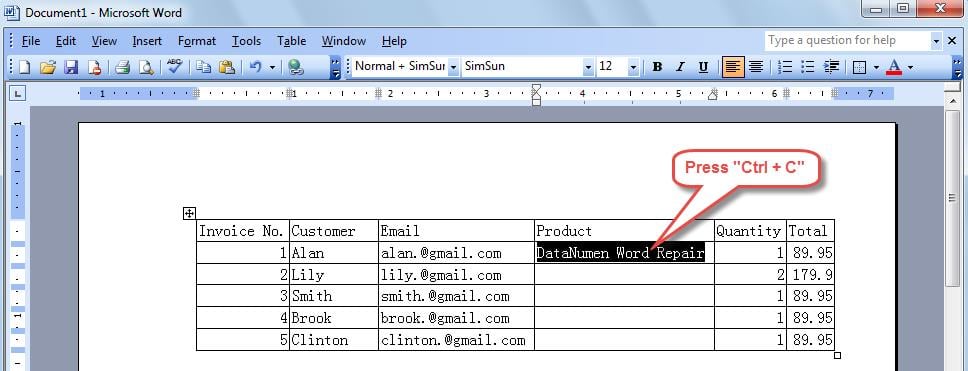
- Kopiera texterna som du behöver för att mata in i de tomma tabellcellerna genom att trycka på "Ctrl + C".
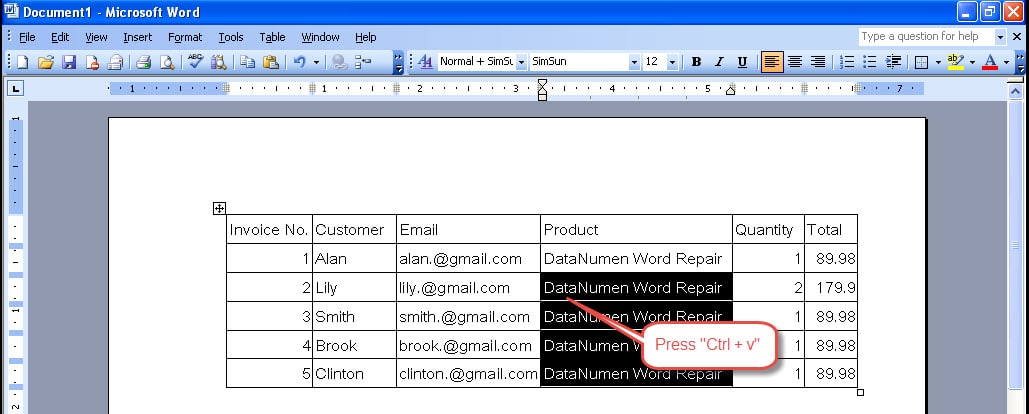
- Markera alla celler där du behöver ange samma texter och tryck sedan på "Ctrl + V".

Metod 2: Fyll tomma tabellceller med samma texter genom att använda numrerad listfunktion
I det här avsnittet kommer vi att berätta hur du gör samma uppgift genom att använda kulorna och numreringsfunktionen i Word. Observera att den här metoden bara fungerar för Word 2003.
- Markera alla tomma celler som du vill infoga samma texter.
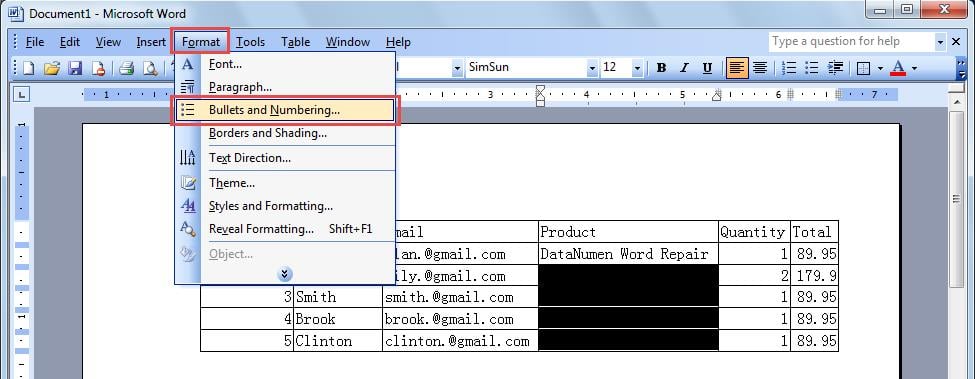
- Klicka på "Format" -menyn. Välj sedan menyalternativet "Kulor och numrering".

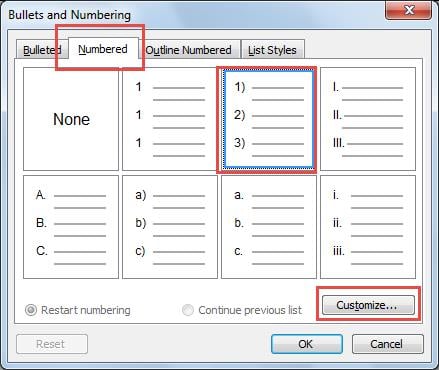
- Dialogrutan "Kulor och numrering" dyker upp, enligt nedan. Byt till sidan "Numrerad" och klicka sedan på knappen "Anpassa".

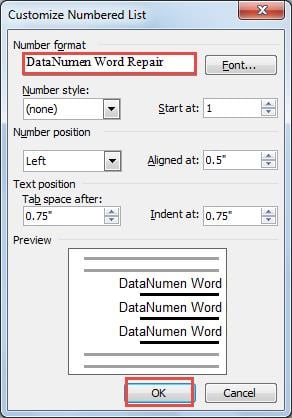
- I fönstret "Anpassa numrerad lista" skriver du det innehåll du vill infoga i dina tabellceller under "Nummerformat". Klicka sedan på “OK” för att spara det.

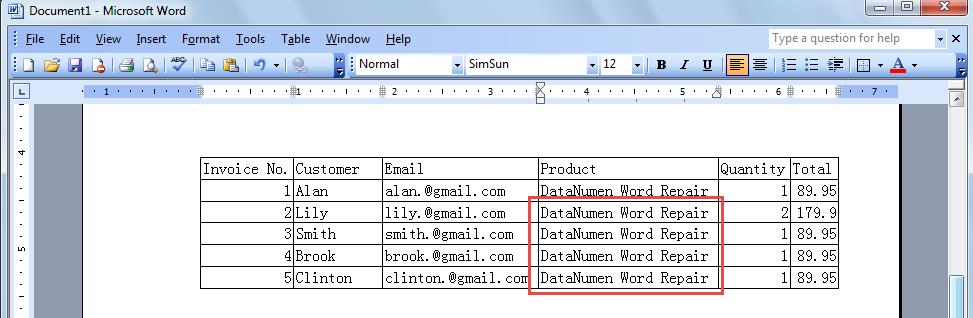
- När du har gjort det kan du se att texterna redan har införts i de tomma cellerna.

Återställ dina data i händelse av filkorruption
I ett ord kan vi snabbt infoga samma texter i flera celler i vårt ord. Och Word erbjuder också ett stort utbud av funktioner som du kan använda för att hantera komplexa dokument. Ändå, trots dess olika fördelar, kan många av oss ha upplevt korruption av Word-filer, vilket sedan kommer att leda till dataförluster. Eftersom förlust av viktiga data kan visa sig vara katastrofalt för vissa människor, rekommenderas det därför att ta tag i en specialiserad ordåterställning verktyg. Med sin avancerade algoritm kommer den att kunna återställa maximal möjlig data för dig.
Författarintroduktion
Kelly Zhao är en dataåterställningsexpert i DataNumen, Inc., som är världsledande inom teknik för återställning av data, inklusive Excel-återhämtning och pdf reparera programvaruprodukter. För mer information besök www.datanumen.com