
Du måste ha fått e-postmeddelanden som innehåller många bilder i meddelandetexten. Denna artikel kommer att introducera två snabba metoder för att extrahera och spara bilderna från ett e-postmeddelande.
Som vi alla vet tillåter Outlook användare att infoga bilder antingen i meddelandetexten eller som bilagor. Som visas i följande skärmdump, för att lägga till bild i kroppen kan vi trycka på "Bild" -knappen direkt. Och för att lägga till som bilagor ska vi välja "Bifoga fil".
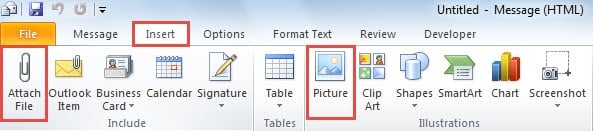
Man tror att vanliga användare måste ha vetat hur man sparar bilagorna. Så hur är det med de inbyggda bilderna? Fokusera på denna fråga, vi kommer att erbjuda två alternativ baserat på mängden bilder som du vill extrahera och spara. Läs vidare för att få dem i detalj.
Spara en bild inbäddad i ett e-postmeddelande
Förutsatt att du bara vill spara en enstaka bild inbäddad i e-postmeddelandet, är denna metod ett bättre val.
- I början öppnar du e-postmeddelandet i sitt eget meddelandefönster eller förhandsgranskar det i läsfönstret.
- Peka sedan på källbilden och högerklicka på den.
- Välj sedan alternativet "Spara som bild" från högerklickningsmenyn.
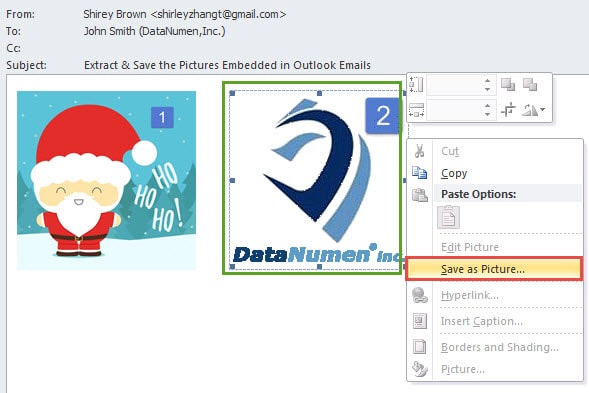
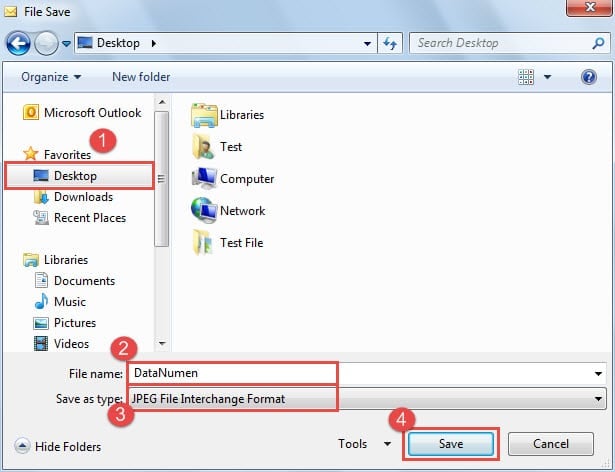
- Slutligen, i det nya "File Save" -fönstret, välj en sparande målmapp och ange ett namn för bilden, ändra "Save as type" till "JPEG" och tryck på "Save" -knappen.

Spara snabbt alla bilder inbäddade i ett e-postmeddelande
Om du antar att du vill spara flera bilder eller till och med alla från e-postmeddelandet, kommer den första metoden att vara besvärlig. Så följande trick är en bättre lösning för detta fall.
- Till att börja med, välj käll-e-postadressen.
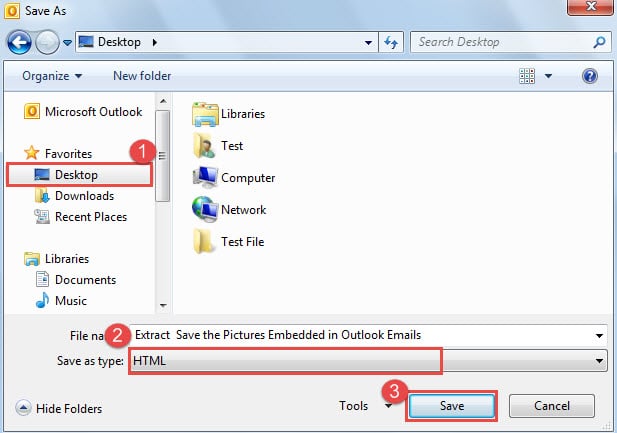
- Gå sedan till menyn "Arkiv" och välj alternativet "Spara som".
- Nästa i popup-fönstret "Spara som" måste du välja en destination för att spara filen och välja "HTML" i rullgardinsmenyn "Spara som typ" och tryck på "Spara" -knappen.

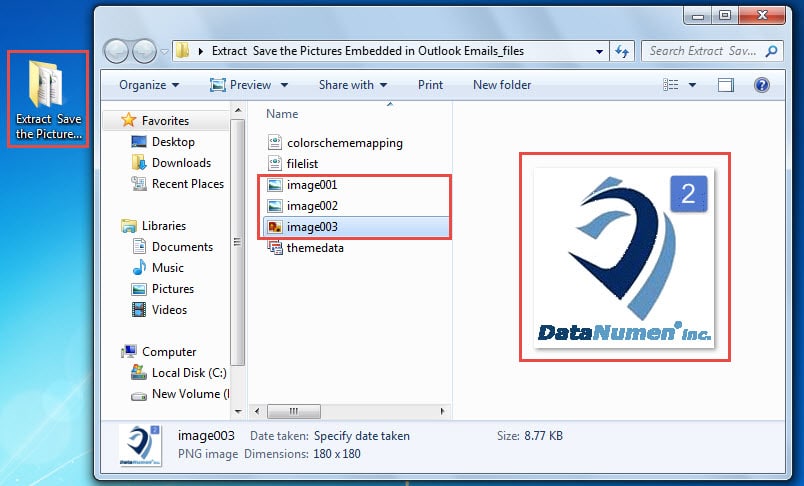
- Så småningom kan du avsluta Outlook och gå till målmappen. Du kommer att se en ny mapp vars namn är helt samma som e-postens ämne. Den här mappen innehåller alla bilder i e-postmeddelandet.

Hantera Outlooks sårbarheter
Även om Outlook är funktionsrikt är det också benäget fel. Därför olika problem, som oväntat Skada på e-post i Outlook, plötsliga kraschar och frekventa Outlook-felmeddelanden och så vidare har plågat användare under lång tid. Lyckligtvis finns det många universella knep för att kassera dem, till exempel att skapa en ny e-postprofil, inaktivera tillägg från tredje part, skanna PST-filen för fel via Scanpst.exe, etc.
Författarintroduktion:
Shirley Zhang är expert på dataåterställning DataNumen, Inc., som är världsledande inom teknik för återställning av data, inklusive reparera skadad mdf och Outlook-programvara för reparationsprogramvara. För mer information besök www.datanumen.com