
В этой статье мы решили показать вам, как защитить от записи часть или весь документ Word.
Бывают случаи, когда вы заканчиваете создание документа Word и хотите, чтобы никто, кроме вас, не имел доступа к его изменению. Естественно, некоторым из вас может прийти в голову идея зашифровать свой документ паролем. Конечно, это может хорошо защитить вашу конфиденциальность. Однако бывают случаи, когда вам нужно разрешить другим просматривать ваш документ. В таких случаях вам необходимо использовать параметр «Ограничить редактирование» в Word, чтобы обеспечить целостность содержимого файла.
Ниже приведены две разные ситуации, когда люди не могут изменить ваш документ. Первое, очевидно, ограничивает редактирование всего документа. Что касается второго, то с учетом различных целей мы предлагаем вам два способа ограничить редактирование частей документа.
Ситуация 1: защита от записи всего документа
- Во-первых, откройте файл, который вы хотите защитить.
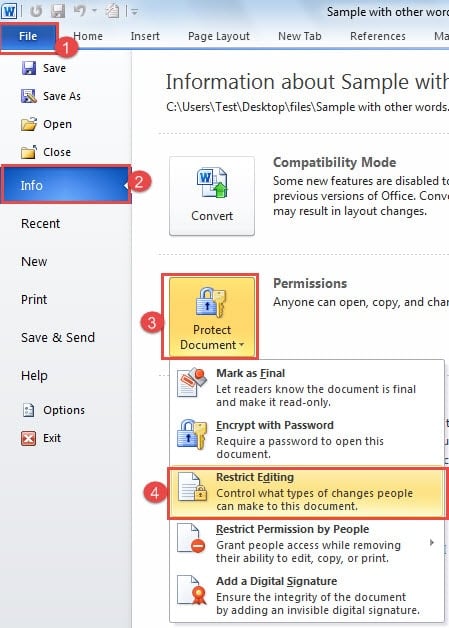
- Нажмите «Файл» в «Строке меню».
- Затем нажмите «Информация».
- Затем нажмите «Защитить документ» справа.
- Выберите «Ограничить редактирование» в меню списка.
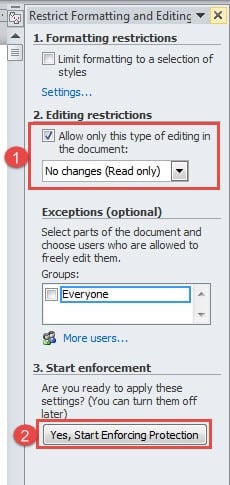
- Теперь вы открыли панель «Ограничить форматирование и редактирование». Выберите «Без изменений (только чтение)» в списке под «Ограничения редактирования».
- Затем установите флажок «Разрешить только этот тип редактирования в документе».
- Теперь нажмите кнопку «Да, начать применять защиту».

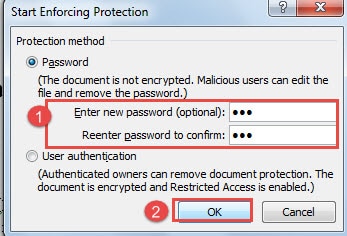
- В диалоговом окне «Начать принудительное применение защиты» введите свой пароль.
- Затем повторно введите свой пароль.
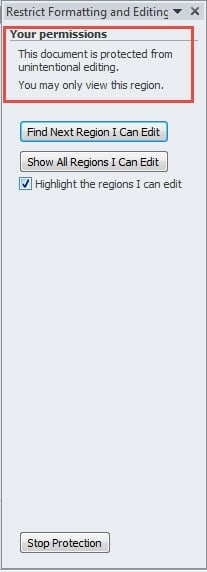
- Нажмите «ОК». Вы можете увидеть объяснение своих разрешений на панели «Ограничить форматирование и редактирование».


- Наконец, не забудьте сохранить изменения, сохранив документ.
В следующий раз, когда вы откроете этот документ и вам нужно будет его отредактировать, выполните следующие действия:
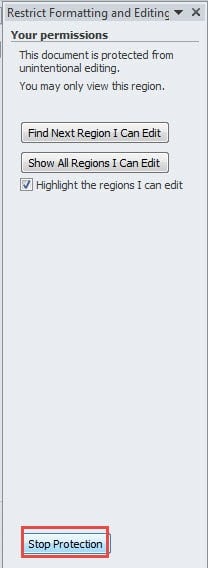
- Повторите вышеуказанные шаги с шага 2 по шаг 5, чтобы открыть панель «Ограничить форматирование и редактирование».
- Нажмите «Остановить защиту».

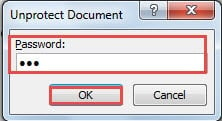
- Введите пароль в диалоговом окне «Снять защиту документа».
- Нажмите «ОК».

- Если вы хотите отключить защиту навсегда, вы должны сохранить документ перед тем, как закрыть его.
Ситуация 2: Части документа, защищенные от записи
Как мы упоминали выше, есть два пути решения этой задачи:
Способ 1: сделать исключения
- Повторите шаги с 1 по 7 в «Ситуация 1: Ограничение редактирования во всем документе».
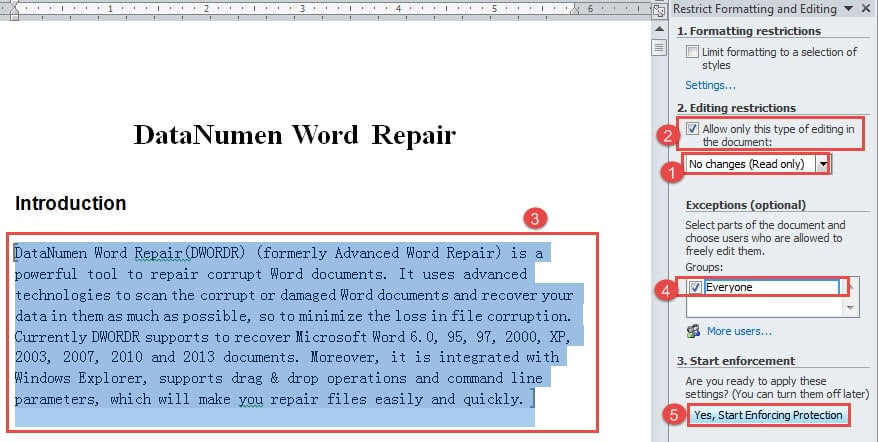
- Выделите часть текста, доступную для редактирования.
- Установите флажок «Все».
- Повторите шаги с 8 по 11 в «Ситуация 1: Ограничение редактирования во всем документе».

Теперь вы можете увидеть область, которую вы можете редактировать, выделенной, как показано ниже: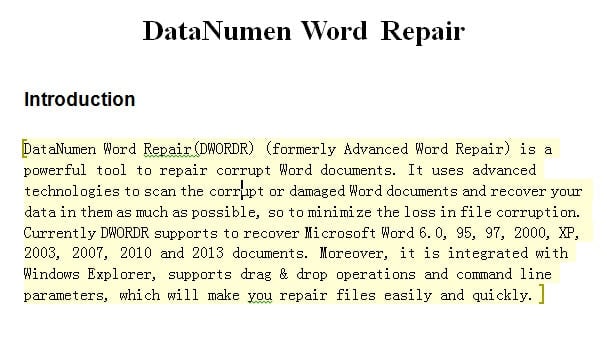
Способ 2: заблокировать части документа
Чтобы сообщить вам в начале, этот метод должен использовать опцию «Разработчик». Итак, перед всеми ходами вы должны сначала добавить «Разработчик» в «Панель меню». Подробные инструкции см. в одной из наших статей: Как вставить фоновую музыку в документ Word
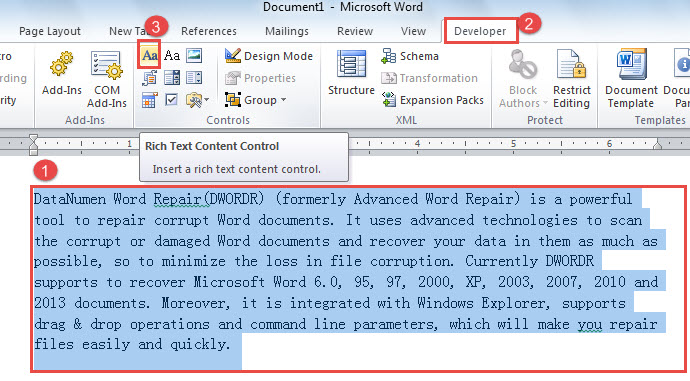
- Сначала выберите часть, не допускающую модификации.
- Нажмите «Разработчик».
- Затем нажмите «Управление форматированным текстовым содержимым».

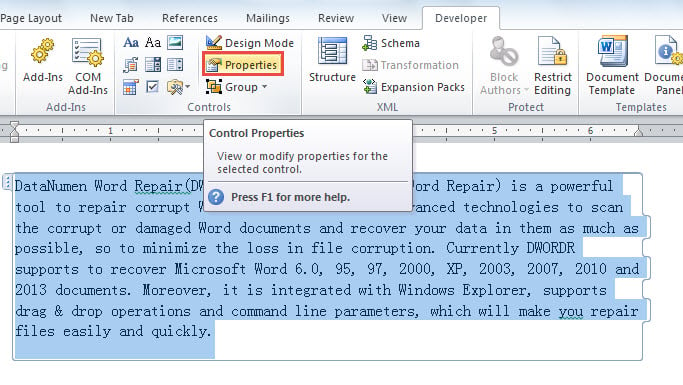
- Далее нажмите «Свойства».

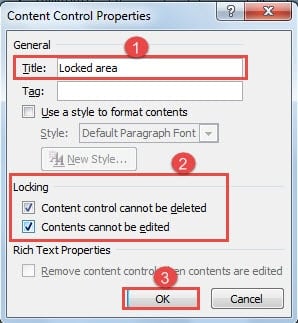
- В диалоговом окне «Свойства элемента управления содержимым» введите заголовок.
- Затем установите флажок «Управление контентом не может быть удалено».
- И установите флажок «Содержимое не может быть отредактировано».
- Нажмите «ОК».

Теперь наведите курсор на заблокированную область, вы увидите следующий эффект: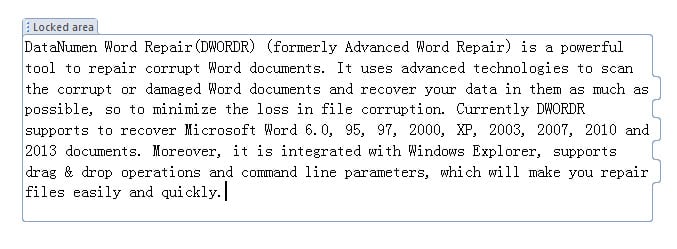
Как управлять коллапсом Word
Несмотря на свои мощные функции, Word всё же может дать сбой и оставить вас с поврежденными файлами. Если вы потеряли данные из-за сбоя Word, лучше всего обратиться за помощью к специалисту. ремонт слов инструмент, чтобы получить вашу информацию как можно больше.
Об авторе:
Вера Чен — эксперт по восстановлению данных в DataNumen, Inc., которая является мировым лидером в области технологий восстановления данных, включая восстановление Excel и pdf ремонт программных продуктов. Для получения дополнительной информации посетите www.datanumen.com