
В сегодняшней статье мы намерены представить вам подход к вставке фоновой музыки в документ Word.
Время от времени некоторые из вас могут сталкиваться с ситуациями, когда вам приходится работать с длинным документом Word. И есть вероятность, что вам может быть легко скучно. Итак, как насчет идеи добавить фоновую музыку в документ Word?
Таким образом, вы будете наслаждаться любимыми песнями при открытии файла. Это, безусловно, может принести вам много радости, но никак не повлияет на вашу работу. Как же это привлекательно!
Поскольку под «Вставить» нет параметра «Проигрыватель Windows Media», в этой статье основное внимание будет уделено описанию добавления фоновой музыки путем вставки элементов управления. Ниже приведены конкретные шаги для достижения этой цели:
Шаги по вставке фоновой музыки путем настройки элементов управления медиаплеером
В первую очередь необходимо добавить пункт «Разработчик» в «Панель меню».
Добавить опцию «Разработчик» в «Панель меню»
- Нажмите «Файл» в «Строке меню».
- Нажмите «Параметры», чтобы открыть окно «Параметры Word».
- Теперь нажмите «Настроить ленту» слева.
- Установите флажок «Разработчик».
- И нажмите кнопку «ОК», чтобы сохранить изменения.
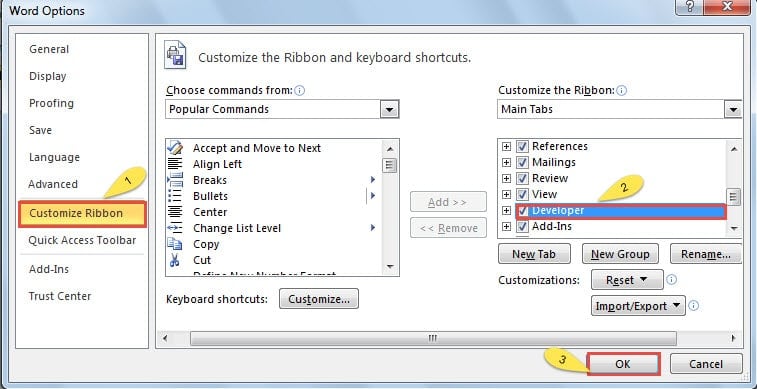
- Теперь вы успешно добавили опцию.


Вставьте элементы управления проигрывателя Windows Media
- Откройте документ Word, к которому вы планируете добавить фоновую музыку.
- Дважды щелкните, чтобы войти в нижний колонтитул.

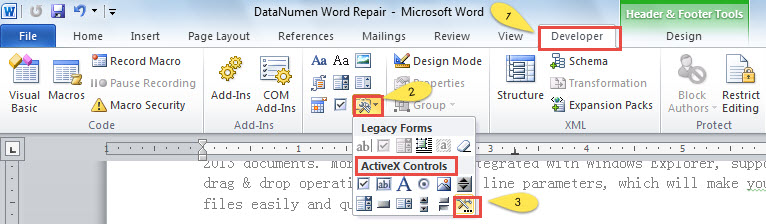
- Теперь нажмите «Разработчик».
- Затем найдите область «Элементы управления» на ленте и щелкните значок «Устаревшие инструменты».
- Выберите опцию «Дополнительные элементы управления» в категории «Элементы управления ActiveX».

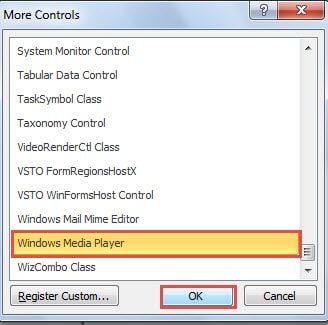
- Вы можете увидеть окно «Дополнительные элементы управления». Просто нажмите «Проигрыватель Windows Media».
- Не забудьте нажать кнопку «ОК», чтобы сохранить изменения.

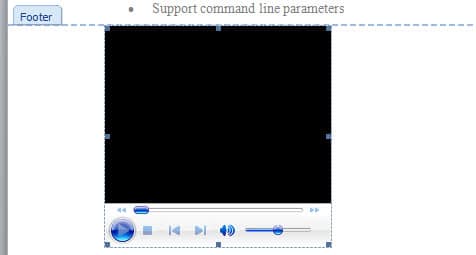
- Как вы могли заметить, медиаплеер был вставлен в область нижнего колонтитула.

- Снова нажмите «Разработчик».
- Затем нажмите «Свойства» в области «Управление».
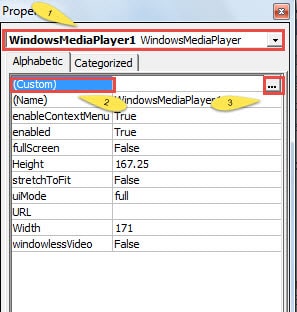
- Теперь откроется окно «Свойства». В самом верхнем списке выберите пункт «Windows Media Player».
- Далее нажмите «Пользовательский».
- Продолжайте нажимать кнопку рядом с «Пользовательский», чтобы открыть окно «Свойства проигрывателя Windows Media».

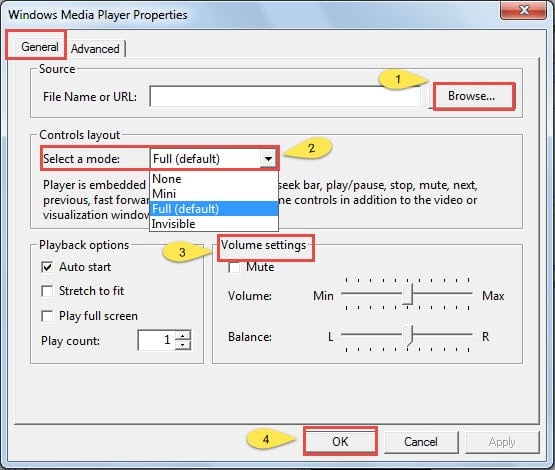
- В окне «Свойства проигрывателя Windows Media» сначала нажмите «Обзор», чтобы выбрать фоновую музыку.
- Есть и другие настройки, такие как «Раскладка элементов управления» и «Настройки громкости». Вы абсолютно точно можете настроить его в соответствии с вашими предпочтениями.
- Никогда не забывайте нажимать «ОК», когда закончите работу.

- Закройте все открытые окна.
- Дважды щелкните, чтобы выйти из нижнего колонтитула.
- Чтобы начать играть, просто нажмите «Режим дизайна».
- Нажмите «Режим дизайна» еще раз, и вы можете остановить игру.

Как изменить конфигурацию проигрывателя Windows Media
- Дважды щелкните, чтобы войти в нижний колонтитул.
- Выберите игрока.
- Повторите шаги с 9 по 13, чтобы открыть окно «Свойства проигрывателя Windows Media» для сброса настроек.
- Если опция «Свойства» недоступна, просто сначала нажмите «Режим дизайна», и проблема исчезнет.
Как удалить плеер
- Дважды щелкните, чтобы войти в нижний колонтитул.
- Выберите игрока.
- Нажмите «Удалить».
Борьба с повреждением файлов
Теперь вы знаете, как вставить фоновую музыку в документ Word. Пока что мы можем легко управлять изображениями и музыкой в Word. Однако вы должны иметь в виду, что Word в основном используется для обработки текстов. Это означает, что когда дело доходит до изображений и музыки, Word, скорее всего, выйдет из строя. Как и ваш файл Word.
Конечно, лучшая превентивная мера — не использовать Word для работы со слишком большим количеством изображений. И когда ваш файл все равно будет поврежден, вам понадобятся инструменты для ремонтное слово. Как мы всегда говорим, в первую очередь вам должно прийти в голову эффективное использование встроенных функций Word. Вы также можете обратиться за помощью к стороннему программному обеспечению.
Об авторе:
Вера Чен — эксперт по восстановлению данных в DataNumen, Inc., которая является мировым лидером в области технологий восстановления данных, включая восстановление Excel и pdf ремонт программных продуктов. Для получения дополнительной информации посетите www.datanumen.com