
Иногда вы не хотите сохранять изменения в определенных рабочих листах. Теперь у нас есть быстрый способ отменить изменения на определенных листах.
Предположим, вы внесли несколько изменений в разные рабочие листы. На изображении ниже вы можете видеть, что в этом файле много рабочих листов. И меняешь содержимое во всех листах по порядку.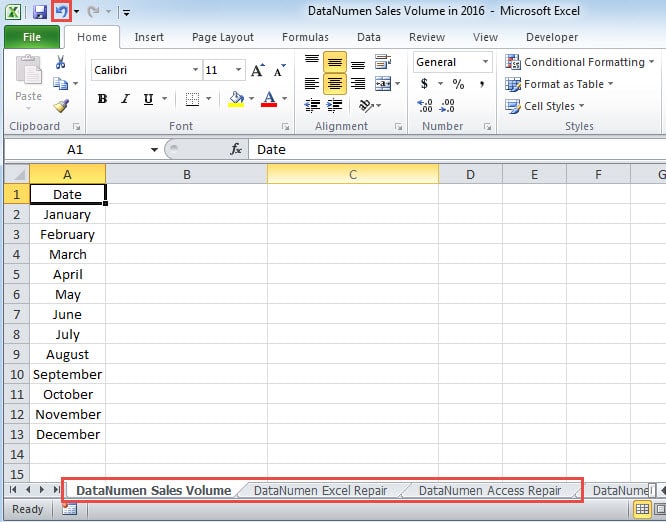
Однако вы обнаружите, что лист изменений "DataNumen Объем продаж» и лист DataNumen Access Repair” ненужен. Если вы используете функцию «Отменить» в Excel, вы можете отменить некоторые шаги. Но все еще существует проблема. Вы также отмените изменения в листе «DataNumen Excel RepairЕсли необходимо сохранить изменения в этом листе, вам потребуется отредактировать его заново. Это очень неудобно, особенно если вам нужно внести много изменений в этот лист. Поэтому вы можете выполнить следующие шаги, чтобы быстро отменить изменения в целевых листах.
Способ 1: переместить определенные листы в новую книгу
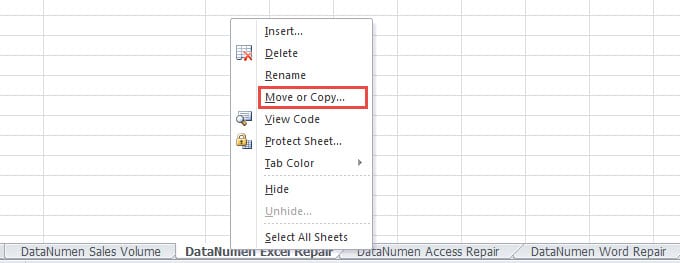
- Щелкните правой кнопкой мыши вкладку листа, которую необходимо сохранить, чтобы сохранить изменения.
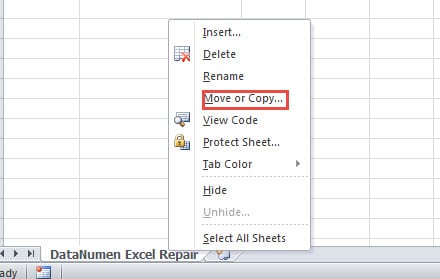
- А затем в меню выберите вариант «Переместить или скопировать».

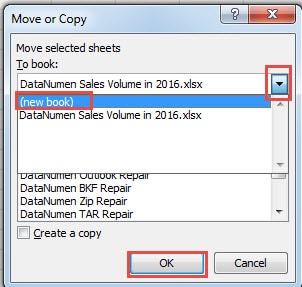
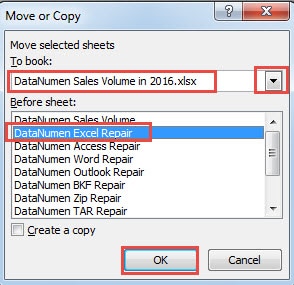
- После этого вы увидите новое окно. Нажмите маленькую стрелку «Забронировать».
- В списке выберите вариант «новая книга».

- Далее нажмите «ОК». Таким образом, этот рабочий лист был перемещен в новую рабочую книгу. Переместите другие листы, которые вы хотите сохранить изменения.
- Теперь сохраните новую книгу по указанному пути.
- А затем закройте книгу.
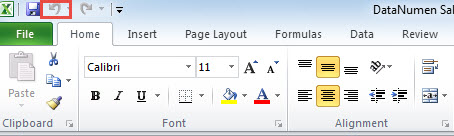
- Теперь вы возвращаетесь к исходной книге. В этом интерфейсе вы можете обнаружить, что кнопка «Отменить» недействительна.

Здесь не сохраняйте книгу. Закройте его на этом шаге.
- В диалоговом окне информации о предупреждении выберите опцию «Не сохранять».

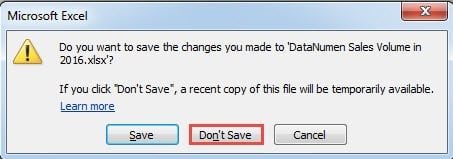
Таким образом, все книги закрыты.
- Теперь снова откройте две книги. В исходной книге вы обнаружите, что все изменения не были сохранены.
- А затем перейдите к новой книге, которую вы сохранили. Все изменения в этих рабочих листах сохранены.
- Щелкните правой кнопкой мыши вкладку листа.
- В подменю снова выберите опцию «Переместить или скопировать».

- А затем в окне нажмите стрелку «Забронировать».
- В раскрывающемся меню выберите исходную книгу.
- Затем выберите позицию, которую вы хотите поставить.

- После этого нажмите «ОК». Таким образом, рабочий лист возвращается к исходному файлу. Поскольку будет два листа с одинаковым именем, Excel автоматически добавит «(2)» для нового рабочего листа. Здесь удалите старый лист и переименуйте новый лист. И если есть другие листы, повторите вышеописанные 6 шагов.

- Теперь все листы с изменениями перемещены обратно в исходный файл. Вы можете сохранить эту книгу.
- А затем закройте его. Что касается новой рабочей книги, которую вы создали позже, вы можете удалить ее с нашего компьютера.

При выполнении всех вышеперечисленных шагов изменения в некоторых листах не будут сохранены. А другие модификации, которые вам нужны, останутся в книге. Хотя кажется, что он содержит много шагов, он прост в эксплуатации. Кроме того, этот метод также устраняет недостаток функции «Отменить».
Способ 2: сохранить как новый другой файл
Кроме описанного выше метода, вы также можете использовать этот метод.
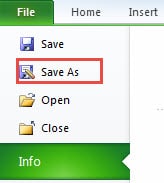
- Нажмите «Файл» на ленте.
- Далее нажмите «Сохранить как».

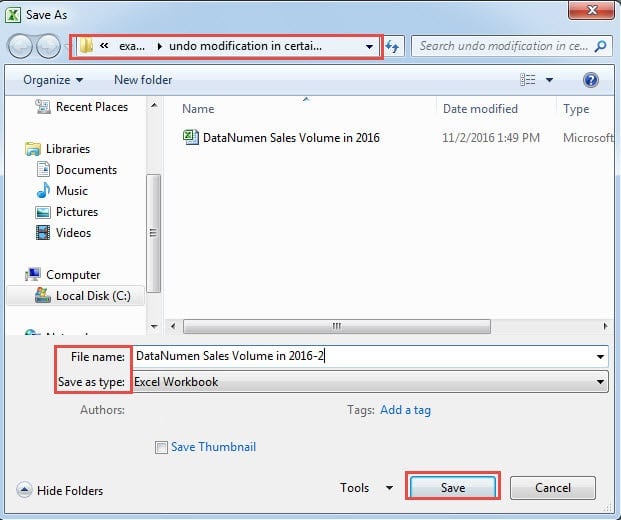
- Теперь в окне «Сохранить как» введите нужный путь. Затем введите новое имя для нового файла.

- После этого нажмите «Сохранить». Таким образом, исходная книга автоматически закроется без сохранения. И новый файл открыт в системе.
- А затем снова откройте исходный файл.
- Удалите листы, которые вам нужны, чтобы сохранить изменения в исходном файле.
- А затем переключитесь на новый файл. Здесь, если количество листов, которые вы не хотите сохранять, меньше количества других листов, вы также можете переместить исходные листы в новую книгу. И в этом примере мы перемещаем листы в исходную книгу.
- Щелкните правой кнопкой мыши вкладку листа, который вам нужен, чтобы сохранить изменения.
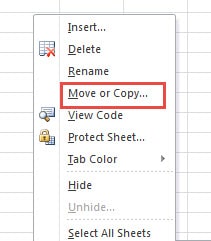
- А затем в меню снова выберите опцию «Переместить или скопировать».

- В окне выберите исходную книгу.
- А затем выберите положение, в котором вам нужно разместить лист.
- После этого нажмите «ОК».

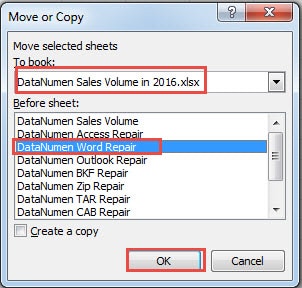
Таким образом, лист с изменениями вернется к исходной рабочей книге.
- Теперь повторите шаги и переместите другие листы, которые вам нужны, чтобы сохранить изменения.
- Затем сохраните исходную книгу.
- Теперь закройте исходную книгу. Таким образом, листы с модификацией останутся в файле. И других модификаций не останется. Что касается нового файла, который вы создали, вы можете удалить его сейчас.
Сравнение двух методов
В таблице ниже мы сделали сравнение двух методов.
| Сравнение | Переместить определенные листы в новую книгу | Сохранить как новый другой файл |
| Преимущества | 1. Перемещаются только выбранные листы, поэтому вам не нужно искать их в целевой книге.
2. Более удобно, если нужно сохранить только несколько измененных рабочих листов. |
1. Более удобно, если необходимо сохранить большую часть измененных рабочих листов. |
| Недостатки | 1. Неудобно, если большую часть измененных рабочих листов необходимо хранить. | 1. Нужно найти и выбрать нужные листы из двух книг и объединить их, что не удобно. |
Сбои Excel неизбежны
Во всех программах по-прежнему есть ошибки, и Excel не является исключением. Вы столкнетесь со сбоями Excel в любое неожиданное время. Если вам случится быть занятым проектом, этот сбой доставит вам большие неприятности. Но теперь вам не нужно больше беспокоиться. Вы можете использовать сторонний инструмент для восстановить ExcelЭта программа специально разработана для Excel и может решить большинство проблем.
Об авторе:
Анна Ма — эксперт по восстановлению данных в DataNumen, Inc., которая является мировым лидером в области технологий восстановления данных, включая восстановление слов и программные продукты для ремонта Outlook. Для получения дополнительной информации посетите www.datanumen.com