
По умолчанию вложения Outlook в форматах .docx, .xlsx и .pptx открываются в режиме защищенного просмотра. Чтобы отредактировать его, вы должны сначала нажать «Включить редактирование». Если вас раздражает то, что вы подтвердили безопасность вложений перед открытием, эта статья расскажет вам, как отключить защищенный просмотр.
Если дважды щелкнуть почтовое вложение в Outlook, пытаясь открыть и отредактировать его, вы обнаружите, что файл всегда отображается в режиме защищенного просмотра. Сначала вы должны нажать кнопку «Включить редактирование», чтобы отредактировать его. Если вы достаточно осторожны, прежде чем открывать вложение, вы должны чувствовать его излишним и раздражающим. Выполните 2 шага ниже, чтобы отключить защищенный просмотр. Здесь мы возьмем MS Word в качестве примера.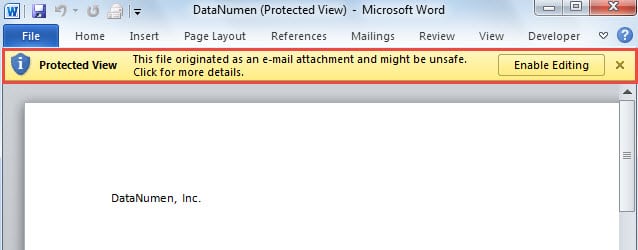
Шаг 1. Отключите защищенный просмотр в MS Word.
- Для начала вам нужно открыть программу MS Word.
- Затем нажмите кнопку «Файл», чтобы открыть меню «Файл», в котором вы должны найти и выбрать пункт «Параметры».
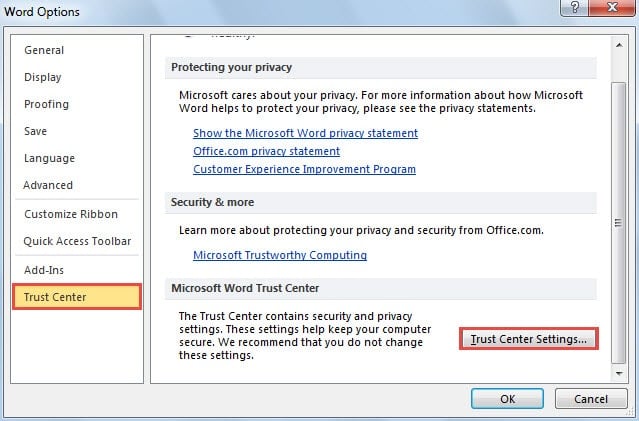
- После этого появится окно «Параметры Word». Вам следует перейти на вкладку «Центр управления безопасностью» и нажать кнопку «Настройки центра управления безопасностью».
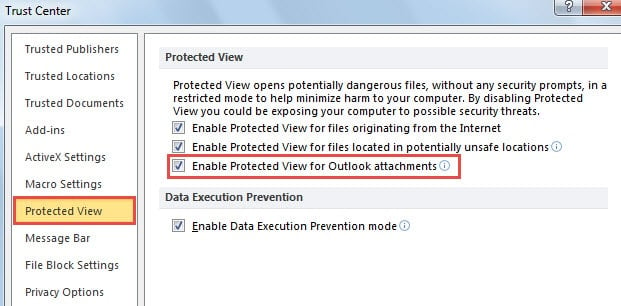
- В новом окне «Центр управления безопасностью» перейдите на вкладку «Защищенный просмотр». На правой панели вы можете найти параметр «Включить защищенный просмотр для вложений Outlook». Снимите флажок.

- После выполнения вышеуказанных шагов вы должны нажать серию «ОК», чтобы активировать изменения.
- Наконец, вы можете закрыть MS Word и попробовать Outlook.
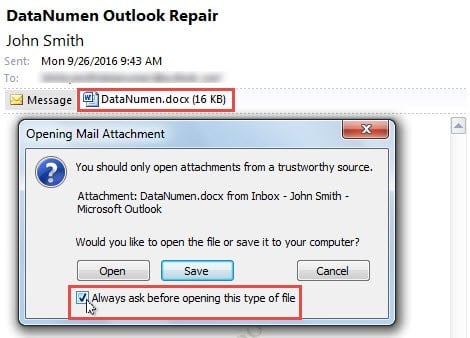
В Outlook выберите электронное письмо с вложениями. В области чтения дважды щелкните вложение, чтобы открыть его. Вы увидите подсказку, в которой вас спросят, открыть или сохранить его. Это гораздо более раздражает, чем защищенный просмотр. Но опция «Всегда спрашивать перед открытием файла этого типа» неактивна. Вы не можете отменить выбор, чтобы отключить запрос. Итак, переходите к шагу 2.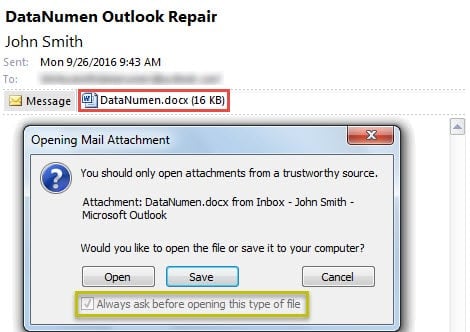
Шаг 2. Отключите «Всегда спрашивать перед открытием файлов этого типа».
- Для начала закройте Outlook и перейдите в меню «Пуск».
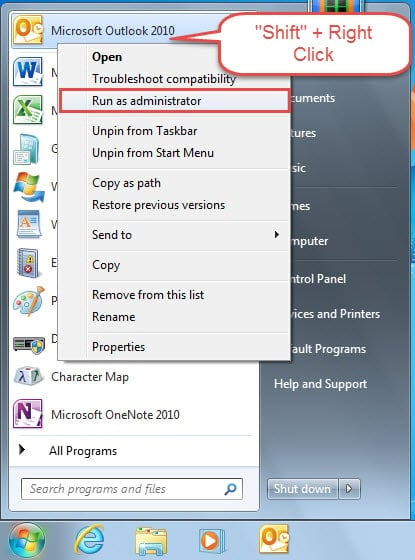
- Затем найдите и найдите приложение «Microsoft Outlook». Нажмите «Shift» и одновременно щелкните по нему правой кнопкой мыши.
- После этого из контекстного меню следует выбрать «Запуск от имени администратора».

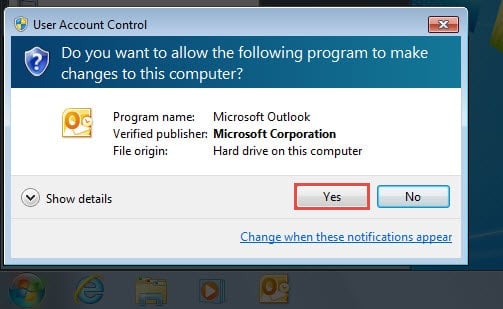
- Далее откроется диалоговое окно «Контроль учетных записей», в котором нужно нажать «Да».

- Запустится Outlook. Найдите вложение в электронном письме и дважды щелкните по нему, чтобы открыть снова. Во всплывающем окне вы увидите, что параметр «Всегда спрашивать разрешения перед открытием файлов этого типа» не заблокирован. Теперь вы можете снять с него галочку.

- Отменив выбор опции, вы можете нажать «Открыть», чтобы получить доступ к вложению. Защищенный просмотр должен быть удален. Кроме того, теперь диалоговое окно «Открытие почтового вложения» больше не будет появляться при попытке открыть вложение в формате .docx.
Чтобы отключить защищенный просмотр для вложений электронной почты в формате .xlsx и .pptx, вы также можете использовать тот же метод.
Никогда не доверяйте неизвестным вложениям электронной почты с готовностью
Хотя защищенный просмотр действительно не намного удобнее, вы должны быть более внимательны к вложениям электронной почты. Известно, что вирусы и вредоносное ПО могут маскироваться под безобидные вложения. Таким образом, чтобы защитить ваши данные Outlook, вы никогда не должны доверять и открывать неизвестные вложения электронной почты. Кроме того, чтобы обеспечить своевременное спасение, вы должны держать Восстановление Outlook удобный инструмент, например DataNumen Outlook Repair, который может вернуть максимум данных в случае серьезного повреждения Outlook.
Об авторе:
Ширли Чжан — эксперт по восстановлению данных в DataNumen, Inc., которая является мировым лидером в области технологий восстановления данных, включая sql восстановление и программные продукты для ремонта Outlook. Для получения дополнительной информации посетите www.datanumen.com