
В следующей статье мы предложим вам 3 различных метода поворота текста в документе Word.
Бывают случаи, когда вы хотите, чтобы ваш документ Word был приятным для глаз. Честно говоря, вставка изображений в документ может быть хорошим выбором. Тогда что вы собираетесь делать с этими простыми текстами? Как сделать их более привлекательными? Это то, что мы планируем обсудить здесь: поворот текста в документе Word.
Однако вы, возможно, знаете, что нельзя поворачивать текст напрямую. Итак, вот 3 решения: вставить текстовое поле, вставить WordArt и преобразовать текст в изображение.
Способ 1: вставить текстовое поле
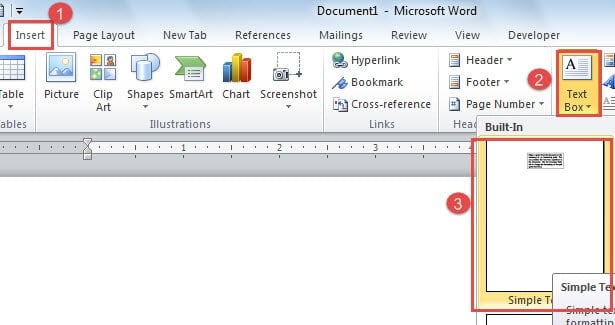
- В начале нажмите «Вставить».
- Затем нажмите «Текстовое поле» в группе «Текст».
- Затем просто выберите «Простое текстовое поле» в раскрывающемся списке.
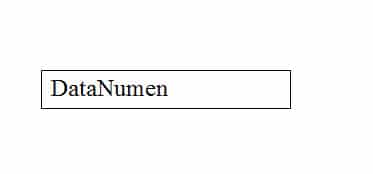
- Введите текст в текстовое поле.
- Выделите текст.
- Нажмите «Домой».
- Затем выберите правильный «Размер шрифта» для текста, как показано ниже:

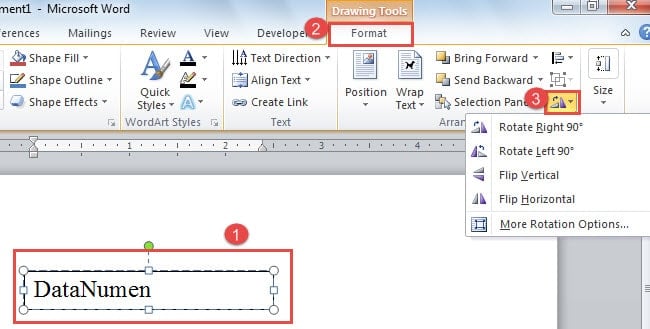
- Теперь щелкните текстовое поле, чтобы выбрать его.
- Нажмите «Формат» на ленте.
- В группе «Упорядочить» есть опция «Повернуть». Нажмите на нее.
- Выберите один вариант поворота, который вам нравится для вашего текста. Или, когда вы закончите шаг 8, вы наведете курсор на зеленую ручку.

- Нажмите на нее.
- Удерживайте щелчок.
- Теперь вы можете перетаскивать текстовое поле, чтобы повернуть его на любой градус в любом направлении.

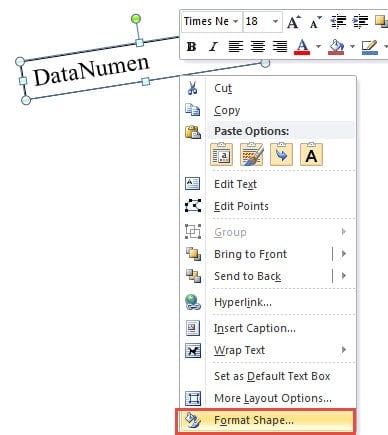
- Возможно, вы обнаружите, что строки текстового поля мешают вам. Затем щелкните правой кнопкой мыши текстовое поле.
- Выберите «Формат формы».

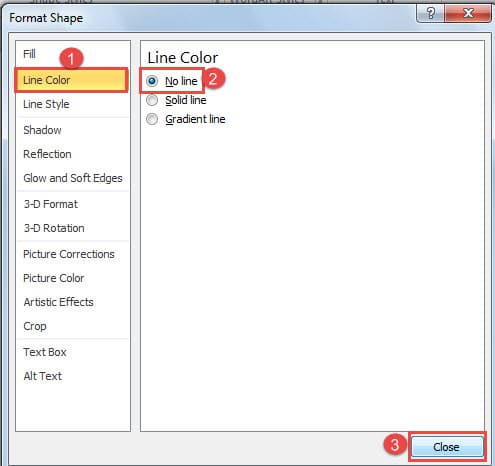
- Нажмите «Цвет линии» в окне «Формат формы».
- Выберите «Нет линии».
- Затем нажмите «Закрыть».

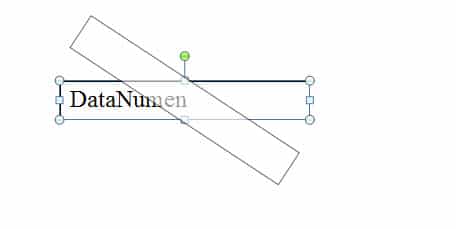
Ниже эффект: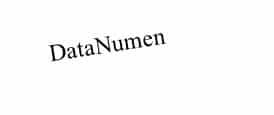
Способ 2: вставка WordArt
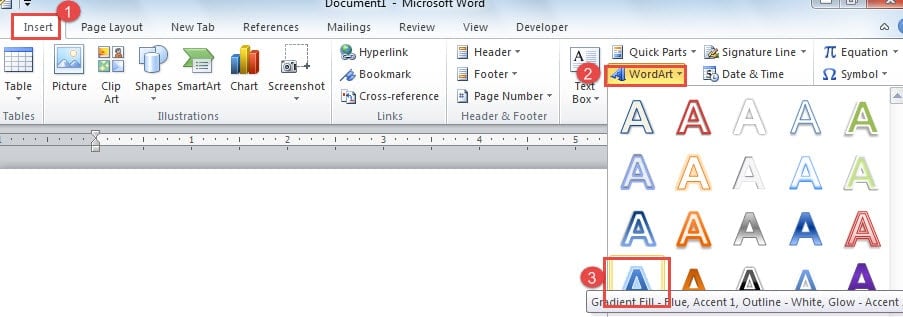
- Сначала нажмите «Вставить».
- Затем нажмите «ВордАрт».
- Выбери стиль.

- И введите в поле.
- Повторите с шага 11 по шаг 14 в методе 1.


Способ 3: преобразовать текст в изображение
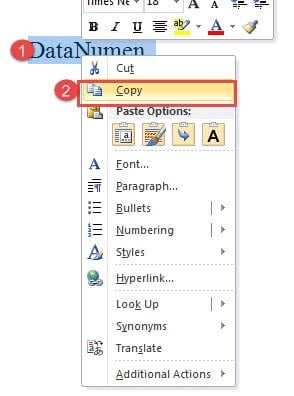
- Выделите текст, который хотите повернуть.
- Щелкните правой кнопкой мыши.
- Затем выберите «Копировать».

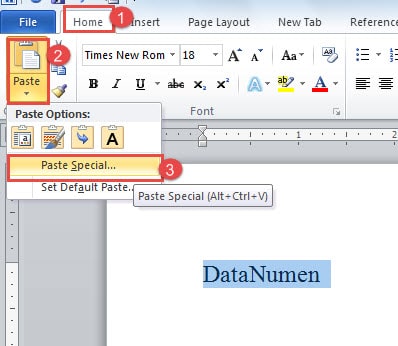
- Далее нажмите «Домой».
- Затем нажмите «вставить».
- Выберите опцию «Специальная вставка».

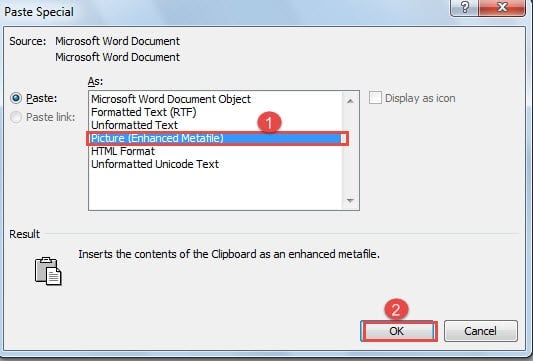
- Теперь в окне «Специальная вставка» выберите «Изображение (расширенный метафайл)».
- Затем нажмите «ОК».

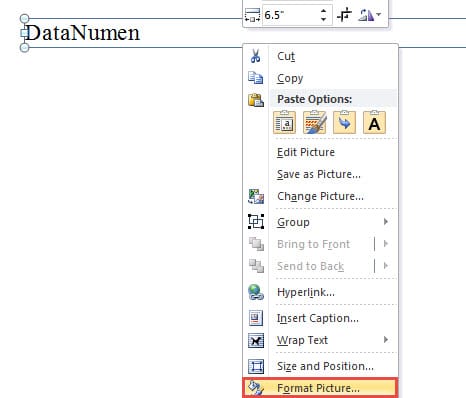
- Нажмите на текст, и вы обнаружите, что он был преобразован в изображение.
- Далее щелкните правой кнопкой мыши.
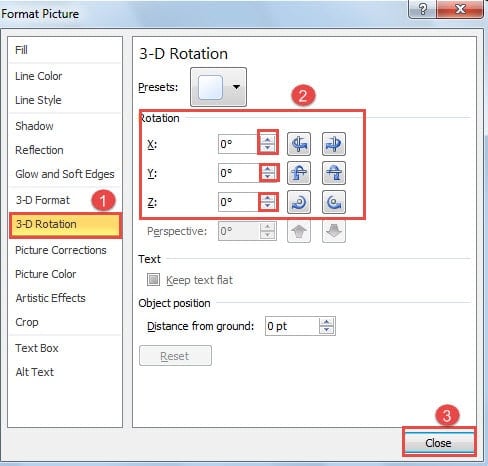
- Выберите «Формат изображения».

- Нажмите «3-D Rotation» слева.
- С правой стороны вы можете ввести определенный градус или нажать кнопки со стрелками вверх/вниз, чтобы повернуть изображение вокруг оси X, Y или Z.
- Наконец, нажмите «Закрыть».

Посмотрите видео ниже, чтобы увидеть эффект:
Сравнение 3 методов
| методы | сходства | Преимущества | Недостатки |
| Вставить текстовое поле | 1. Все 3 метода позволяют поворачивать текст.
2. Все 3 метода позволяют поворачивать текст на любой градус. |
Простой | 1. Вы можете добиться только двухмерного вращения.
2. Вы должны удалить строки текстового поля. |
| Добавить объект WordArt | Это самый быстрый. | 3. Вы можете добиться только двухмерного вращения.
|
|
| Преобразование текста в изображение | Используя этот метод, вы можете добиться трехмерного вращения. | При повороте текста на несколько градусов вы можете не получить четкого представления. |
Word May сдается неправильным операциям
Хотите верьте, хотите нет, но Word аварийно завершает работу в основном из-за неправильных действий пользователей. Поэтому, если вы не хотите тратить время на ремонт слов, вам следует научиться избегать некоторых вредных привычек, таких как неправильное завершение работы.
Об авторе:
Вера Чен — эксперт по восстановлению данных в DataNumen, Inc., которая является мировым лидером в области технологий восстановления данных, включая восстановление Excel и pdf ремонт программных продуктов. Для получения дополнительной информации посетите www.datanumen.com