
В сегодняшней статье мы хотим поделиться с вами двумя способами быстрого сохранения или закрытия всех открытых документов Word.
Чаще всего, когда мы просматриваем Интернет, мы хотели бы открыть несколько веб-страниц одновременно. То же самое происходит, когда мы имеем дело с документами Word. После внесения правок или просто просмотра некоторые из вас могут потрудиться сохранить и закрыть их одну за другой.
Тогда как насчет того, чтобы научиться некоторым крутым трюкам, чтобы сэкономить ваше драгоценное время? Вот 2 способа, которые могут оказаться полезными.
Способ 1: используйте функцию «Сохранить все» или «Закрыть все».
«Сохранить все» и «Закрыть все» — это именно те функции, которые Word предоставляет своим пользователям. Но все меняется, когда задействованы разные версии Word.
Случай 1: В Word 2003
Для пользователей Word 2003, когда вы нажимаете «Файл» на панели инструментов, вы можете увидеть функции «Сохранить» и «Закрыть», такие как ниже: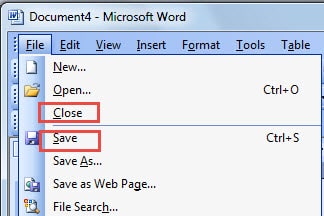
Однако, если вы нажмете «Shift» и удержите, а затем нажмите «Файл», вы заметите, что «Сохранить» и «Закрыть» изменились на «Сохранить все» и «Закрыть все» соответственно. Затем вы можете щелкнуть любой из них, чтобы выполнить свою задачу.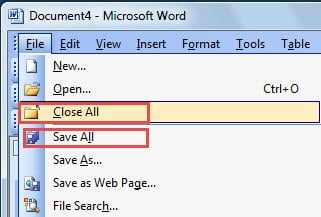
Случай 2: в Word 2007 и более поздних версиях
Общеизвестно, что в Word 2007 и более поздних версиях Word есть раздел под названием «Лента». При этом функции «Сохранить все» и «Закрыть все» по-прежнему доступны только после добавления их на «Панель быстрого доступа». Вот шаги, как вы можете понять это:
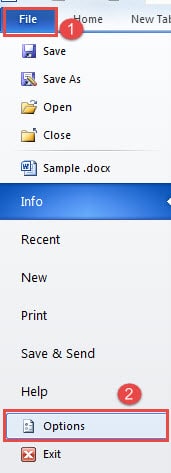
- Сначала перейдите на вкладку «Файл».
- Во-вторых, нажмите «Параметры», чтобы открыть диалоговое окно «Параметры Word».

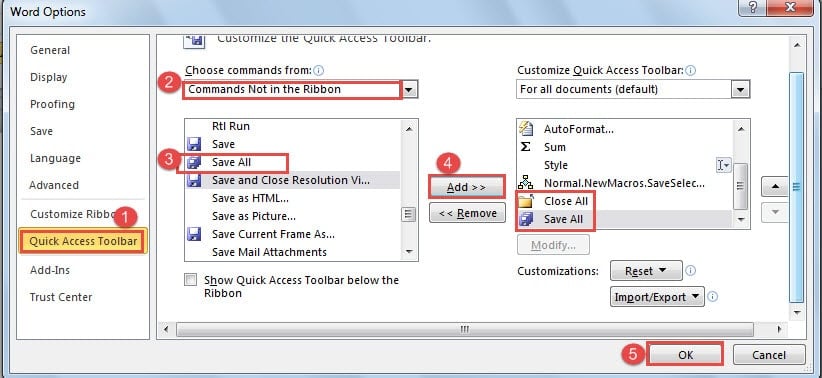
- Затем нажмите «Панель быстрого доступа» в левом столбце.
- Затем выберите «Команды не на ленте» из раскрывающегося списка «Выбрать команды из».
- Найдите и нажмите «Закрыть все».
- Затем нажмите «Добавить».
- Аналогичным образом найдите и нажмите «Сохранить все» и нажмите «Добавить».
- Наконец, нажмите «ОК».

Теперь вы можете нажать «Сохранить все», чтобы сохранить все изменения, которые вы сделали во всех открытых документах.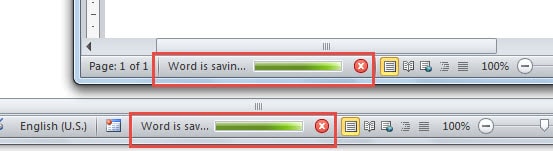
Когда вы нажимаете «Закрыть все», вы можете закрыть их все сразу, если вы их сохранили. Если нет, появятся всплывающие окна с вопросом, хотите ли вы сохранить изменение. И вам придется нажать «Сохранить» несколько раз, прежде чем закрыть их.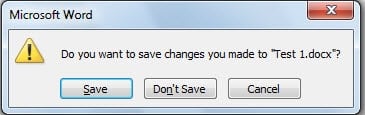
Способ 2: используйте коды VBA
Вы должны знать, что редактор VBA — это такой замечательный инструмент, который выполняет ваши индивидуальные команды так идеально и профессионально.
Просто сначала откройте Word и нажмите «Alt + F11», после чего у вас откроется редактор VBA. Перейдите и вставьте туда коды и нажмите «Выполнить». Миссия будет выполнена в один миг.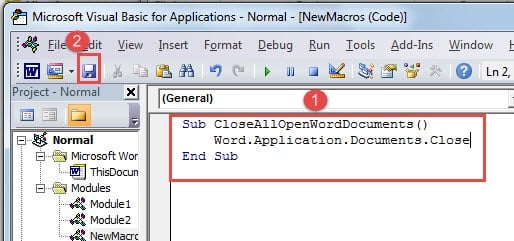
Тем не менее, мы сосредоточимся на трех различных ситуациях, когда коды будут немного отличаться от одного к другому.
Ситуация 1: только для чтения
Вполне вероятно, что мы открываем множество документов только для того, чтобы прочитать и сравнить. Таким образом, никаких модификаций не производится. Тогда вам понадобятся следующие коды:
Sub CloseAllOpenWordDocuments()
    Word.Application.Documents.Close
End Sub
Ситуация 2: Сохраняйте документы без запроса
Окно подсказки с вопросом, хотите ли вы сохранить файл, иногда может раздражать. Тогда следующие коды именно то, что вам нужно:
Sub SaveAllOpenWordFocuments()
    Word.Application.Documents.Save NoPrompt:=True
End Sub
А для этих вновь созданных документов вы сразу получите окно «Сохранить как», где вы можете выбрать место хранения.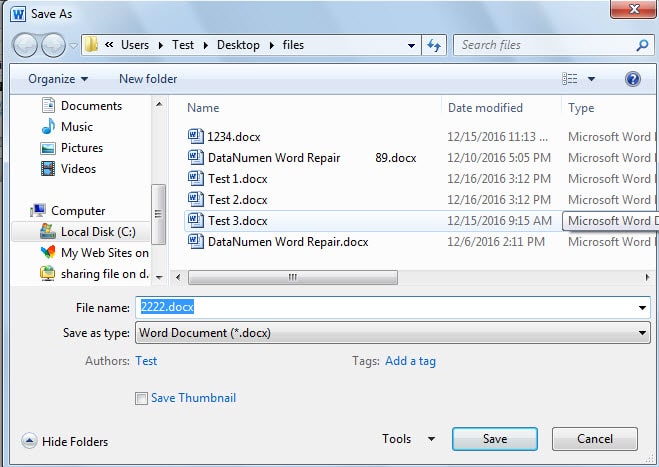
Кстати, если вы хотите автоматически сохранять свои файлы, вы можете перейти в «Файл», затем нажать «Параметры». И нажмите «Сохранить» в диалоговом окне «Параметры Word». Далее вы можете изменить период времени для автоматического сохранения.
Ситуация 3: одновременное закрытие и сохранение документов
После внесения последнего исправления необходимо сохранить и закрыть все открытые документы. Теперь с ревущими кодами вы сможете выполнить их сразу.
Sub CloseAndSaveAllOpenWordDocuments()
    Word.Application.Documents.Save NoPrompt:=True
    Word.Application.Documents.Close
End Sub
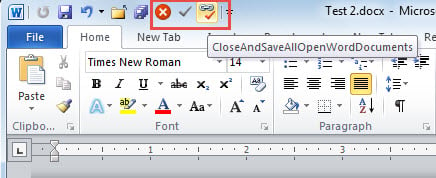
Чтобы в следующий раз легко использовать их коды, вы можете добавить эти макросы на «Панель быстрого доступа». Для конкретных шагов, пожалуйста, прочитайте Как быстро вызвать другое приложение из MS Word
Как справиться с коллапсом Word
Никто не застрахован от потери данных. Неудача может настигнуть вас внезапно. Это справедливо и для Word. Учитывая, что мы используем его почти каждый день, уничтожение Word, а значит, и ваших файлов, стало бы невообразимой катастрофой. После того, как документы были скомпрометированы, вы можете восстановить их, используя... восстановление поврежденного файла Word программу.
Об авторе:
Вера Чен — эксперт по восстановлению данных в DataNumen, Inc., которая является мировым лидером в области технологий восстановления данных, включая Инструмент для исправления повреждений данных Excel и pdf ремонт программных продуктов. Для получения дополнительной информации посетите www.datanumen.com