
В этой статье мы покажем вам, как вызвать приложение из MS Word, запустив макрос.
Когда вы создаете документ Word, вам может потребоваться переключиться из одного окна Word в другое, чтобы запустить другое приложение. Кому-то из вас это может показаться неудобным. Затем мы продемонстрируем вам быстрый способ использования макроса в Word.
Вот подробное объяснение:
Создать команду макроса
Чтобы запустить макрокоманду в Word, ее нужно сначала создать.
- В первую очередь откройте документ Word.
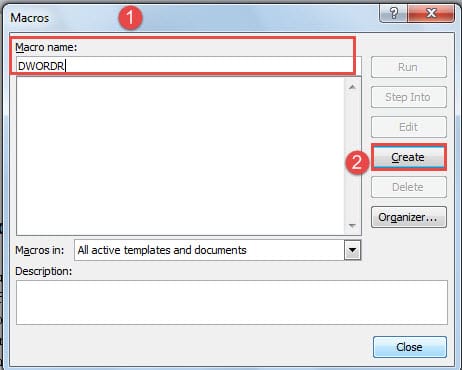
- Затем нажмите «Alt+F8», чтобы открыть окно «Макросы».
- Затем назовите новый макрос.
- Нажмите «Создать» справа. Появится окно «Microsoft Visual Basic для приложений».
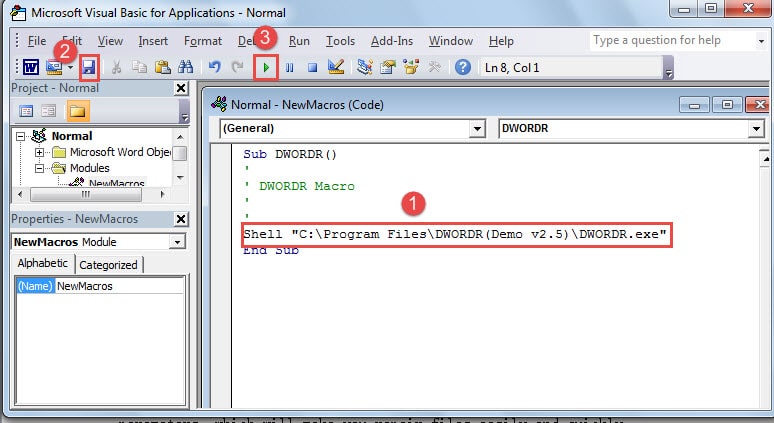
- Теперь в области над «End Sub» введите код, содержащий точное местоположение, а также название программы, которую вы хотите вызвать.
- Затем нажмите «Сохранить».
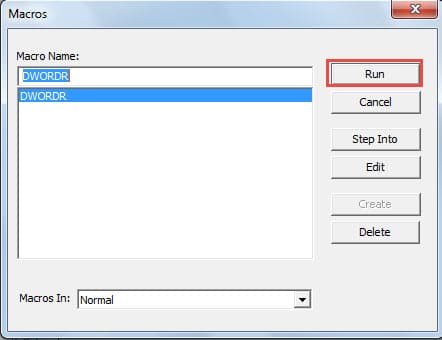
- Нажмите «Run Sub», и вы увидите окно «Macros».

- Нажмите кнопку «Выполнить» в правом столбце. Затем у вас запускается программа.

Сохраните команду макроса в «Настроить ленту».
Конечно, сохранение команды макроса в «Настроить ленту» может предотвратить большие проблемы в следующий раз, когда вы захотите вызвать ту же программу в Word.
Ниже приведены конкретные шаги, которые вам необходимо выполнить:
- В окне Word нажмите «Файл».
- Затем нажмите «Параметры» в левом столбце, чтобы открыть окно «Параметры Word».
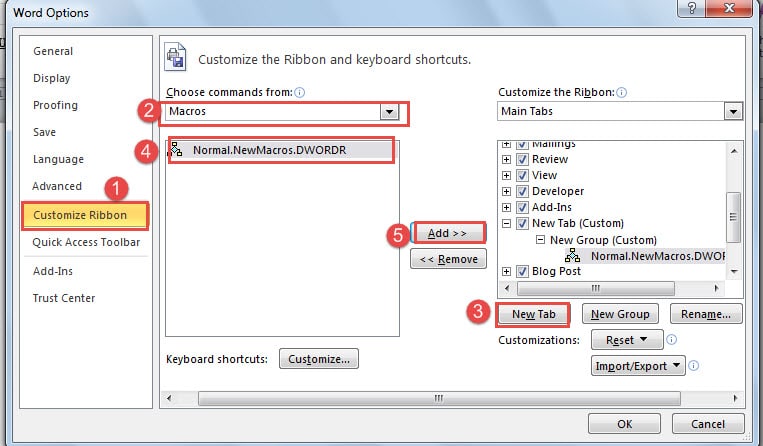
- Нажмите «Настроить ленту».
- Затем выберите «Макросы» в списке «Выбрать команды из». Теперь вновь созданная макрокоманда будет отображаться в поле ниже.
- Выберите место в групповых полях под «Настроить ленту» для новой команды макроса.
- Затем нажмите кнопку «Новая вкладка» или «Новая группа».
- Щелкните новую макрокоманду в левом поле.
- И продолжайте нажимать кнопку «Добавить» посередине, чтобы переместить макрос в новое место.

- В новом месте щелкните правой кнопкой мыши команду макроса.
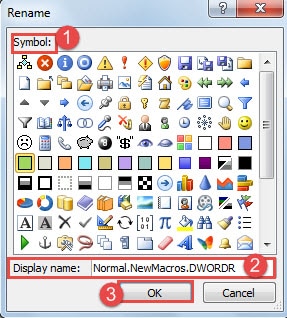
- Нажмите «Переименовать» в меню.
- В окне «Переименовать» выберите символ для вашей макрокоманды.
- Затем введите имя макроса в текстовом поле «Отображаемое имя».
- Нажмите «ОК».

- Теперь вернитесь в окно Word. На панели инструментов вы увидите опцию «Новая вкладка». Нажмите кнопку макроса, и вы сможете запустить программу.


Исправить поврежденные документы Word
Вызов программы в Word может привести к высокому риску повреждения документов Word. Если у вас есть поврежденный файл, вы можете немедленно его исправить. К счастью, в настоящее время существует множество вариантов восстановления. Вы можете использовать встроенную функцию Word или некоторые сторонние инструменты восстановления для вашего восстановление слов.
Об авторе:
Вера Чен — эксперт по восстановлению данных в DataNumen, Inc., которая является мировым лидером в области технологий восстановления данных, включая восстановление Excel и pdf ремонт программных продуктов. Для получения дополнительной информации посетите www.datanumen.com