
В этой статье будут рассмотрены способы объединения списков разных форматов, а также их плюсы и минусы соответственно.
Скорее всего, когда вы копируете текст, содержащий нумерованный список, и соединяете его с другим, может быть два разных стиля или уровня нумерованных списков. Вопрос в том, как их объединить, чтобы не испортить содержимое документа?
В качестве примера возьмем комбинацию двух многоуровневых списков. Ниже приведены 4 различных метода достижения цели:
Способ 1: используйте автоматически созданный номер
- В списке 1 поместите курсор в конец строки перед тем местом, куда вы хотите вставить список 2.
- Теперь нажмите «Ввод», и Word автоматически создаст новый номер.
- Затем скопируйте список 2.
- Вставьте его ниже списка 1.
- Повторяйте с шага 1 по шаг 4, чтобы скопировать содержимое по одному.
Ниже видео-демонстрация:
Способ 2: скопировать строку из списка 1
- Сначала скопируйте одну строку из списка 1.
- Вставьте его в место соединения двух списков.
- Удалите текст списка, который вы только что скопировали, но сохраните формат списка.
- Повторите шаги метода 1 с шага 3 по шаг 5.
Ниже видео-демонстрация:
Способ 3: используйте опцию «Многоуровневый список»
- Скопируйте текст из списка 2.
- В списке 1 щелкните правой кнопкой мыши.
- Выберите «Сохранить только текст», чтобы удалить номер.
- Далее выделяем текст.
- Теперь нажмите «Домой».
- Затем нажмите «Многоуровневый список» в группе «Абзац».
- Выберите один из стилей списка из раздела «Библиотека списков».
- Теперь нумерация во втором списке начинается с первого уровня. Вы также можете заметить, что оба списка независимы друг от друга. Выберите номер первого уровня во втором списке.
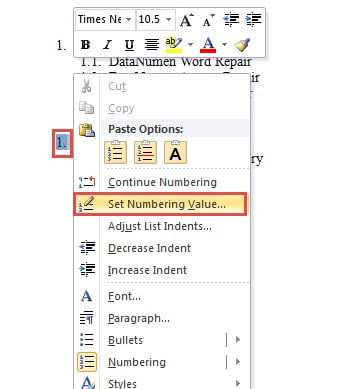
- Затем щелкните правой кнопкой мыши.
- Выберите опцию «Установить значение нумерации» в раскрывающемся меню.

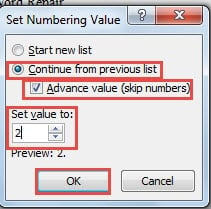
- В окне «Установить значение нумерации» выберите «Продолжить из предыдущего списка».
- Затем установите флажок «Предварительное значение».
- Затем установите правильное число в поле «Установить значение».
- Не забудьте нажать «ОК».

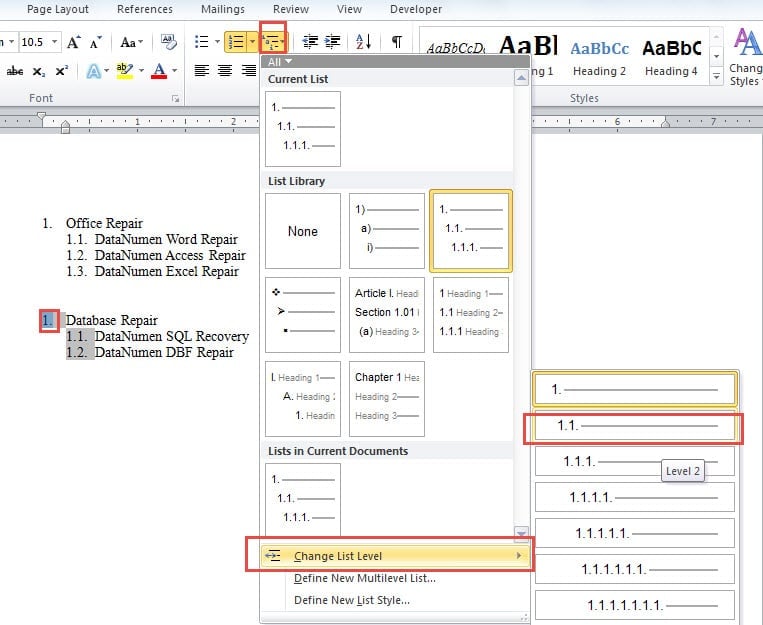
- Теперь, если вы хотите, чтобы нумерация в списке 2 начиналась со второго уровня, выберите номер первого уровня во втором списке.
- Нажмите кнопку «Многоуровневый список».
- Затем выберите «Изменить уровень списка».
- И продолжайте выбирать один уровень, который вам нужен. Допустим, мы здесь выбираем уровень 2.

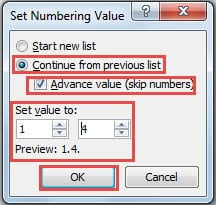
- Повторите описанные выше шаги 11 и 12.
- Установите правильные числа для обоих счетчиков «Установить значение до».
- Нажмите «ОК».

Теперь вы можете добиться эффекта, как показано ниже: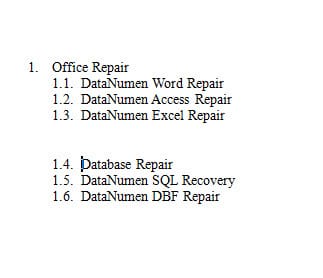
Способ 4: используйте опцию «Объединить список»
- Копировать список 2.
- Поместите курсор в место, где два списка объединяются.
- Щелкните правой кнопкой мыши.
- Выберите опцию «Объединить список».
- Наконец, нажмите «Tab», чтобы при необходимости отрегулировать номер уровня.
Ниже представлена демонстрация:
Сравнение 4 методов
Сходство этих четырех способов заключается в том, что каждый из них позволяет успешно объединять списки с различными форматами. Однако и метод 1, и метод 2 требуют повторных операций, что может занять много времени; в то время как метод 3 с трудом справляется с объединением списков с пользовательскими стилями. Поэтому мы настоятельно рекомендуем метод 4 из-за его удобства.
Необходимо делать резервные копии
Для объединения списков разных форматов требуются частые операции в Word. Таким образом, существует высокий риск повреждения файла. Когда ваш файл выходит из строя, вы можете прибегнуть к инструментам для восстановить слово. Но, если вы сделали резервную копию, вы всегда можете вернуться к последней.
Об авторе:
Вера Чен — эксперт по восстановлению данных в DataNumen, Inc., которая является мировым лидером в области технологий восстановления данных, включая восстановление Excel и pdf ремонт программных продуктов. Для получения дополнительной информации посетите www.datanumen.com