
Некоторые основные манипуляции в Excel очень умны. И в этой статье мы представим 3 метода перемещения по рабочему листу.
Вы, безусловно, будете перемещаться по рабочим листам, чтобы проверить некоторые данные и информацию. И кроме использования колеса мыши, есть еще 3 способа перемещения.
Способ 1: используйте полосу прокрутки
Это очень распространенный метод в Excel. Но это очень полезно в ваших реальных манипуляциях. В интерфейсе рабочего листа есть две полосы прокрутки: вертикальная полоса прокрутки и горизонтальная полоса прокрутки. Если вам нужно переместить рабочий лист, вы можете использовать мышь и перетащить соответствующую полосу. Кроме того, вы также обнаружите, что на каждой полосе прокрутки есть 2 маленькие стрелки.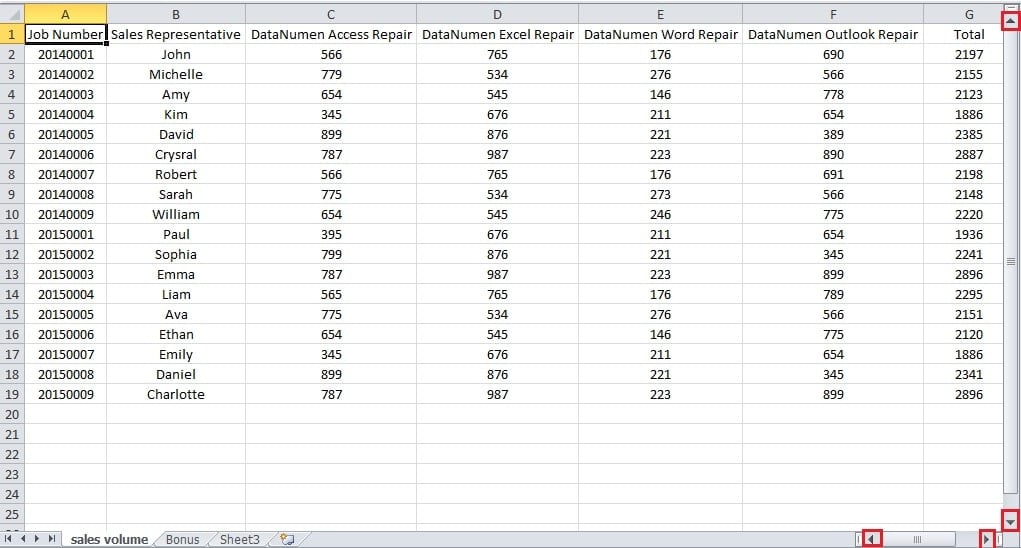
Вы также можете нажимать стрелки, чтобы перемещать интерфейс. Например, если вы нажмете кнопку вниз на вертикальной полосе прокрутки, рабочий лист будет двигаться вниз вместе с перемещением ячейки. Таким образом, если вам трудно перетащить панель в определенное положение, вы также можете использовать эти кнопки. То же самое и с горизонтальной полосой прокрутки.
Способ 2: нажмите колесико мыши
Когда вы нажмете колесико мыши, он изменит форму на исходную метку.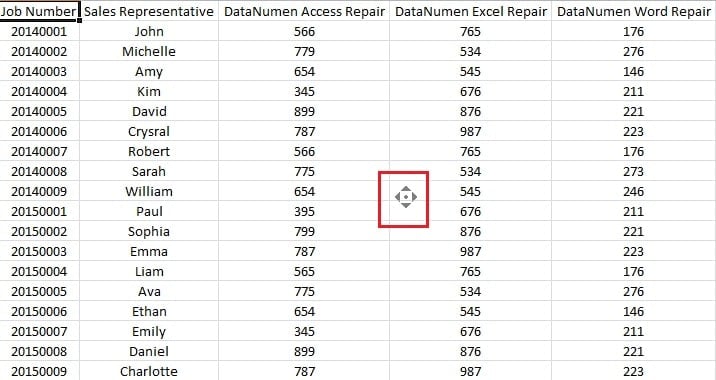
И теперь, если вы хотите переместить лист, например, вниз, вы можете переместить мышь в нужном направлении. Чем дальше он от исходной метки, тем быстрее будет двигаться рабочий лист. Кроме того, если вам не нужно двигаться, вы можете щелкнуть мышью или снова нажать колесико мыши. Таким образом, знак исчезнет.
Способ 3: блокировка прокрутки
Вы можете обнаружить, что когда вы нажимаете клавишу со стрелкой на клавиатуре, позиция перемещается только на одну ячейку, а не перемещается вниз или в другом направлении. И если вам нужно переместить рабочий лист, вам нужно постоянно нажимать стрелку. Когда позиция достигает конца строки или столбца, которые отображаются в интерфейсе, лист перемещается. Следовательно, это очень неудобно. Чтобы решить эту проблему, вы можете нажать кнопку «Scroll Lock» на клавиатуре.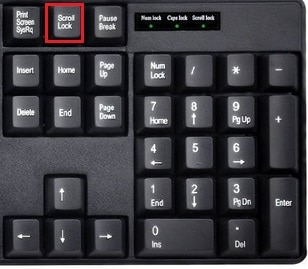
И индикатор кнопки загорится. Теперь, когда вы нажмете кнопку со стрелкой, вы увидите, что рабочий лист будет двигаться. Более того, если вы нажмете один раз, интерфейс переместится только на один столбец или строку. Следовательно, этот метод очень практичен.
Работа с поврежденным файлом Excel
Когда вы обнаружите поврежденный файл Excel на своем компьютере, вам нужно немедленно попытаться его исправить. В противном случае вы не сможете использовать другие файлы Excel. А теперь изощренное Восстановление Excel Этот инструмент может стать хорошим помощником. Он способен решить практически все проблемы в Excel, и ваши данные будут в безопасности.
Об авторе:
Анна Ма — эксперт по восстановлению данных в DataNumen, Inc., которая является мировым лидером в области технологий восстановления данных, включая восстановление слов и программные продукты для ремонта Outlook. Для получения дополнительной информации посетите www.datanumen.com