
Удаление и изменение повторяющихся встреч может быть проблематичным и трудным. Так почему бы не преобразовать их все в отдельные? В этой статье мы рассмотрим эту проблему и предоставим вам подробные шаги.
Outlook позволяет нам создавать серию встреч с функцией «Повторение». Но когда мы обнаружим, что повторяющиеся встречи загромождают наш календарь, мы будем надеяться превратить серию в отдельных, а затем удалить нежелательные. На самом деле простые 2 шага могут сделать это. Пожалуйста, читайте дальше, чтобы получить их дальше.
Шаг 1. Экспорт всех повторений встречи в файл CVS
- Для начала запустите Outlook и перейдите в раздел «Календарь».
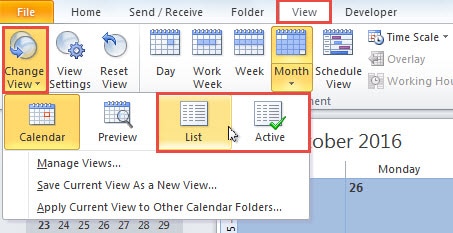
- В панели календаря вы должны переключиться на вкладку «Вид» и нажать кнопку «Изменить вид». Во всплывающем списке выберите «Список» или «Активный».
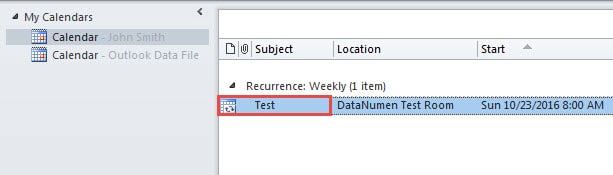
- В списке задач вы обнаружите, что отображается только одна встреча, которая действительно содержит серию.
- Затем перейдите в меню «Файл» и сначала перейдите на вкладку «Открыть».
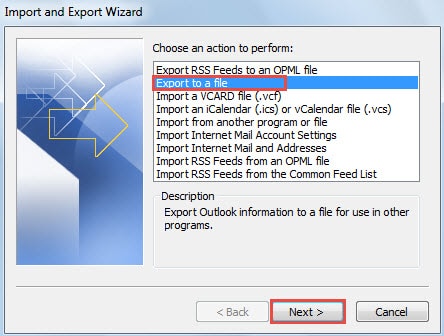
- Нажмите кнопку «Импорт», чтобы открыть новое диалоговое окно «Мастер импорта и экспорта». В нем выберите «Экспорт в файл» и нажмите «Далее».

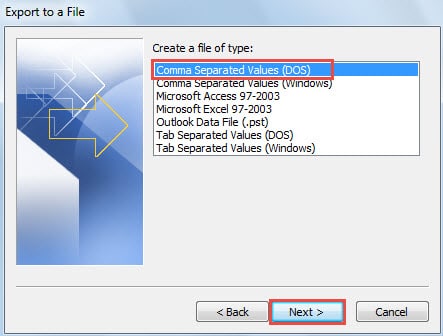
- На следующем экране выберите «Значения, разделенные запятыми (DOS)» и нажмите «Далее».

- В последнем интерфейсе выберите правильный календарь, который включает исходную серию встреч. И нажмите кнопку «Далее».
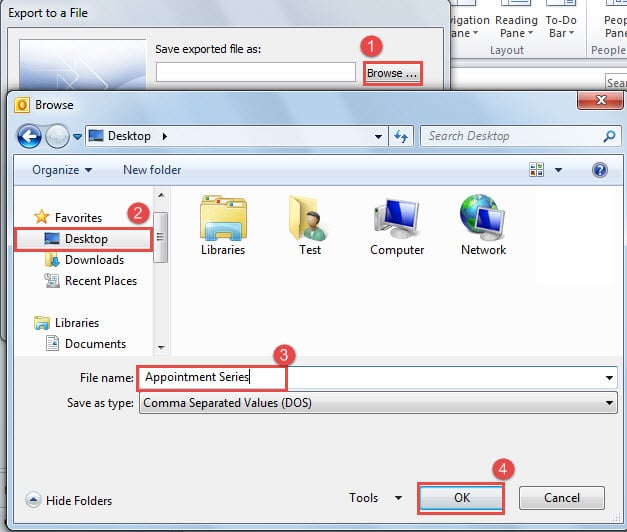
- Далее вы должны указать «сохранить экспортированный файл как», выполните следующие действия:
- Во-первых, нажмите кнопку «Обзор».
- Затем выберите папку для сохранения, например «Рабочий стол».
- Затем укажите имя экспортируемого файла, например «Серия встреч».
- Наконец, нажмите «ОК».

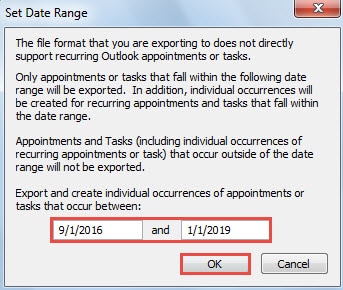
- После этого нажмите «Далее», а затем «Готово». Задайте диапазон дат, исходя из начальной и конечной дат серии встреч.

- Наконец, нажмите кнопку «ОК», чтобы начать экспорт данных о ходе процесса.
Шаг 2. Импортируйте файл CVS в календарь Outlook.
- Сначала выберите другую папку календаря в Outlook. Если нет, создайте новый.
- Перейдите в «Файл» > «Открыть» > «Импорт».
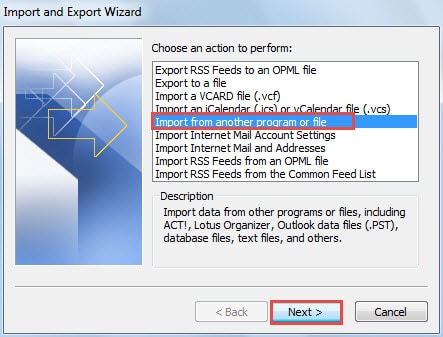
- Затем в диалоговом окне «Мастер импорта и экспорта» выберите «Импорт из другой программы или файла» и нажмите кнопку «Далее».

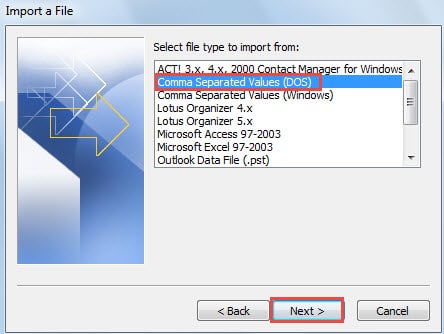
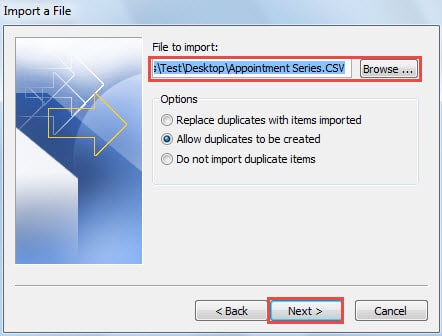
- На экране «Импорт файла» выберите «Значения, разделенные запятыми (DOS)» и нажмите «Далее».

- Далее вы должны выбрать файл для импорта. Как правило, Outlook автоматически выбирает предыдущий экспортированный файл. Если нет, нажмите кнопку «Обзор», чтобы найти и использовать его.

- После нажатия «Далее» выберите папку назначения календаря и нажмите «Далее».
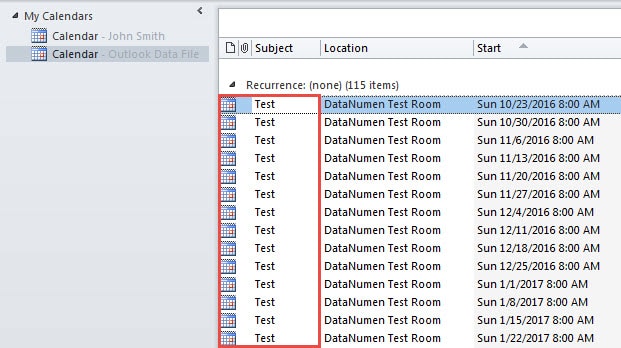
- Нажмите кнопку «Готово». Outlook начнет импортировать его. В конце концов вы получите индивидуальные встречи, показанные на следующем снимке экрана.

Предотвратить повреждение Outlook
Как вы знаете, Outlook уязвим. Таким образом, было бы довольно сложно предотвратить его порчу. Но адекватные и эффективные меры предосторожности могут снизить вероятность возникновения таких ситуаций, как регулярное создание резервных копий, отслеживание всех потенциальных рисков и хранение мощного ремонт PST инструмент поблизости, как DataNumen Outlook Repair.
Об авторе:
Ширли Чжан — эксперт по восстановлению данных в DataNumen, Inc., которая является мировым лидером в области технологий восстановления данных, включая sql восстановление и программные продукты для ремонта Outlook. Для получения дополнительной информации посетите www.datanumen.com