
В сегодняшней статье мы увидим, как решить проблему отображения документов Word только с одной стороны.
Иногда, когда вы открываете документ Word и собираетесь редактировать, вы можете столкнуться с такой ситуацией, когда содержимое документа отображается только на одной стороне страницы, и вы не можете работать с другой стороной, например, как показано ниже: 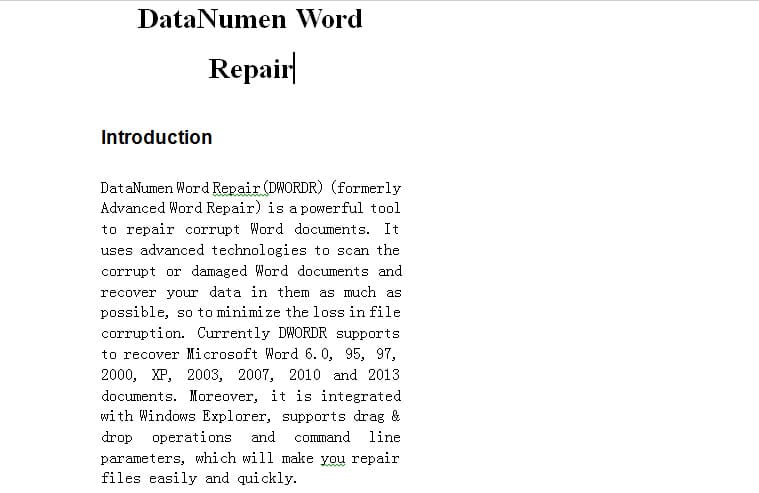
Чтобы решить эту проблему, в следующей статье предлагаются две причины вместе с их решениями. Читай дальше, чтобы узнать больше.
Причина 1: набор документов Word в столбцах
Если ваш документ Word разбит на столбцы, вы сможете редактировать содержимое каждого столбца, а не работать со всей страницей.
Решение: удалить макет столбцов
К счастью, удалить расположение столбцов несложно. Ниже приведены подробные шаги:
- Прежде всего, нажмите «Разметка страницы» в «Строке меню».
- Затем нажмите «Столбцы» в группе «Параметры страницы».
- Выберите «Один» в раскрывающемся меню «Столбцы».
Теперь вы успешно удалили макет столбцов, и ваш документ Word вернется в нормальное состояние.
Причина 2: Неправильно установлены «Поля»
Это может произойти, когда вы случайно отрегулировали горизонтальную линейку, не заметив этого. Соответственно, есть два пути решения этой проблемы.
Решение 1. Выберите одно стандартное поле
- Снова нажмите «Разметка страницы» в «Строке меню».
- Только на этот раз вы выбираете опцию «Поля» в группе «Параметры страницы».
- В раскрывающемся меню есть несколько шаблонов: Узкий, Умеренный, Широкий, Обычный и так далее. Просто выберите один из них.
- Конечно, вы также можете настроить поля самостоятельно, щелкнув «Пользовательские поля» в раскрывающемся меню.
Решение 2. Настройте горизонтальную линейку
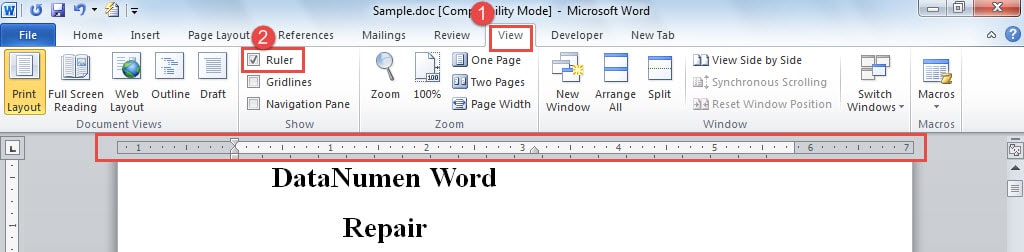
- Нажмите «Просмотр» в «Строке меню».
- Установите флажок «Линейка» в группе «Показать». Теперь в верхней части страницы документа появится горизонтальная линейка.

- Кроме того, есть еще один способ показать линейку. Просто нажмите кнопку «Линейка» над полосой прокрутки.

- Отрегулируйте горизонтальную линейку влево или вправо, чтобы правильно установить поля документа.



Сформируйте привычку делать резервные копии
Как вы знаете, повреждение файлов может произойти в любое время и в любом месте. Поэтому нам очень трудно предсказать эту трагедию. В то же время это напоминает нам о важности создания резервных копий наших самых важных документов. Конечно, сейчас у вас есть множество вариантов для этого. ремонт документов. Однако каким бы мощным ни было средство восстановления, оно не может гарантировать постоянное восстановление каждой части вашей информации. Кроме того, просто потратьте несколько минут на резервное копирование, и вы получите от этого много пользы.
Об авторе:
Вера Чен — эксперт по восстановлению данных в DataNumen, Inc., которая является мировым лидером в области технологий восстановления данных, включая восстановление Excel и pdf ремонт программных продуктов. Для получения дополнительной информации посетите www.datanumen.com