
В сегодняшней статье мы с удовольствием представим вам 2 способа предотвратить удаление водяных знаков из ваших документов Word другими пользователями.
В настоящее время не редкость помечать документ Word, добавляя водяные знаки. В Word вы можете выбрать стиль водяного знака по умолчанию или настроить свой собственный. Что вам нужно знать, так это то, что водяные знаки всегда привязаны к верхнему и нижнему колонтитулу, поэтому случайное удаление водяных знаков маловероятно без ввода верхнего или нижнего колонтитула.
Однако удалить водяные знаки в любом случае несложно, так как вы можете нажать «Удалить водяной знак» на вкладке «Макет страницы». В следующих текстах мы сделаем акцент на методах 2, чтобы отключить один от удаления водяного знака таким образом.
Способ 1. Защитите весь документ Word
Иногда причина, по которой мы вставляем водяные знаки в документ, заключается в том, чтобы предотвратить редактирование кем-либо еще. Если это правда, мы можем просто защитить весь документ. Для более подробной информации вы можете обратиться к этой статье: Как защитить часть или весь документ Word от записи
Способ 2: используйте «Управление содержимым изображения» для вставки водяных знаков
В этом методе есть 2 основных шага.
Шаг 1. Сохраните водяной знак как изображение
В большинстве случаев мы предпочитаем использовать собственные водяные знаки вместо стандартных, доступных в Word. Чтобы получить представление о создании уникальных водяных знаков, рекомендуем ознакомиться с информацией по этой ссылке: Как вставить пользовательские водяные знаки в документы Word
После этого сохраните водяной знак как изображение для использования на шаге 2.
Шаг 2: Вставьте «Элемент управления содержимым изображения» в заголовок
- В первую очередь, дважды щелкните по области заголовка, чтобы перейти в режим редактирования.
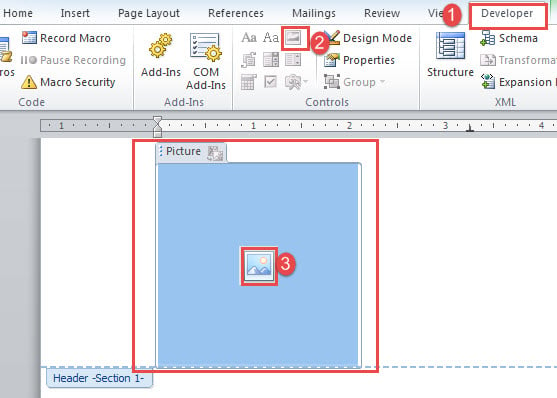
- Затем убедитесь, что вкладка «Разработчик» доступна. Нажмите на нее, если она уже активирована. Если нет, включите его, следуя инструкциям в Добавить опцию «Разработчик» в «Панель меню» раздел в этой статье: Как вставить фоновую музыку в документ Word
- Затем нажмите «Контроль изображения».
- Щелкните значок в середине поля, чтобы вставить изображение. Здесь под изображением мы имеем в виду водяной знак, который вы сохранили ранее.

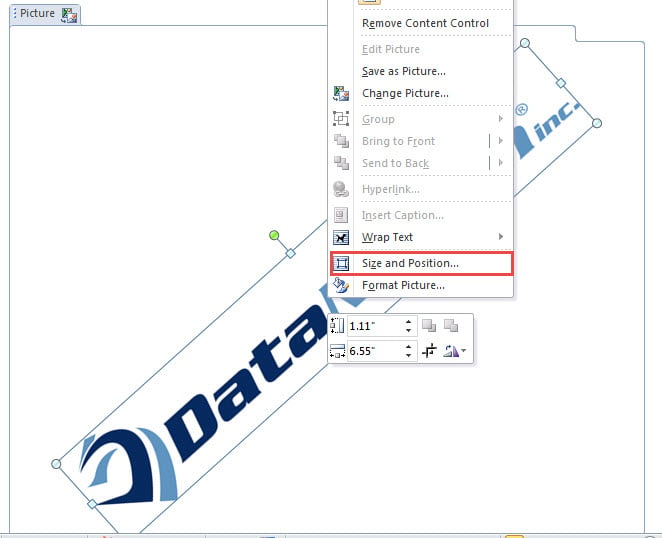
- Затем отрегулируйте размер и положение изображения.
- Когда изображение имеет правильный размер и положение, щелкните его правой кнопкой мыши, чтобы выбрать «Размер и положение».

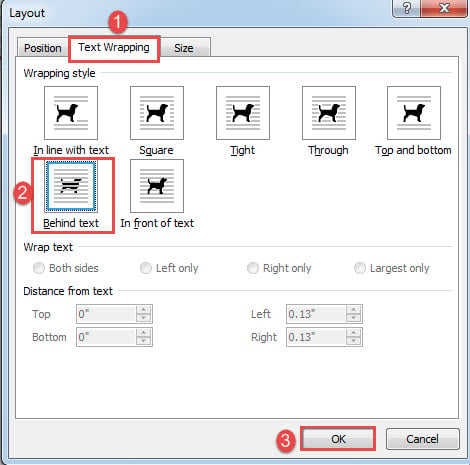
- Теперь нажмите «Обтекание текстом» и выберите «За текстом» для стиля обтекания.
- Нажмите «ОК», чтобы сохранить изменение.

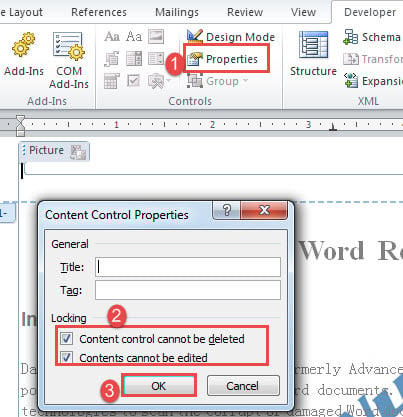
- Затем щелкните пустую область за пределами поля управления, но внутри области заголовка. И нажмите «Свойства» на вкладке «Разработчик».
- В поле «Свойства управления содержимым» введите тексты в текстовые поля «Заголовок» или «Тег», если хотите. Затем установите оба флажка «Контент не может быть удален» и «Содержимое не может быть отредактировано».
- Затем нажмите «ОК».

- И последнее, но не менее важное: дважды щелкните основную часть документа, чтобы выйти из заголовка.
Вот возможный эффект: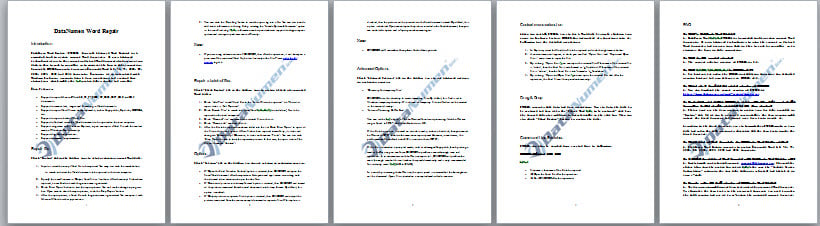
Как справиться с информационной катастрофой
Катастрофа данных может произойти где угодно и когда угодно. В Word мы можем столкнуться с поврежденный документ время от времени из-за краха программного обеспечения. К счастью, есть способы спасти ваши файлы, например, получить профессиональный инструмент для восстановления.
Об авторе:
Вера Чен — эксперт по восстановлению данных в DataNumen, Inc., которая является мировым лидером в области технологий восстановления данных, включая xls исправление и pdf ремонт программных продуктов. Для получения дополнительной информации посетите www.datanumen.com