
В следующей статье мы сосредоточимся на том, чтобы представить вам 5 умных способов связать один документ Word с другим.
Во многих случаях нам нужно связать два или более связанных документа, поэтому обновление в исходном файле также может обновить текст, вставленный в другой. Говоря об этом, Word предлагает несколько различных решений. Давайте посмотрим, чтобы узнать больше деталей.
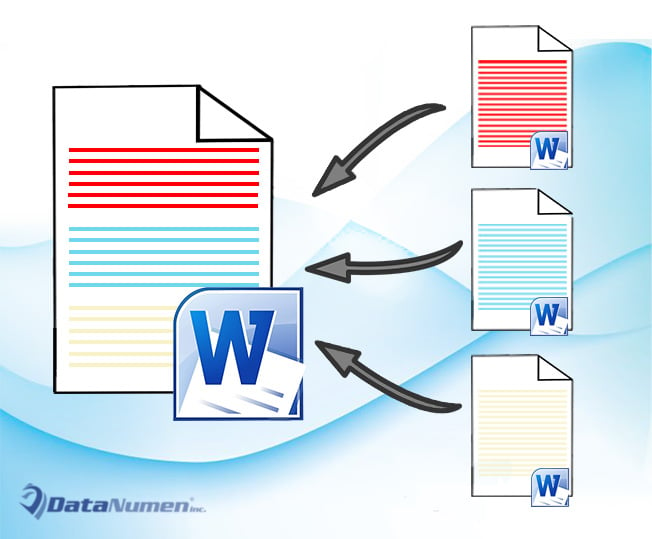
Способ 1: используйте опцию «Вставить ссылку»
- Во-первых, скопируйте фрагмент текста или весь исходный документ.
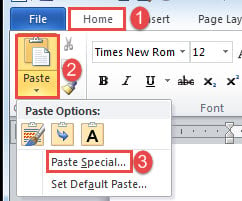
- Затем правильно поместите указатель вставки и нажмите «Вставить» на вкладке «Главная».
- Затем выберите «Специальная вставка», чтобы открыть диалоговое окно с тем же именем.

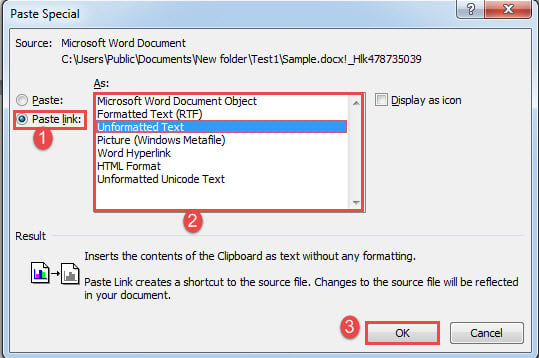
- В поле «Специальная вставка» выберите «Вставить ссылку».
- И нажмите, чтобы выбрать тип ссылки, например «Форматированный текст» или «Неформатированный текст».
- Наконец, нажмите «ОК».

Любые изменения, внесенные в исходный текст, должны отражаться в новом документе, если вы обновите ссылку, щелкнув правой кнопкой мыши и выбрав «Обновить ссылку».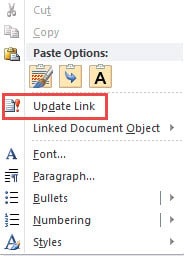
Способ 2: вставить объект
- Для начала перейдите на вкладку «Вставка», затем нажмите «Объект» в группе «Текст».

- Затем в открытом окне «Объект» сначала нажмите вкладку «Создать из файла».
- Затем нажмите «Обзор», чтобы выбрать файл.
- И поставьте галочку «Ссылка на файл».
- Наконец, нажмите «ОК».


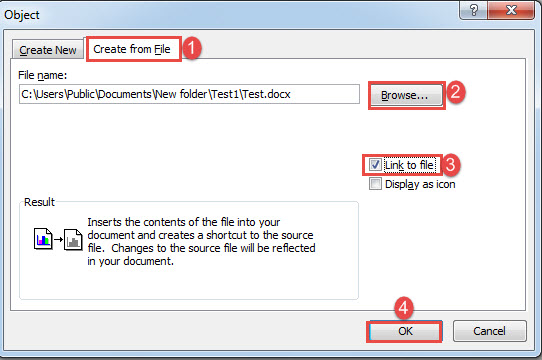
Обратите внимание, что вы вставите весь документ в новое место. Вы можете использовать тот же способ в методе 1, чтобы обновить ссылку.
Способ 3: создание основного документа со ссылкой на его вложенный документ
Также неплохо создать основной документ со ссылкой на поддокумент для соединения двух файлов. У нас есть предыдущая статья, в которой подробно объясняется каждый шаг. Вы можете обратиться по этой ссылке: Как создать главный документ, который ссылается на несколько поддокументов в вашем Word
Способ 4: Гиперссылка на закладку из исходного документа
- В первую очередь, создайте закладку для блока текста в исходном документе.
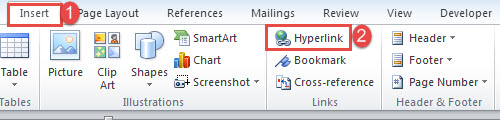
- Затем в новом документе поместите указатель вставки в нужное место. Перейдите на вкладку «Вставка» и выберите «Гиперссылка».

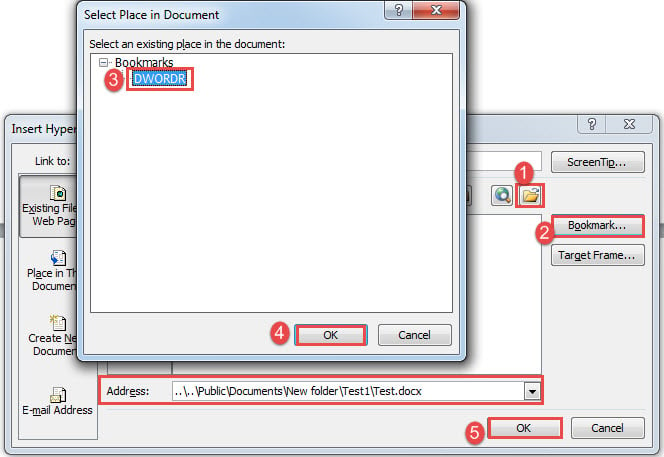
- Поместите курсор в текстовое поле «Адрес» и нажмите вкладку «Обзор файла», чтобы выбрать файл, содержащий нужные вам тексты.
- Затем нажмите вкладку «Закладка», чтобы открыть окно «Выбрать место в документе».
- Выберите только что созданную закладку и нажмите «ОК» в обоих открытых полях.

Вы получите гиперссылку, как показано ниже:
Вы можете перейти к исходному документу через «Ctrl+щелчок».
Способ 5: используйте поле «IncludeText»
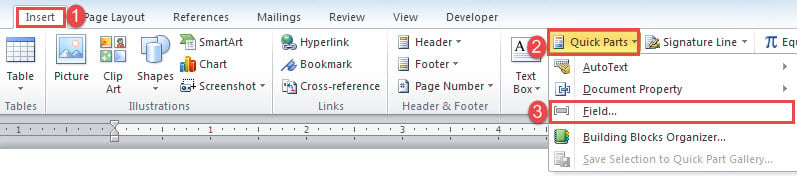
- Сначала нажмите вкладку «Вставка», а затем «Быстрые части».
- Затем выберите «Поле» в раскрывающемся меню.

- В диалоговом окне «Поле» выберите «Ссылки и ссылки» для «Категорий».
- Затем выберите поле «IncludeText».
- Введите имя файла исходного документа.
- Наконец, нажмите «ОК».

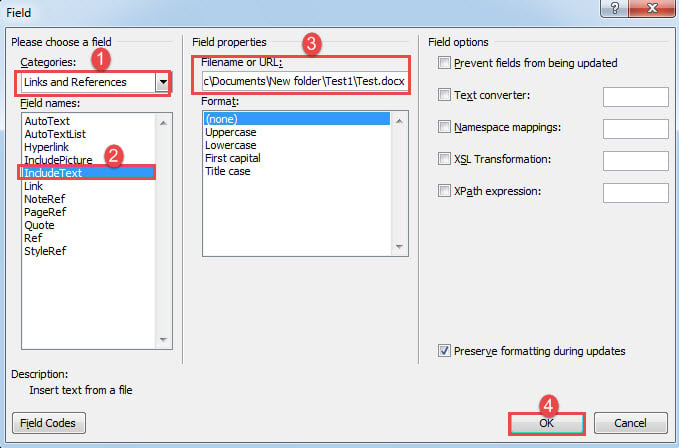
Все тексты исходного файла должны быть видны в новом документе. Чтобы обновить поле, вы можете нажать на него и нажать «F9».
Работа с поврежденными документами Word
Если у нас оказался поврежденный документ, мы, конечно, не собираемся сразу его выбрасывать. Вместо этого следует приложить все усилия, чтобы оживить неработающий файл. Это один из важнейших способов решения проблемы. коррупция документа заключается в том, чтобы как можно скорее приобрести передовой инструмент восстановления.
Об авторе:
Вера Чен — эксперт по восстановлению данных в DataNumen, Inc., которая является мировым лидером в области технологий восстановления данных, включая Восстановление Excel и pdf ремонт программных продуктов. Для получения дополнительной информации посетите www.datanumen.com