
Odzyskaj niezapisane dokumenty Word dzięki kompletnemu przewodnikowi na rok 2026, zawierającemu bezpłatne wskazówki, zaawansowane metody i profesjonalne narzędzia.
1. Wstęp
1.1 Typowe przyczyny niezapisanych dokumentów Word
Dokumenty programu Word nie są zazwyczaj zapisywane z następujących powodów:
- Przypadkowe zamknięcie bez zapisywania — kliknięto Nie oszczędzaj przez pomyłkę
- Awaria systemu, zamrożenie, przerwa w dostawie prądu lub nieoczekiwane wyłączenie
- Aktualizacja systemu Windows wymusza zamknięcie programu Word w połowie sesji
- Awaria lub zawieszanie się aplikacji Word
- Konflikty synchronizacji usługi OneDrive powodują nadpisywanie lub przywracanie wersji plików
1.2 Dwa kluczowe scenariusze omówione w tym przewodniku
- Scenariusz A: Zupełnie nowy plik, który nigdy nie został zapisany na dysku
- Scenariusz B: Istniejący plik z niezapisanymi zmianami utracony w wyniku awarii, zamrożenia, przypadkowego zamknięcia lub nadpisania
2. Zanim zaczniesz: natychmiastowe działania
2.1 Zatrzymaj zapisywanie na dysku, na którym przechowywany był plik
Gdy tylko zorientujesz się, że dokument nie został zapisany, przerwij wszelkie działania na dysku, na którym był przechowywany. Każdy plik, który tworzysz, pobierasz lub instalujesz, grozi nadpisaniem danych tymczasowych, które mogłyby zostać użyte do odzyskania. Nie instaluj oprogramowania do odzyskiwania danych na tym samym dysku, z którego odzyskujesz dane.
2.2 Włącz ukryte pliki i foldery w Eksploratorze plików
Pliki Autoodzyskiwania i pliki tymczasowe są ukryte lub znajdują się w ukrytych folderach systemowych. Wyświetl je przed wyszukiwaniem i odzyskiwaniem.
Okna 10: Otwórz Eksplorator plików i kliknij Zobacz, i zaznacz Ukryte elementy.
Okna 11: Otwórz Eksplorator plików i kliknij Zobacz -> Pokazać -> Ukryte elementy:

3. Metoda 1: Użyj żółtego paska komunikatów
Przy każdym uruchomieniu Word automatycznie skanuje pliki Autoodzyskiwania z poprzedniej sesji i otwiera je. To najszybszy sposób na przywrócenie niezapisanego dokumentu Worda po awarii.
- Ponowne otwarcie programu Word po awarii lub nieoczekiwanym zamknięciu.
- Program Word automatycznie otwiera wszystkie odzyskane dokumenty, każdy w osobnym oknie.
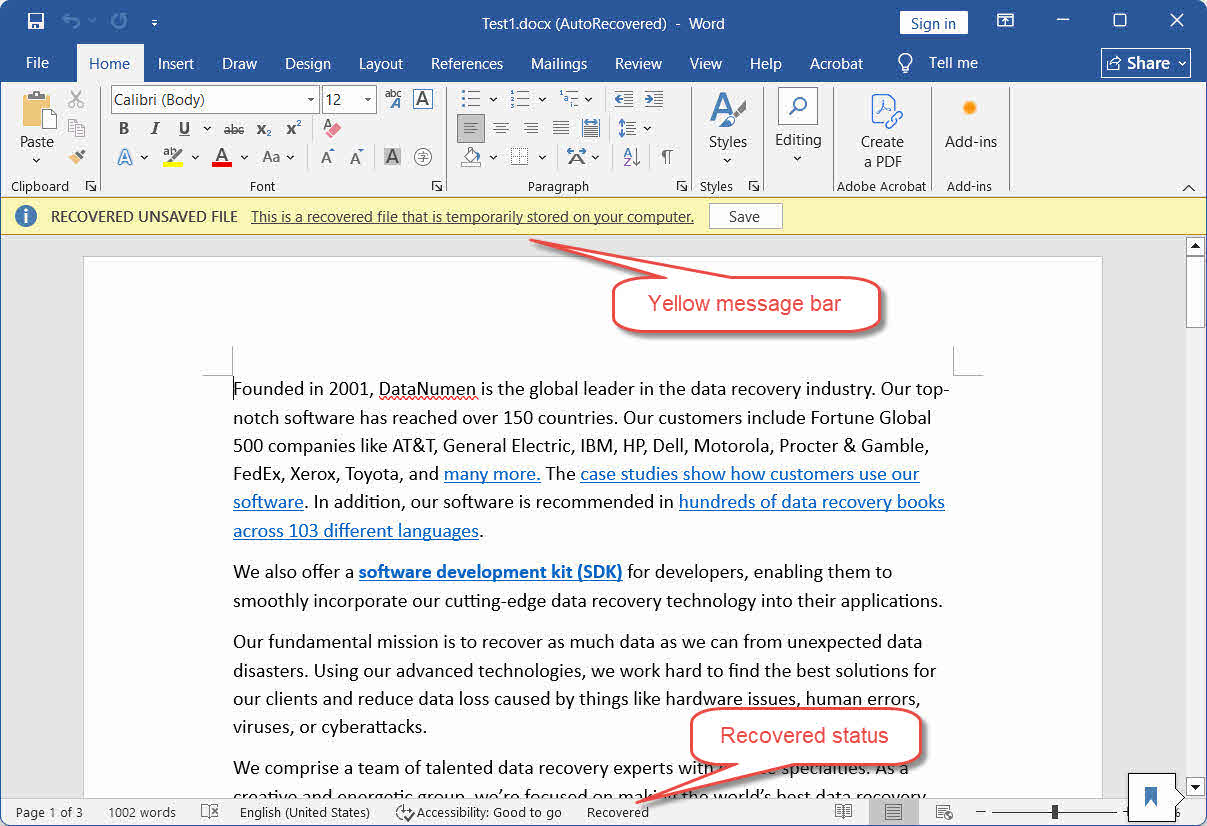
- Każdy odzyskany dokument wyświetla na górze żółty pasek z komunikatami:
ODZYSKANY NIEZAPISANY PLIK — Jest to odzyskany plik, który jest tymczasowo przechowywany na Twoim komputerze. - Kliknij Zapisz natychmiast na żółtym pasku.
- Użyj Plik -> Zapisz jako aby zapisać plik w stałej lokalizacji pod odpowiednią nazwą.
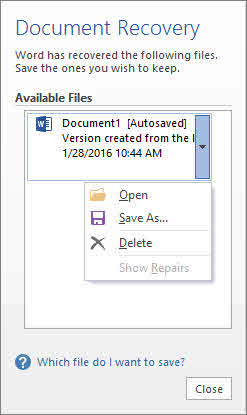
Uwaga: W programie Word 2016 i starszych odzyskane pliki pojawiają się w panelu odzyskiwania dokumentów po lewej stronie, zamiast otwierać się pojedynczo. Kliknij dwukrotnie nazwę pliku w panelu, a następnie zapisz.
Uwaga: Jeśli widzisz żółty pasek i zamkniesz plik bez klikania Zapisz, Word przenosi tymczasową kopię do Kosza, a nie usuwa ją trwale. Zobacz Metoda 13.
4. Metoda 2: Odzyskiwanie niezapisanych dokumentów Word za pomocą Plik > Otwórz
Użyj tej metody, jeśli podczas uruchamiania nie widzisz poszukiwanego dokumentu oznaczonego żółtym paskiem lub nie jest on widoczny w panelu odzyskiwania dokumentu:
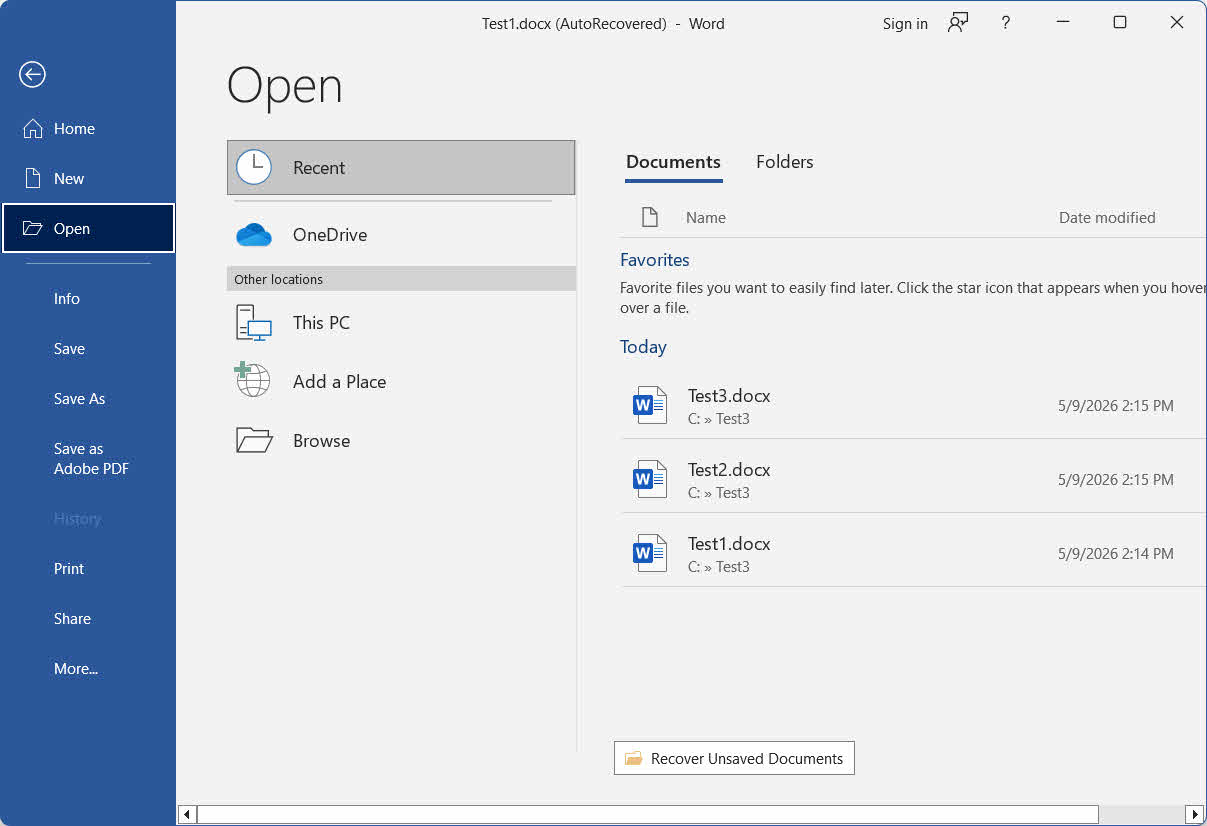
- Uruchom program Word i kliknij Plik -> Otwórz -> Ostatnie.
- Przewiń na dół listy Ostatnie i kliknij Odzyskaj niezapisane dokumenty.
- W oknie Otwórz wybierz plik i kliknij Otwórz.
- Natychmiast zapisz odzyskany plik za pomocą Plik -> Zapisz jako.
5. Metoda 3: Odzyskiwanie niezapisanych dokumentów Word lub wersji za pomocą Plik > Informacje
Jest to bardziej zaawansowana metoda, która umożliwia odzyskanie zarówno niezapisanych dokumentów, jak i niezapisanych wersji aktualnie otwartego dokumentu, łącznie z niezapisaną wersją poprzedniej sesji:
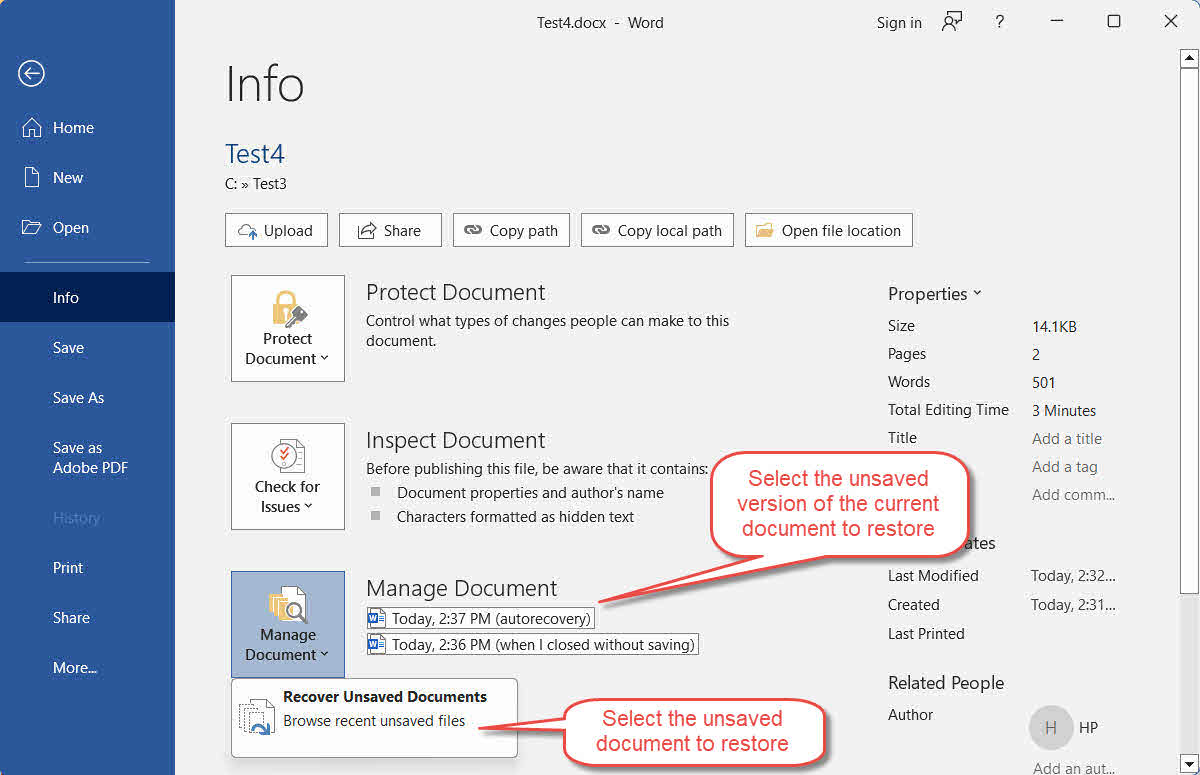
- Otwórz program Word i przejdź do Plik -> Informacje -> Zarządzaj dokumentem.
- Kliknij Odzyskaj niezapisane dokumenty z menu rozwijanego.
- Wybierz plik i kliknij Otwórz.
- Poza tym, obok Zarządzaj dokumentem przycisk, możesz zobaczyć listę wersji automatycznie zapisywanych z sygnaturą czasową aktualnie otwartego dokumentu lub dowolnej wersji oznaczonej kiedy zamknąłem bez zapisywania w poprzedniej sesji. Wybierz wersję, którą chcesz otworzyć.
- Natychmiast zapisz odzyskany dokument lub wersję za pomocą Plik -> Zapisz jako.
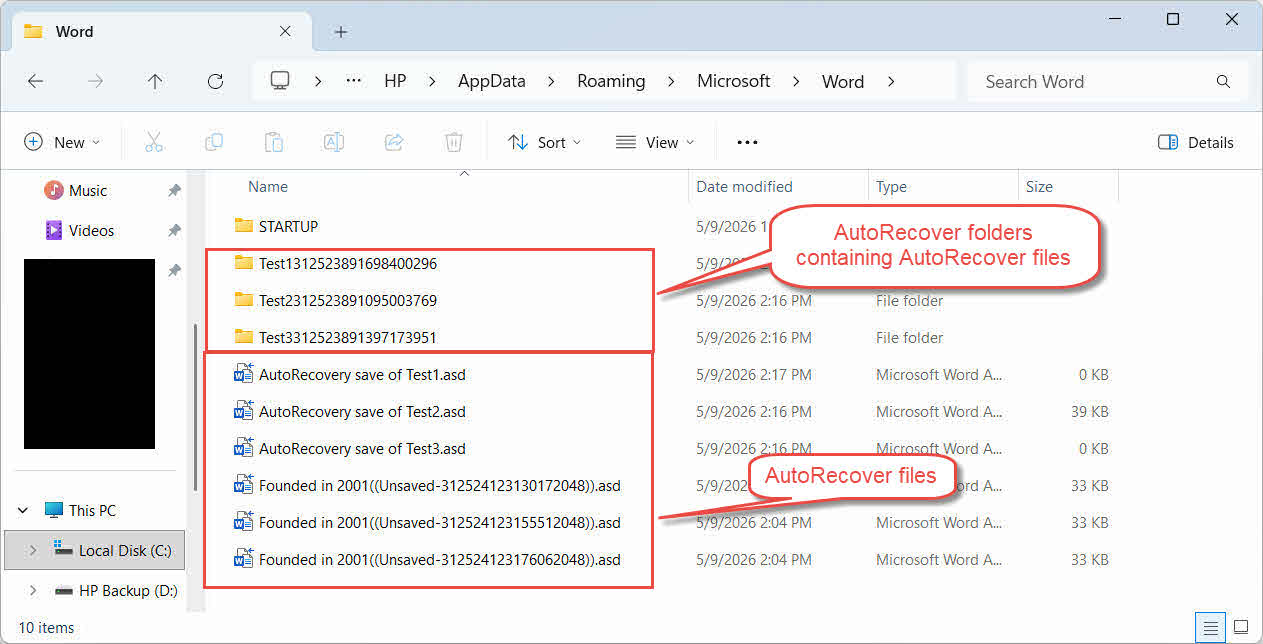
6. Metoda 4: Ręczne wyszukiwanie plików AutoRecover (.asd)
Jeśli metody 1–3 nie przyniosą rezultatu, przeszukaj bezpośrednio folder AutoRecover. Program Word zapisuje dane AutoRecover jako pliki .asd w tym folderze.
W systemie Windows:
- Naciśnij przycisk Windows + Rtyp %AppData%\Microsoft\Word\ i naciśnij Enter.
- Sortuj pliki według Data modyfikacji aby wyświetlić najnowsze pliki na górze.
- Zidentyfikuj każdy plik kandydata .asd i zrób jego kopię przed otwarciem.
- Otwórz Worda i przejdź do Plik -> Otwórz -> Przeglądaj, zmień rozwijaną listę typów plików na Wszystkie plikii otwórz plik .asd.
- Jeśli opcja .asd plik się nie otworzy, zmienić jego rozszerzenie do .doc i spróbuj ponownie. Uwaga: .asd jest faktycznie w .doc formatu, NIE zmieniaj jego rozszerzenia na . Docx.
- Oszczędzaj natychmiast dzięki Plik -> Zapisz jako.
Dla komputera Mac:
- Otwórz Finder, kliknij Go -> Przejdź do folderu.
- Wpisz następującą ścieżkę i naciśnij Enter:
~/Library/Containers/com.microsoft.Word/Data/Library/Preferences/AutoRecovery/
- Otwórz dowolny plik .asd znaleziony tutaj za pomocą programu Microsoft Word.
- Oszczędzaj natychmiast dzięki Plik -> Zapisz jako.
7. Metoda 5: Przeszukaj folder pamięci podręcznej niezapisanych plików
Program Word utrzymuje specjalny folder pamięci podręcznej UnsavedFiles, w którym mogą znajdować się odzyskiwalne kopie ostatnio używanych dokumentów:
- Naciśnij przycisk Windows + Rtyp %LocalAppData%\Microsoft\Office\NiezapisanePliki i naciśnij Enter.
- Sortuj pliki według Data modyfikacji i zidentyfikuj każdy istotny plik.
- Przed otwarciem pliku zrób jego kopię.
- Jeśli plik nie otwiera się:
- W przypadku pliku .asd, zmienić jego rozszerzenie do .doc i spróbuj ponownie. Uwaga: .asd jest faktycznie w .doc formatu, NIE zmieniaj jego rozszerzenia na . Docx.
- W przypadku innych plików, zmienić jego rozszerzenie do .doc or . Docx i spróbuj ponownie.
- Oszczędzaj natychmiast dzięki Plik -> Zapisz jako.
8. Metoda 6: Użyj plików kopii zapasowej programu Word (.wbk)
Jeśli opcja Zawsze twórz kopię zapasową Opcja ta była włączona w programie Word przed wystąpieniem utraty, ale plik .wbk istnieje obok oryginału. Ta kopia zapasowa przechowuje wersję sprzed ostatniego zapisu — przydatne, gdy niepożądany zapis nadpisał potrzebną zawartość.
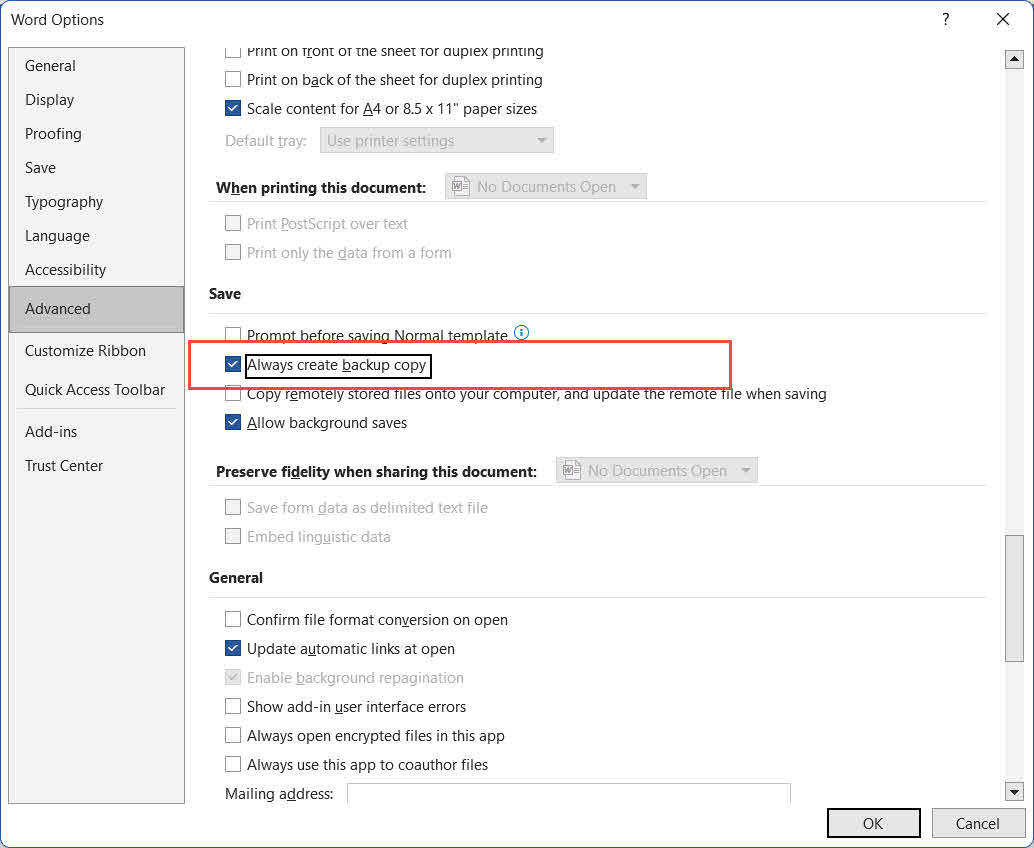
Aby sprawdzić, czy opcja jest włączona: przejdź do Plik -> Opcje -> Zaawansowany, przewiń do Zapisz sekcję i sprawdź Zawsze twórz kopię zapasowąJest to globalne ustawienie, które po włączeniu będzie miało zastosowanie do wszystkich dokumentów zapisywanych w przyszłości.
- Otwórz folder, w którym zapisany jest oryginalny plik Word i poszukaj pliku o nazwie Kopia zapasowa [oryginalna nazwa pliku].wbk.
- Kliknij dwukrotnie plik .wbk, aby otworzyć go w programie Word.
- Użyj Plik -> Zapisz jako aby zapisać trwałą kopię w bezpiecznym miejscu.
9. Metoda 7: Przeszukaj folder TemporaryBackupFile
Niektórym użytkownikom udało się odzyskać dokumenty Worda z dedykowanego folderu TemporaryBackupFile, szczególnie po nieoczekiwanym wyłączeniu systemu lub aktualizacji systemu Windows:
- Otwórz Eksplorator plików i przejdź do:
C:\Users\<Username>\AppData\Local\Microsoft\Word\TemporaryBackupFile
zastąpić ze swoją nazwą użytkownika Windows.
- Poszukaj pliku, którego nazwa zawiera dzisiejszą datę dodaną na początku oryginalnej nazwy pliku.
- Otwórz plik w programie Word i użyj Plik -> Zapisz jako aby zapisać trwałą kopię.
10. Metoda 8: Wyszukaj pliki tymczasowe
Podczas aktywnej sesji edycji programy Word i Windows tworzą pliki tymczasowe, które mogą pomóc w odzyskaniu niezapisanych dokumentów programu Word:
W systemie Windows:
- Naciśnij przycisk Windows + Rtyp % Temp%i naciśnij Enter.
- W polu wyszukiwania Eksploratora plików wpisz
*.tmpi naciśnij Enter. Sortuj wyniki według Data modyfikacji. - Poszukaj pliku .tmp o rozmiarze większym niż 0 KB utworzonego podczas sesji edycji.
- Zrób kopię akt każdego kandydata i zmienić jego rozszerzenie do . Docx.
- Otwórz plik o zmienionej nazwie w programie Word.
- Jeżeli otworzy się pomyślnie, natychmiast zapisz za pomocą Plik -> Zapisz jako.
Uwaga: Sprawdź również pliki rozpoczynające się od ~, ~$ lub $ w folderze tymczasowym oraz w folderze, w którym zapisano oryginalny plik — program Word tworzy je podczas aktywnej sesji i mogą one zawierać zawartość, którą można odzyskać. W polu wyszukiwania Eksploratora plików wprowadź następujące filtry:
- Pliki zaczynające się od ~:
System.FileName:~<"~" - Pliki zaczynające się od ~$:
System.FileName:~<"~$" - Pliki zaczynające się od $:
System.FileName:~<"$"
Dla komputera Mac:
- Otwórz terminal poprzez Spotlight (Command + Spacjatyp terminal, naciśnij Enter).
- Typ otwórz $ TMPDIR i naciśnij Enter. Okno Findera otwiera się w folderze tymczasowym systemu.
- Szukaj plików kończących się na .tmp or .asdlub nazwy zaczynające się od ~Słowo.
- Otwórz dowolny obiecujący plik, aby sprawdzić jego zawartość.
- Zapisz trwałą kopię za pomocą Plik -> Zapisz jako.
11. Metoda 9: Odzyskiwanie danych z tymczasowej pamięci podręcznej programu Outlook (załączniki wiadomości e-mail)
Jeśli otworzyłeś dokument programu Word bezpośrednio z załącznika wiadomości e-mail programu Outlook i pracowałeś nad nim bez zapisywania go w stałej lokalizacji, w folderze pamięci podręcznej zawartości programu Outlook może pozostać tymczasowa kopia:
- Naciśnij przycisk Windows + Rtyp %LocalAppData%\Microsoft\Windows\INetCache\Content.Outlook\ i naciśnij Enter.
- Sortuj według Data modyfikacji i poszukaj swojego pliku.
- Zrób kopię, zmienić jego rozszerzenie do . Docx Jeśli to konieczne, otwórz go w programie Word.
- Oszczędzaj natychmiast dzięki Plik -> Zapisz jako do stałej lokalizacji.
12. Metoda 10: Przeszukaj cały komputer
Zamiast sprawdzać poszczególne foldery, możesz również przeszukać cały komputer w celu znalezienia potencjalnych dokumentów Word lub plików tymczasowych utworzonych podczas sesji roboczej:
- Otwórz Eksplorator plików i kliknij Ten PC w lewym panelu, aby przeszukać wszystkie dyski.
- Kliknij w pole wyszukiwania, wpisz
*.doc OR *.docx OR *.tmp OR *.wbk OR *.asdi naciśnij Enter. - Posortuj wyniki według Data modyfikacji aby wyświetlić najnowsze pliki na górze.
- Skopiuj każdy obiecujący plik do osobnego folderu przed jego otwarciem. Nie otwieraj programu Word podczas tego kroku, ponieważ jego uruchomienie może wyczyścić folder Autoodzyskiwania.
- W przypadku plików .tmp, zmienić jego rozszerzenie do . Docx przed otwarciem.
- Otwórz plik w programie Word. Jeśli się powiedzie, natychmiast zapisz za pomocą Plik -> Zapisz jako.
Jeśli powyższe wyszukiwanie nie znajdzie poszukiwanych plików, spróbuj znaleźć pliki tymczasowe programu Word rozpoczynające się od ~, ~$ lub $. W polu wyszukiwania wprowadź następujące filtry:
- Pliki zaczynające się od ~:
System.FileName:~<"~" - Pliki zaczynające się od ~$:
System.FileName:~<"~$" - Pliki zaczynające się od $:
System.FileName:~<"$"
13. Metoda 11: Odzyskiwanie z automatycznego zapisu
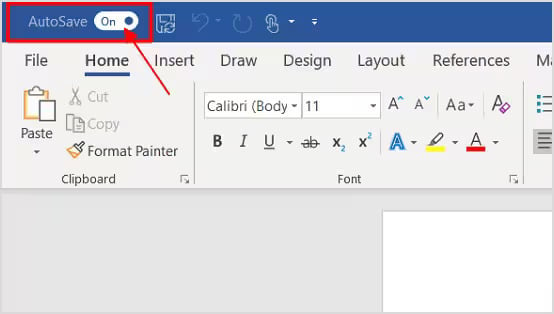
Autozapis to kolejna funkcja, która może pomóc w odzyskaniu niezapisanych dokumentów Worda. Jest ona zupełnie inna niż Autoodzyskiwanie, choć wiele osób je myli.
Funkcja Autozapisu jest dostępna tylko w programie Word dla Microsoft 365 i dotyczy wyłącznie plików przechowywanych w usługach OneDrive, OneDrive dla Firm lub SharePoint Online. Po aktywacji funkcja ta na bieżąco synchronizuje wszystkie zmiany z chmurą, umożliwiając odzyskanie dowolnego punktu z historii edycji.
- Otwórz plik w programie Word.
- Kliknij Nazwa pliku na górnym pasku tytułu.
- W menu podręcznym kliknij Historia wersji.
- Po prawej stronie otwiera się panel Historia wersji, zawierający listę wszystkich wersji ze znacznikami czasu. Przeglądaj, aby znaleźć potrzebną wersję.
- Kliknij wersję, aby wyświetlić jej podgląd.
- Kliknij Przywróć na pasku informacyjnym, aby przywrócić tę wersję.
Uwaga: Jeśli przełącznik Autozapisu w lewym górnym rogu programu Word jest wyłączony, funkcja Autozapisu nie jest aktywna dla danego pliku. Zapisanie pliku w usłudze OneDrive i włączenie przełącznika spowoduje jego włączenie.
14. Metoda 12: Przywróć poprzednią wersję
Jeśli plik jest zapisany w lokalizacji obsługującej wersjonowanie, możesz przywrócić poprzednią wersję bezpośrednio, bez konieczności korzystania z wbudowanych funkcji programu Word:
- Historia plików systemu Windows
- Maszyna czasu Mac
- Historia wersji Dysku Google
- Historia wersji usługi OneDrive
- Historia wersji programu SharePoint
- Historia wersji Dropboxa
15. Metoda 13: Odzyskiwanie z Kosza
15.1 Scenariusze, w których Twój dokument znajduje się w Koszu
- Zamknąłeś monit automatycznego odzyskiwania bez zapisywania — program Word przenosi tymczasową kopię do Kosza zamiast usuwać ją trwale.

- Usunąłeś plik .docx bezpośrednio, bez opróżniania Kosza.
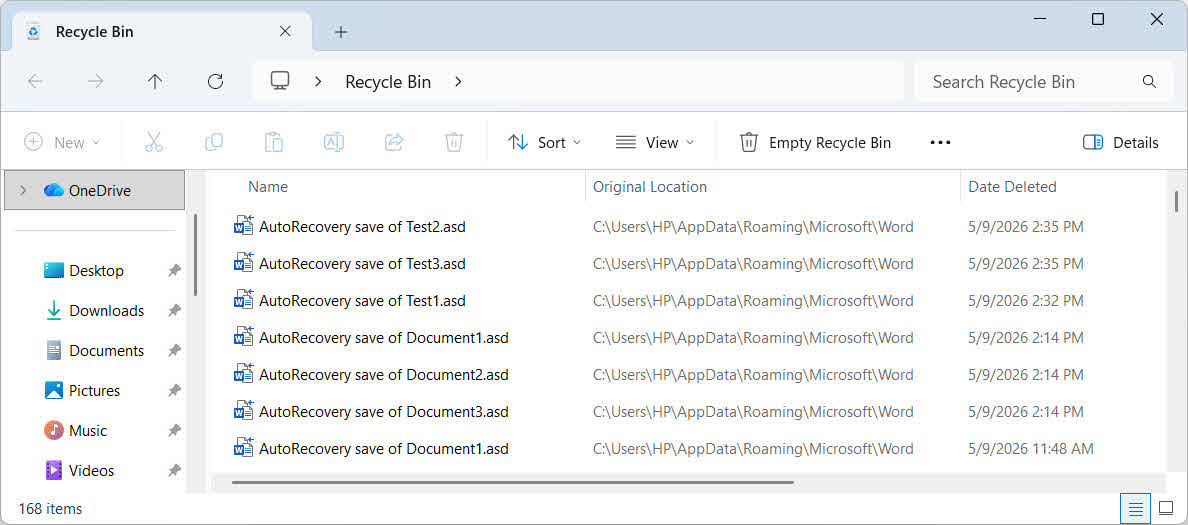
Zawsze sprawdzaj Kosz, zanim upewnisz się, że plik zniknął bezpowrotnie.
15.2 Odzyskiwanie z Kosza
- Kosza
- Kosz na Maca
- Onedrive Kosz
- Kosz programu SharePoint
- Kosz na Dysku Google
- Usunięte pliki Dropbox
- Ostatnio usunięty dysk iCloud
16. Metoda 14: Użyj profesjonalnego oprogramowania do odzyskiwania plików
Jeśli wszystkie powyższe metody zawiodą, profesjonalne oprogramowanie do odzyskiwania plików może przeskanować dysk i odzyskać niezapisane dokumenty programu Word:
- Pobierz i zainstaluj DataNumen Data Recovery.
- Wybierz dysk, który chcesz przeskanować.

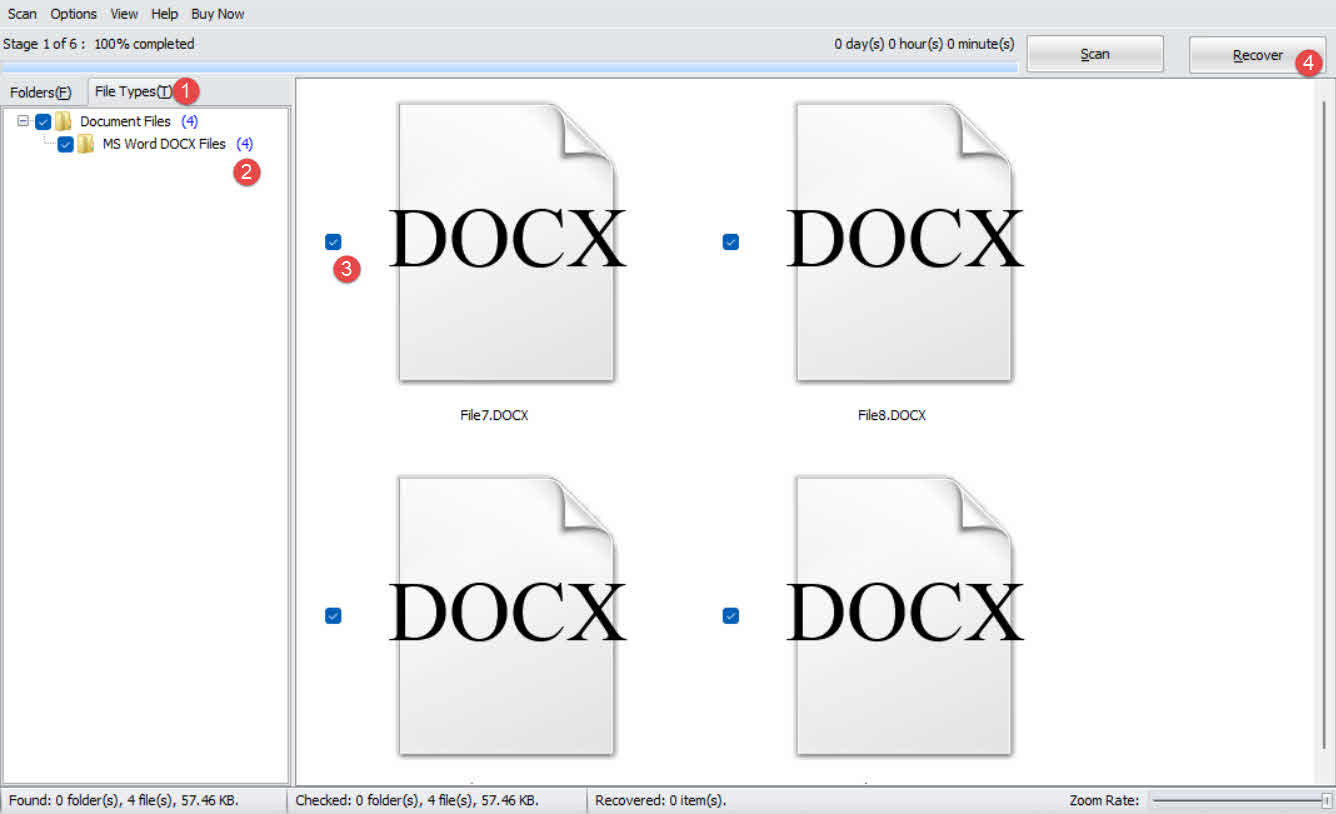
- Kliknij Typ Pliku w lewym panelu.
- Wybierz Pliki dokumentów Aby filtrować wszystkie pliki dokumentów. A dokładniej, wybierz Pliki MS Word DOCX.
- Sprawdź pliki potencjalnych kandydatów w odpowiednich wynikach wyszukiwania:

- Kliknij Odzyskiwanie przycisk umożliwiający zapisanie odzyskanych plików na innym dysku, aby uniknąć nadpisania danych.

17. Napraw uszkodzone odzyskane dokumenty Word
Czasami niezapisane pliki odzyskane z awarii, folderów AutoRecover, folderów tymczasowych lub skanów odzyskiwania danych mogą być uszkodzone i nie otwierać się poprawnie w programie Word. W takim przypadku DataNumen Word Repair może naprawić uszkodzone pliki Word DOC i DOCX i wygenerować naprawiony plik:
- Zamknij program Microsoft Word i inne aplikacje, które mogą modyfikować dokument źródłowy programu Word.
- Wybierz uszkodzony dokument Word.
- Ustaw stałą nazwę dokumentu.
- Kliknij przycisk „Rozpocznij naprawę”
- Po procesie naprawy, DataNumen Word Repair spowoduje wygenerowanie nowego, stałego dokumentu Word.

18. Jak zapobiegać przyszłym stratom
Aby zapobiec ponownej utracie niezapisanych dokumentów, zastosuj następujące metody:
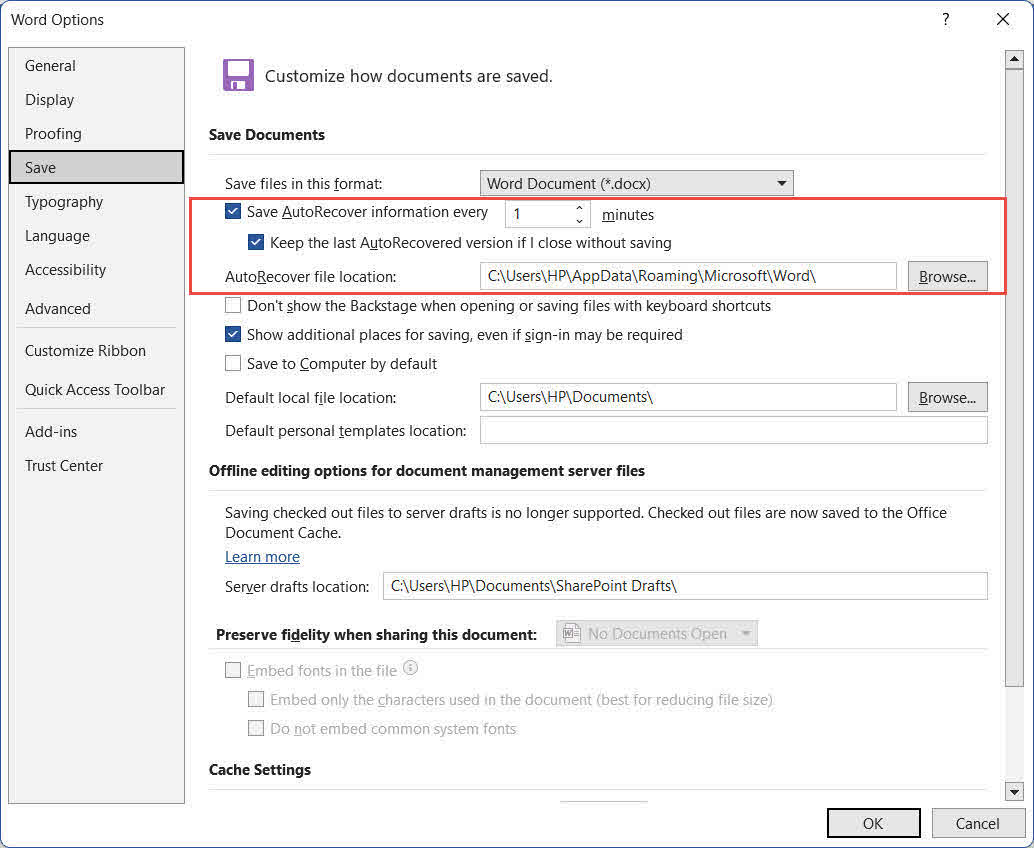
- Włącz funkcję AutoRecover i skróć interwał. W programie Word przejdź do Plik -> Opcje -> Zapisz. Sprawdź Zapisz informacje Autoodzyskiwania co ## minut i skróć interwał z domyślnych 10 do 1–2 minut. Sprawdź również Zachowaj ostatnią wersję Autoodzyskiwaną, jeśli zamknę bez zapisywania:

- Włącz opcję Zawsze twórz kopię zapasową: Przejdź do Plik -> Opcje -> Zaawansowany, przewiń do Zapisz sekcję i sprawdź Zawsze twórz kopię zapasową. Program Word będzie przechowywał plik .wbk poprzedniej zapisanej wersji obok każdego dokumentu.
- Użyj języka VBA, aby okresowo wyświetlać przypomnienia o konieczności zapisania niezapisanych dokumentów programu Word.
- Przed otwarciem załączników do wiadomości e-mail zapisz je lokalnie. Jeśli otwierasz dokument programu Word bezpośrednio z załącznika wiadomości e-mail programu Outlook, natychmiast zapisz go w trwałym pliku lokalnym, a następnie wprowadź w nim wszelkie zmiany.
- Przyjmij strategię tworzenia kopii zapasowych 3-2-1: Zachowaj 3 kopie ważnych plików na 2 różnych nośnikach, przy czym 1 kopię przechowuj poza siedzibą firmy lub w chmurze.
- Wyślij sobie kopię e-mailem na koniec każdej sesji: W przypadku ważnych dokumentów wysłanie kopii e-mailem umożliwia proste utworzenie kopii zapasowej ze znacznikiem czasu poza urządzeniem.
- Zachowaj lokalną kopię zapasową obok usługi OneDrive: Niektórzy użytkownicy zgłaszali utratę danych spowodowaną konfliktami synchronizacji z OneDrive. Oprócz przechowywania w chmurze, warto przechowywać lokalną kopię ważnych plików.
19. Często Zadawane Pytania
P: Czy mogę odzyskać dokument Word, którego w ogóle nie zapisałem?
O: Tak, w wielu przypadkach. Jeśli funkcja Autoodzyskiwania była włączona, Word zapisywał wersje robocze nowych dokumentów w %AppData%\Microsoft\Word\ i %LocalAppData%\Microsoft\Office\NiezapisanePliki. Użyj metod 1–5, aby sprawdzić te lokalizacje. Jeśli na dysku nie ma kopii roboczej, ostatnią opcją jest użycie oprogramowania do odzyskiwania danych innej firmy (metoda 14).
P: Jak długo program Word przechowuje pliki z funkcją automatycznego odzyskiwania?
O: Program Word usuwa pliki Autoodzyskiwania, gdy dokument jest normalnie zamykany, niezależnie od tego, czy został zapisany, czy celowo usunięty. Jeśli program Word ulegnie awarii, pliki zostaną zachowane do momentu ponownego uruchomienia programu Word i zaakceptowania lub odrzucenia monitu o odzyskanie. Odrzucone pliki trafiają do Kosza, a nie są trwale usuwane.
P: Gdzie w systemie Windows przechowywane są pliki funkcji AutoRecover?
A: Domyślne lokalizacje to %AppData%\Microsoft\Word\ dla plików .asd utworzonych podczas edycji i %LocalAppData%\Microsoft\Office\NiezapisanePliki dla wersji roboczych plików zamkniętych bez zapisywania.
P: Gdzie są przechowywane pliki AutoRecover na komputerze Mac?
A: ~/Library/Containers/com.microsoft.Word/Data/Library/Preferences/AutoRecovery/. Użyj Findera -> Go -> Przejdź do folderu aby tam przejść, ponieważ folder Biblioteka jest domyślnie ukryty.
P: Jaka jest różnica pomiędzy funkcją AutoSave i AutoRecover?
A: Funkcja AutoRecover zapisuje tymczasową kopię lokalną dokumentu w ustalonych odstępach czasu (domyślnie 10 minut) i działa dla wszystkich plików, niezależnie od miejsca ich przechowywania. AutoSave to funkcja dostępna wyłącznie w usłudze Microsoft 365, która synchronizuje wszystkie zmiany na bieżąco z usługą OneDrive lub programem SharePoint; nie działa ona w przypadku plików przechowywanych lokalnie.
P: Jak odzyskać niezapisany dokument Word po awarii?
A: Otwórz ponownie program Word. W programach Word 2019 i Microsoft 365 odzyskane dokumenty otwierają się automatycznie z żółtym paskiem komunikatów — kliknij Zapisz Natychmiast. W programie Word 2016 i starszych panel odzyskiwania dokumentów pojawia się po lewej stronie ekranu. Kliknij dwukrotnie plik w panelu, aby go otworzyć, a następnie zapisz.
P: Czy po ponownym uruchomieniu komputera znajdę niezapisany dokument Word?
A: Możliwe. Pliki .asd z funkcją automatycznego odzyskiwania %AppData%\Microsoft\Word\ przetrwać ponowne uruchomienie, jeśli Word uległ awarii, a nie zamknął się normalnie. Pliki tymczasowe w % Temp% Mają mniejsze szanse na przetrwanie ponownego uruchomienia. Najpierw sprawdź folder Autoodzyskiwania.
P: Czym jest plik .asd i jak go otworzyć?
A: Plik .asd to plik autoodzyskiwania programu Word. Otwórz go za pomocą Plik -> Otwórz -> Przeglądaj, zmień rozwijaną listę typów plików na Wszystkie plikii otwórz plik .asd. Jeśli program Word nie chce go otworzyć, zrób kopię i zmienić jego rozszerzenie do .doc, a następnie spróbuj ponownie. Uwaga: .asd jest faktycznie w .doc formatu, NIE zmieniaj jego rozszerzenia na . Docx.
P: Co się stanie, jeśli przypadkowo kliknę „Nie zapisuj” w programie Word?
A: Sprawdź %LocalAppData%\Microsoft\Office\NiezapisanePliki natychmiast — Word zapisze tam wersję roboczą, gdy zamkniesz go bez zapisywania. Spróbuj też Plik -> Otwórz -> Ostatnie -> Odzyskaj niezapisane dokumenty na dole listy. Jeśli odrzuciłeś monit o odzyskanie, sprawdź Kosz – program Word przenosi odrzucone pliki odzyskiwania do Kosza, zamiast je usuwać.
P: Czy oprogramowanie innej firmy może przywrócić dokument Word, który nigdy nie został zapisany?
O: Jest to mało prawdopodobne, ale możliwe. Narzędzia innych firm skanują dysk w poszukiwaniu fragmentów plików oznaczonych jako usunięte, ale jeszcze nie nadpisanych. Sukces zależy od tego, czy funkcja Autoodzyskiwania zapisała jakiekolwiek dane na dysku podczas sesji i czy dane te zostały od tego czasu nadpisane. Im szybciej uruchomisz skanowanie, tym większa szansa na odzyskanie.
20. Wniosek
Aby znaleźć niezapisany dokument programu Word, zacznij od najszybszych wbudowanych opcji: żółtego paska komunikatów podczas uruchamiania programu Word (metoda 1), Odzyskaj niezapisane dokumenty menu za pośrednictwem Plik -> Otwórz or Plik -> Informacje (Metody 2–3) oraz folder Autoodzyskiwania (Metoda 4). Jeśli te metody zawiodą, sprawdź pamięć podręczną NiezapisanychPlików (Metoda 5), pliki kopii zapasowych (Metody 6–7), pliki tymczasowe (Metoda 8) oraz pamięć podręczną Outlooka (Metoda 9). Aby przeprowadzić szeroko zakrojone skanowanie, przeszukaj cały komputer (Metoda 10). W przypadku dokumentów w usłudze OneDrive lub SharePoint skorzystaj z historii wersji Autozapisu i koszy w chmurze (Metody 11–13). W ostateczności DataNumen Data Recovery (Metoda 14) umożliwia odzyskanie plików, których nie da się odzyskać żadną inną metodą. A jeśli odzyskanych dokumentów nie da się otworzyć, DataNumen Word Repair można je naprawić.
Idąc dalej, włącz Autoodzyskiwanie i skróć interwał do 1–2 minut, włącz Zawsze twórz kopię zapasowąi stosuj strategię tworzenia kopii zapasowych 3-2-1. Te trzy strategie razem zapobiegają większości scenariuszy związanych z niezapisanymi dokumentami, zanim do nich dojdzie.
O autorze
Shou Shenga jest specjalistą ds. pakietu Microsoft Office z ponad 10-letnim doświadczeniem praktycznym w pracy z programami Word, Excel i PowerPoint Rozwiązywanie problemów w przedsiębiorstwach i środowiskach edukacyjnych. Pomógł tysiącom użytkowników odzyskać utracone dane, rozwiązać problemy z uszkodzonymi plikami i zoptymalizować przepływy pracy w pakiecie Office.
Dzięki swojej twórczości technicznej Shou dokłada wszelkich starań, aby przełożyć skomplikowane rozwiązania problemów z pakietem Office na jasne i praktyczne kroki dla użytkowników o każdym poziomie umiejętności. Jest na bieżąco z najnowszymi osiągnięciami w pakiecie Microsoft 365 i stale testuje metody w rzeczywistych scenariuszach uszkodzeń plików, aby zapewnić ich dokładność.
Masz pytania dotyczące tego przewodnika lub potrzebujesz dodatkowej pomocy w kwestiach związanych z pakietem Office? Shou zaprasza opinie i sugestie w celu ulepszenia tych zasobów służących do rozwiązywania problemów.