
Gdy program Microsoft Outlook ulega awarii, zawiesza się lub nie chce się uruchomić, pierwszym rozwiązaniem problemu jest tryb awaryjny programu Outlook. Ta funkcja diagnostyczna pomaga zidentyfikować i rozwiązać typowe problemy, uruchamiając program Outlook z minimalną funkcjonalnością. Ten kompleksowy przewodnik pokazuje dokładnie, jak uruchomić program Outlook w trybie awaryjnym i skutecznie go wykorzystać do rozwiązywania problemów.
1. Co to jest tryb awaryjny programu Outlook?
1.1 Omówienie trybu awaryjnego programu Outlook
Tryb awaryjny Outlooka to wbudowana metoda diagnostyczna uruchamiania, która uruchamia aplikację tylko z aktywnymi niezbędnymi komponentami. W przeciwieństwie do normalnego działania, tryb awaryjny tymczasowo wyłącza dodatki, dostosowania i zaawansowane funkcje, które często powodują problemy.

Ta funkcja diagnostyczna tworzy przejrzyste środowisko do rozwiązywania problemów, izolując potencjalne źródła konfliktów. Gdy Outlook działa poprawnie w trybie awaryjnym, można z pewnością stwierdzić, że problem leży w wyłączonych komponentach, a nie w plikach głównej aplikacji.
1.2 Co wyłącza tryb awaryjny programu Outlook
1.2.1 Dodatki i rozszerzenia COM
Wszystkie dodatki innych firm, takie jak oprogramowanie CRM, skanery antywirusowe i narzędzia zwiększające produktywność, są tymczasowo wyłączone. Dodatki te są najczęstszą przyczyną niestabilności i problemów z uruchamianiem się programu Outlook.
1.2.2 Dostosowywanie paska narzędzi i wstążki
Niestandardowe konfiguracje pasków narzędzi i modyfikacje wstążki są pomijane, a zamiast nich ładowany jest domyślny interfejs. Eliminuje to potencjalne przyczyny uszkodzenia plików personalizacji.
1.2.3 Ustawienia panelu odczytu
Panel odczytu jest domyślnie wyłączony, aby zapobiec awariom systemu podczas uruchamiania z powodu błędnie sformatowanych wiadomości e-mail. W razie potrzeby można go ręcznie włączyć ponownie w trybie awaryjnym.
1.2.4 Opcje zaawansowane (sprzętowe przyspieszenie grafiki)
Przyspieszenie grafiki i inne zaawansowane funkcje wyświetlania są tymczasowo wyłączone, aby zapobiec konfliktom sterowników, które mogą powodować zakłócenia obrazu lub awarie.
1.3 Co pozostaje funkcjonalne w trybie awaryjnym
Pomimo ograniczeń, tryb awaryjny Outlooka zachowuje pełną funkcjonalność. Możesz tworzyć, wysyłać i odbierać wiadomości e-mail, korzystać z kalendarza, zarządzać kontaktami i wykonywać podstawowe zadania związane z rozwiązywaniem problemów, nie odcinając się całkowicie od pracy.
2. Kiedy należy używać trybu awaryjnego programu Outlook?
2.1 Typowe scenariusze wymagające trybu awaryjnego
2.1.1 Outlook nie otwiera się lub ulega awarii podczas uruchamiania
Jeśli po dwukrotnym kliknięciu ikony programu Outlook aplikacja zniknie po wyświetleniu ekranu ładowania lub pojawi się komunikat „Program Microsoft Outlook przestał działać”, należy uruchomić program Outlook w trybie awaryjnym.
2.1.2 Częste błędy zawieszania się lub braku odpowiedzi
Jeśli program Outlook uruchamia się, ale nie reaguje na klikanie wiadomości e-mail, przełączanie folderów lub wykonywanie podstawowych czynności, tryb awaryjny może pomóc w ustaleniu przyczyny problemu.
2.1.3 Specyficzne komunikaty o błędach
Komunikaty o błędach, takie jak „Nie można uruchomić programu Microsoft Outlook. Nie można otworzyć okna programu Outlook” lub „Nie można otworzyć zestawu folderów”, często wskazują na konflikty profili lub dodatków, które można zdiagnozować za pomocą trybu awaryjnego.
2.1.4 Nagłe problemy z wydajnością
Gdy program Outlook nagle zaczyna działać wyjątkowo wolno, mimo że wcześniej działał normalnie, zwłaszcza po aktualizacji oprogramowania lub instalacji nowych elementów, tryb awaryjny pomaga ustalić, czy dodatki zużywają nadmierną ilość zasobów.
2.2 Oznaki, że potrzebujesz trybu awaryjnego do rozwiązywania problemów
Zwróć uwagę na poniższe wskaźniki, które sugerują, że konieczne jest rozwiązywanie problemów w trybie awaryjnym:
- Aplikacja ulega awarii bez wyświetlania komunikatów o błędach
- Ostatnio zainstalowane dodatki zbiegły się z problemami wydajnościowymi
- Widoki folderów wyświetlają się nieprawidłowo lub powodują awarie
- Program Outlook wyświetla monit o automatyczne uruchomienie w trybie awaryjnym
3. Jak otworzyć program Outlook w trybie awaryjnym: 4 sprawdzone metody
3.1 Metoda 1: Korzystanie ze skrótu klawiszowego Ctrl
Jest to najszybsza i najłatwiejsza w użyciu metoda uruchamiania programu Outlook w trybie awaryjnym, działająca we wszystkich wersjach systemu Windows i edycjach programu Outlook.
3.1.1 Instrukcje krok po kroku
- Znajdź skrót programu Outlook na pulpicie, w menu Start lub na pasku zadań
- Naciśnij i przytrzymaj przycisk Ctrl klawisz na klawiaturze
- Podczas trzymania Ctrl, kliknij dwukrotnie skrót Outlook

- Kontynuuj trzymanie Ctrl aż pojawi się okno dialogowe
- Kliknij Tak gdy pojawi się komunikat: „Naciskasz klawisz CTRL. Czy chcesz uruchomić Outlooka w trybie awaryjnym?”

- Opublikować Ctrl klawisz i poczekaj na uruchomienie programu Outlook

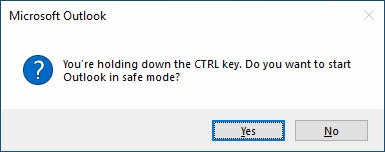
3.1.2 Wizualne potwierdzenie trybu awaryjnego
Będziesz wiedzieć, że poprawnie uruchomiłeś tryb awaryjny, gdy na pasku tytułu programu Outlook zobaczysz napis „(Tryb awaryjny)” oraz wykrzyknik na ikonie paska zadań.
3.1.3 Rozwiązywanie problemów tą metodą
Jeśli ta metoda nie działa, upewnij się, że trzymasz Ctrl przed kliknięciem i przytrzymaniem klawisza do momentu wyświetlenia okna dialogowego. Niektóre systemy wymagają przytrzymania klawisza dłużej niż zwykle.
3.2 Metoda 2: Uruchom metodę poleceń
Ta uniwersalna metoda działa niezależnie od dostępności skrótów i jest szczególnie przydatna, gdy skróty na pulpicie brakuje lub są uszkodzone.
3.2.1 Proces skrótu Windows + R
- Naciśnij przycisk Windows + R jednocześnie, aby otworzyć okno dialogowe Uruchom
- Typ Outlook.exe /bezpieczny w polu tekstowym
- Kliknij OK lub naciśnij Enter
- Jeśli zostaniesz o to poproszony, wybierz swój profil programu Outlook

3.2.2 Alternatywny dostęp do menu Start
Jeśli okno dialogowe Uruchom jest ograniczone, otwórz menu Start i wpisz Outlook.exe /bezpieczny bezpośrednio w polu wyszukiwania w systemach Windows 10 i 11.

3.2.3 Wariacje składni poleceń
Polecenie nie uwzględnia wielkości liter. Oba outlook.exe / safe i OUTLOOK.EXE /SAFE działają identycznie.
3.3 Metoda 3: Wiersz poleceń/Metoda terminalowa
Ta metoda zapewnia największą kontrolę i jest niezbędna, gdy trzeba określić niestandardowe ścieżki dostępu do plików lub pracować w środowiskach, w których inne metody zawodzą.
3.3.1 Otwieranie wiersza poleceń
- Naciśnij przycisk Windows + R i typ cmd
- Naciśnij przycisk Enter aby otworzyć wiersz poleceń
- Alternatywnie, wyszukaj Wiersz polecenia w menu Start
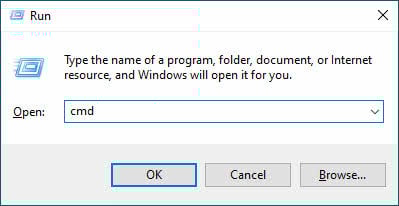
3.3.2 Wymagania dotyczące ścieżki pliku według wersji programu Outlook
Ścieżki Microsoft 365 i Modern Outlook:
- „C:\Pliki programów\Microsoft Office\root\Office16\OUTLOOK.EXE” /safe
- „C:\Pliki programów (x86)\Microsoft Office\root\Office16\OUTLOOK.EXE” /safe
Ścieżki Office 2019/2016:
- „C:\Pliki programów\Microsoft Office\Office16\OUTLOOK.EXE” /bezpieczny
- „C:\Pliki programów (x86)\Microsoft Office\Office16\OUTLOOK.EXE” /bezpieczny
Ścieżki pakietu Office 2013:
- „C:\Pliki programów\Microsoft Office\Office15\OUTLOOK.EXE” /bezpieczny
- „C:\Pliki programów (x86)\Microsoft Office\Office15\OUTLOOK.EXE” /bezpieczny
Ścieżki pakietu Office 2010:
- „C:\Pliki programów\Microsoft Office\Office14\OUTLOOK.EXE” /bezpieczny
- „C:\Pliki programów (x86)\Microsoft Office\Office14\OUTLOOK.EXE” /bezpieczny
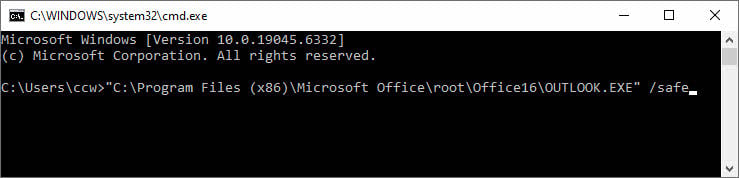
3.3.3 Rozważania dotyczące wersji 32-bitowej i 64-bitowej
Użyj „Program Files” dla instalacji 64-bitowych i „Program Files (x86)” dla instalacji 32-bitowych. W razie wątpliwości wypróbuj pierwszą ścieżkę, a następnie drugą, jeśli pierwsza zawiedzie.
3.4 Metoda 4: Tworzenie skrótu do trybu awaryjnego
Utworzenie dedykowanego skrótu umożliwia dostęp do trybu awaryjnego za pomocą jednego kliknięcia, co jest przydatne dla specjalistów IT i użytkowników, którzy często rozwiązują problemy z programem Outlook.
3.4.1 Tworzenie skrótu na pulpicie
- Kliknij prawym przyciskiem myszy pusty obszar pulpitu
- Wybierz Nowości -> skrót

- Wpisz pełna ścieżka programu Outlook w cudzysłowie, a następnie /safe, jak opisano w rozdziale 3.3.2.
- Kliknij Następna
- Nadaj skrótowi nazwę „Tryb awaryjny programu Outlook”
- Kliknij Zakończ
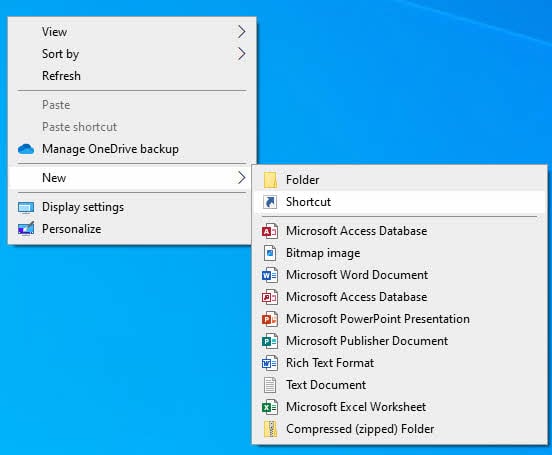
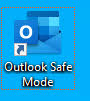
3.4.2 Cel skrótu
Przykładowy cel skrótu: „C:\Pliki programów (x86)\Microsoft Office\root\Office16\OUTLOOK.EXE” /safe
3.4.3 Integracja paska zadań
Przeciągnij nowy skrót do trybu awaryjnego na pasek zadań, aby uzyskać do niego jeszcze szybszy dostęp podczas sesji rozwiązywania problemów.

3.5 Zagadnienia dotyczące środowiska korporacyjnego
W środowiskach korporacyjnych polecenie Uruchom może być wyłączone przez zasady grupy. Alternatywne podejścia obejmują:
- Korzystanie z metody wyszukiwania w menu Start
- Prośba o pomoc informatyczną w rozwiązywaniu problemów
- Korzystanie z klawisza Ctrl, jeśli dostępne są skróty
- Współpraca z działem IT w zakresie wyjątków od zasad
4. Identyfikacja działania w trybie awaryjnym
4.1 Wskaźniki wizualne
4.1.1 Powiadomienie na pasku tytułu
Najbardziej wiarygodnym wskaźnikiem jest komunikat „(Tryb awaryjny)” wyświetlany na pasku tytułu programu Outlook.
4.1.2 Zmiany ikon na pasku zadań
Na ikonie programu Outlook na pasku zadań wyświetla się wykrzyknik, który ostrzega, że program nie działa prawidłowo.
4.1.3 Różnice w interfejsie
Możesz zauważyć brakujące dostosowania paska narzędzi, wyłączone przyciski dodatków i domyślnie wyłączony Panel odczytu.
4.2 Potwierdzenie funkcjonalności
W trybie awaryjnym podstawowe funkcje poczty e-mail pozostają dostępne, a funkcje zaawansowane są ograniczone. Możesz wysyłać i odbierać wiadomości e-mail, uzyskiwać dostęp do folderów i modyfikować podstawowe ustawienia, ale nie możesz korzystać z wyłączonych dodatków ani konfiguracji niestandardowych.
5. Rozwiązywanie problemów w trybie awaryjnym: proces krok po kroku
5.1 Badanie dodatków (podstawowe rozwiązywanie problemów)
Dodatki są przyczyną większości problemów z uruchamianiem i wydajnością Outlooka. To systematyczne podejście pomaga zidentyfikować problematyczne rozszerzenia.
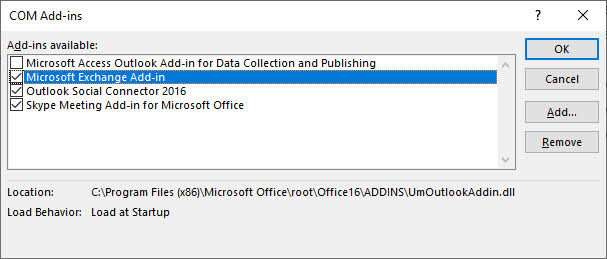
5.1.1 Dostęp do menu dodatków
- Kliknij Plik na wstążce
- Wybierz Opcje
- Kliknij Dodatki w lewym panelu
- Na dole upewnij się, Dodatki COM jest wybrany w zarządzanie rozwijanej
- Kliknij Go

5.1.2 Dokumentowanie bieżących dodatków
- Zrób zrzut ekranu okna dialogowego dodatków COM
- Alternatywnie zapisz wszystkie zaznaczone dodatki i ich status
- Zwróć uwagę, które dodatki są włączone, a które wyłączone
5.1.3 Wyłączanie wszystkich dodatków
- Odznacz wszystkie dodatki na liście
- Kliknij OK zastosować zmiany
- Zamknij program Outlook całkowicie

5.1.4 Testowanie uruchamiania w trybie normalnym
- Uruchom Outlooka normalnie (nie w trybie awaryjnym)
- Jeśli program Outlook otwiera się pomyślnie, przyczyną są dodatki
- Jeśli program Outlook nadal nie działa, skorzystaj z innych metod rozwiązywania problemów
5.1.5 Ponowne włączanie dodatków jeden po drugim
- Następnie wróć na stronę Plik -> Opcje -> Dodatki
- Włącz jeden dodatek i uruchom ponownie program Outlook
- Jeśli program Outlook uruchomi się normalnie, włącz następny dodatek
- Jeśli program Outlook nie uruchamia się, problematyczny jest ostatni włączony dodatek
- Wyłącz problematyczny dodatek i skontaktuj się z jego dostawcą, aby uzyskać aktualizacje
5.2 Problemy ze sprzętowym przyspieszeniem grafiki
Konflikty związane z akceleracją grafiki mogą powodować problemy z wyświetlaniem obrazu i awarie, szczególnie w systemach ze starszymi lub niezgodnymi sterownikami wideo.
5.2.1 Lokalizacja ustawień graficznych
- W trybie awaryjnym kliknij Plik -> Opcje
- Wybierz Zaawansowany z lewego panelu
- Przewiń w dół, aby znaleźć Wyświetlacz Sekcja
5.2.2 Wyłączanie przyspieszenia sprzętowego
- Zaznacz pole wyboru dla Wyłącz przyspieszanie grafiki sprzętowej
- Kliknij OK aby zapisać ustawienie
- Zamknij program Outlook całkowicie
5.2.3 Testowanie zmian
- Uruchom Outlooka normalnie
- Jeśli problem został rozwiązany, pozostaw przyspieszenie sprzętowe wyłączone
- Jeśli problem nadal występuje, włącz ponownie to ustawienie i wypróbuj inne rozwiązania
5.3 Problemy z profilem i plikiem danych
5.3.1 Oznaki korupcji profilu
Wskaźnikami uszkodzenia profilu są m.in. brakujące foldery, nieprawidłowe ustawienia konta i ciągłe awarie uruchamiania nawet w trybie awaryjnym.
5.3.2 Tworzenie nowych profili
- Zamknij program Outlook całkowicie
- Otwórz Panelu sterowania -> Poczta (Microsoft Outlook)
- Kliknij Pokaż profile
- Kliknij Dodaj aby utworzyć nowy profil
- Wprowadź nazwę profilu i skonfiguruj swoje konto e-mail
- Ustaw nowy profil jako domyślny

5.3.3 Opcje naprawy pliku danych
Jeśli podejrzewasz uszkodzenie pliku danych, skorzystaj z wbudowanej funkcji ScanPST.exe narzędzie lub profesjonalista Narzędzie do naprawy PST w przypadku poważnie uszkodzonych plików.
6. Zaawansowane rozwiązywanie problemów w przypadku braku możliwości uruchomienia w trybie awaryjnym lub niepowodzenia trybu awaryjnego
Jeśli nie możesz otworzyć programu Outlook w trybie awaryjnym lub jeśli tryb awaryjny nie rozwiązał problemu, możesz skorzystać z poniższych metod rozwiązywania problemów.
6.1 Rozwiązania dla przełączników wiersza poleceń
Te specjalistyczne przełączniki poleceń mogą rozwiązywać określone typy błędów, zwłaszcza problemy z uruchamianiem.
- Naciśnij przycisk Windows + R
- Typ Outlook.exe /resetnavpane
- Naciśnij przycisk Enter
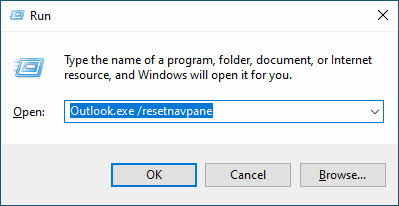
Spowoduje to przebudowę panelu nawigacji i naprawienie błędu „Nie można otworzyć zestawu folderów”.
6.1.2 Przełącznik /cleanviews
- Naciśnij przycisk Windows + R
- Typ Outlook.exe /cleanviews
- Naciśnij przycisk Enter
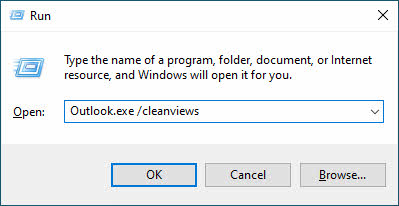
Przywraca domyślne ustawienia widoków wszystkich folderów, rozwiązując problem awarii widoków.
6.1.3 /resetfolders Przełącznik
- Naciśnij przycisk Windows + R
- Typ Outlook.exe /resetfolders
- Naciśnij przycisk Enter
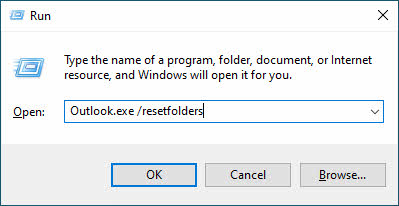
Spowoduje to odtworzenie brakujących domyślnych folderów, takich jak Skrzynka odbiorcza, Elementy wysłane i Elementy usunięte.
6.1.4 Więcej przełączników wiersza poleceń
Poniżej znajdziesz kilka innych przełączników wiersza poleceń, które możesz wypróbować:
| Komenda | Zastosowanie |
| Outlook /przywróć | Przywróć profil i foldery z ostatniego pomyślnego uruchomienia |
| Outlook /czystyprofil | Wyeliminuj nieprawidłowe klucze profilu i w razie potrzeby wygeneruj ponownie domyślne klucze rejestru |
| Outlook /cleanpst | Uruchom Outlook z nowym czystym plikiem PST. Następnie możesz spróbować otworzyć oryginalny plik PST w Outlook. |
6.2 Zarządzanie profilami
6.2.1 Tworzenie nowych profili programu Outlook
Gdy istniejące profile ulegną nieodwracalnemu uszkodzeniu, tworzenie nowych profili często rozwiązuje uporczywe problemy bez utraty danych e-mail przechowywanych na serwerach.
6.2.2 Strategie migracji profili
Przed utworzeniem nowych profili wyeksportuj ważne ustawienia, takie jak podpisy, reguły i formularze niestandardowe, aby zminimalizować czas ponownej konfiguracji.
6.2.3 Konfiguracja wielu profili
Skonfiguruj program Outlook tak, aby podczas uruchamiania pojawiał się monit o wybranie profilu, co umożliwi Ci łatwe testowanie różnych konfiguracji.
6.3 Naprawa instalacji biurowych
Uszkodzona instalacja pakietu Office może również spowodować niemożność uruchomienia go w trybie awaryjnym lub występowanie błędów.
6.3.1 Szybki proces naprawy
- Otwórz Panelu sterowania -> Programy i funkcje
- Znajdź i wybierz Microsoft Office or Microsoft 365
- Kliknij zmiana
- Wybierz Szybka naprawa
- Postępuj zgodnie z instrukcjami, aby dokończyć naprawę

6.3.2 Metoda naprawy online
- Wykonaj kroki 1-3 powyżej
- Wybierz Naprawa online zamiast
- Zapewnij połączenie internetowe w celu pobrania zaktualizowanych plików
- Należy uwzględnić dodatkowy czas na kompleksowy proces naprawy

6.3.3 Całkowita ponowna instalacja
W ostateczności całkowicie odinstaluj pakiet Office w Panelu sterowania lub za pomocą Narzędzie do odinstalowywania firmy Microsoft , a następnie wykonaj czystą instalację.
6.4 Napraw uszkodzenie pliku systemowego
- Otwórz wiersz polecenia jako administrator
- Typ sfc / scannow i naciśnij Enter
- Zezwól na ukończenie działania programu sprawdzającego pliki systemowe
- Uruchom ponownie komputer i spróbuj ponownie uruchomić tryb awaryjny
Możesz znaleźć nasze kompleksowy przewodnik dotyczący korzystania z sfc /scannow.
6.5 Problemy z rejestrem
Uszkodzenie rejestru może również uniemożliwić uruchomienie systemu w trybie awaryjnym. Rozważ użycie Przywracania systemu, aby przywrócić poprzedni stan roboczy lub skorzystaj z pomocy specjalisty w zakresie naprawy rejestru.
6.6 Rozwiązania dotyczące naprawy plików danych
Uszkodzenie pliku danych może również uniemożliwić uruchomienie programu Outlook w trybie awaryjnym lub spowodować inne problemy.
6.6.1 Wbudowane narzędzie ScanPST.exe
Wbudowany Outlook ScanPST.exe Narzędzie to może naprawić drobne uszkodzenia w plikach PST programu Outlook.
6.6.2 Profesjonalne narzędzia do naprawy PST
Jeśli program ScanPST zawiedzie lub nie poradzi sobie z poważnie uszkodzonymi plikami, skorzystaj z narzędzia innej firmy Narzędzie do naprawy PST który zapewnia bardziej zaawansowane możliwości odzyskiwania.
6.6.3 Strategie odzyskiwania danych
Wdrożenie regularne strategie tworzenia kopii zapasowych i rozważ rozwiązania poczty e-mail oparte na serwerze, aby zminimalizować ryzyko utraty danych.
6.7 Wyzwania związane z otoczeniem korporacyjnym
6.7.1 Ograniczenia zasad grupy
Zasady grupy korporacyjnej mogą uniemożliwiać uruchomienie w trybie awaryjnym lub ograniczać możliwości rozwiązywania problemów. Skontaktuj się z działem IT w celu ustalenia odpowiednich procedur diagnostycznych.
6.7.2 Problemy z uwierzytelnianiem sieciowym
Problemy z łącznością z serwerem Exchange mogą zakłócać działanie trybu awaryjnego w środowiskach korporacyjnych. Przetestuj w trybie offline lub przy użyciu różnych połączeń sieciowych.
6.7.3 Alternatywne metody diagnostyczne
Jeśli tryb awaryjny jest ograniczony, użyj Outlook Web Access do sprawdzenia łączności z serwerem i wyizolowania problemów po stronie klienta.
6.8 Problemy specyficzne dla wersji
6.8.1 Rozważania dotyczące usługi Microsoft 365
Instalacje pakietu Microsoft 365 mogą mieć różne ścieżki plików lub mechanizmy aktualizacji, które wpływają na działanie trybu awaryjnego. Sprawdź poprawność ścieżki wykonywalnej dla konkretnej instalacji.
6.8.2 Różnice między klasycznym a nowym programem Outlook
Nowa aplikacja Outlook dla systemu Windows ma ograniczoną funkcjonalność trybu awaryjnego w porównaniu z klasycznym Outlookiem. Do kompleksowego rozwiązywania problemów użyj klasycznego Outlooka.
6.8.3 Ustawienia trybu zgodności
Niektóre starsze systemy mogą wymagać dostosowania trybu zgodności do prawidłowego działania w trybie awaryjnym. Kliknij prawym przyciskiem myszy plik wykonywalny programu Outlook i w razie potrzeby dostosuj ustawienia zgodności.
6.9 Asystent pomocy technicznej i odzyskiwania firmy Microsoft (SaRA)
pobieranie Zautomatyzowane narzędzie diagnostyczne firmy Microsoft z oficjalnej strony internetowej. SaRA potrafi automatycznie identyfikować i naprawiać wiele problemów z Outlookiem.
7. Wychodzenie z trybu awaryjnego i zapobieganie przyszłym problemom
7.1 Jak wyjść z trybu awaryjnego
7.1.1 Normalny proces ponownego uruchamiania
- Zamknij program Outlook całkowicie
- Poczekaj, aż wszystkie procesy programu Outlook zostaną zakończone
- Uruchom program Outlook za pomocą zwykłego skrótu lub metody
7.1.2 Zapewnienie pracy w trybie normalnym
Sprawdź, czy na pasku tytułu nie wyświetla się już napis „(Tryb awaryjny)” i czy na ikonie paska zadań nie ma wykrzyknika.

7.1.3 Weryfikacja Menedżera zadań
- Naciśnij przycisk Ctrl + Shift + Esc aby otworzyć Menedżera zadań
- Sprawdź Procesy karta dla wszystkich pozostałych procesów programu Outlook
- Zakończ wszystkie zaległe zadania programu Outlook przed ponownym uruchomieniem w normalny sposób

7.2 Problemy z automatycznym trybem awaryjnym
7.2.1 Zrozumienie automatycznego trybu awaryjnego
Gdy program Outlook wykryje powtarzające się błędy uruchamiania, może automatycznie przejść w tryb awaryjny, aby chronić dane i umożliwić podstawowe rozwiązywanie problemów.
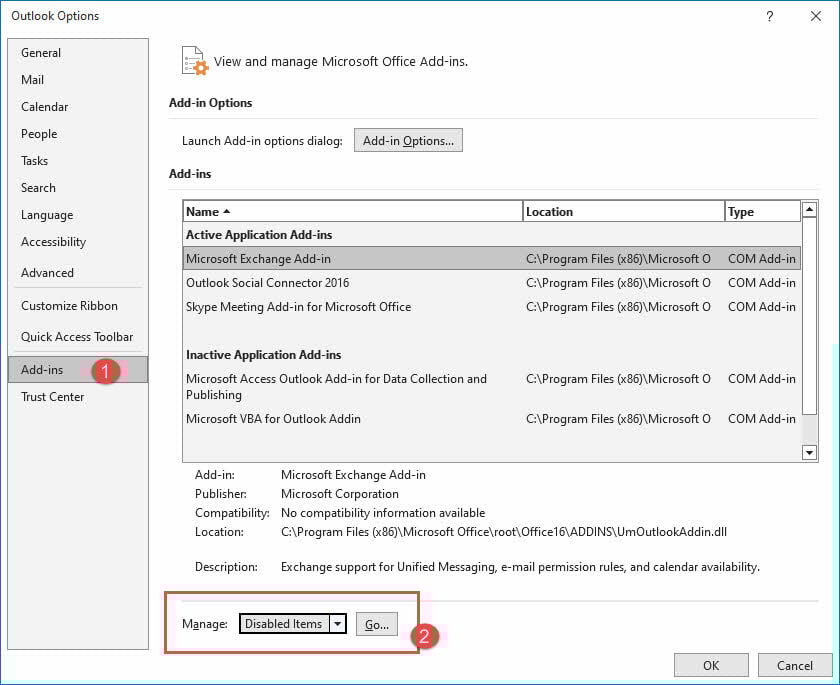
7.2.2 Zarządzanie wyłączonymi elementami
- Przejdź do Plik -> Opcje -> Dodatki
- Wybierz Wyłączone elementy z zarządzanie rozwijanej
- Kliknij Go aby wyświetlić automatycznie wyłączone komponenty
- Wybierz elementy, które chcesz ponownie włączyć, jeśli są znane jako bezpieczne
7.2.3 Rozwiązywanie problemu uporczywego uruchamiania się w trybie awaryjnym
Jeśli program Outlook nadal automatycznie otwiera się w trybie awaryjnym, należy systematycznie wyłączać ostatnio zainstalowane dodatki, naprawiać instalację pakietu Office lub tworzyć nowy profil użytkownika, aby przerwać ten cykl.
7.3 strategii zapobiegania
7.3.1 Regularne aktualizacje pakietu Office
Aktualizuj pakiet Office za pomocą Plik -> Konto Office -> Opcje aktualizacji -> Zaktualizuj teraz aby zapobiec znanym problemom.

7.3.2 Najlepsze praktyki zarządzania dodatkami
- Instaluj dodatki wyłącznie od zaufanych dostawców
- Regularnie usuwaj nieużywane dodatki
- Najpierw przetestuj nowe dodatki w kontrolowanym środowisku
- Instalacje dodatków do dokumentów ułatwiające rozwiązywanie problemów
7.3.3 Procedury tworzenia kopii zapasowych i konserwacji
- Okresowo eksportuj ustawienia i reguły programu Outlook
- Utrzymuj aktualne oprogramowanie antywirusowe
- Regularnie wykonuj czyszczenie i konserwację dysku
- Monitoruj wydajność systemu po instalacji oprogramowania
8. Porady ekspertów i najlepsze praktyki
8.1 Optymalizacja przepływu pracy diagnostycznej
Postępuj zgodnie z systematycznym podejściem do rozwiązywania problemów z programem Outlook:
- Zacznij od najprostszej metody trybu awaryjnego (klawisz Ctrl)
- Udokumentuj wszystkie objawy i komunikaty o błędach
- Testuj jedno rozwiązanie na raz
- Zanotuj, co działa, a co nie
- Przed wprowadzeniem większych zmian wykonaj kopię zapasową ważnych danych
8.2 Kiedy szukać profesjonalnej pomocy
Skontaktuj się z pomocą techniczną firmy Microsoft lub działem wsparcia IT, gdy:
- Tryb awaryjny ciągle nie uruchamia się
- Podejrzewa się uszkodzenie pliku danych
- Wymagane są modyfikacje rejestru
- Wielu użytkowników doświadcza tych samych problemów
- Zasady bezpieczeństwa ograniczają opcje rozwiązywania problemów
8.3 typowych błędów, których należy unikać
- Nigdy nie usuwaj dodatków na stałe podczas rozwiązywania problemów – zamiast tego je wyłącz
- Zawsze twórz kopie zapasowe plików PST przed podjęciem próby naprawy
- Unikaj edycji rejestru bez odpowiedniej wiedzy i kopii zapasowych
- Nie ignoruj ostrzeżeń dotyczących bezpieczeństwa podczas instalowania dodatków
- Dokładnie przetestuj rozwiązania zanim ogłosisz, że problemy zostały rozwiązane
9. Często zadawane pytania
P: Jaka jest różnica między trybem awaryjnym programu Outlook a trybem awaryjnym systemu Windows?
O: Tryb awaryjny Outlooka dotyczy tylko aplikacji Outlook, wyłączając dodatki i dostosowania, jednocześnie zapewniając normalne działanie systemu Windows i innych programów. Tryb awaryjny systemu Windows dotyczy całego systemu operacyjnego, począwszy od minimalnej liczby sterowników i usług. Są to całkowicie oddzielne tryby diagnostyczne.
P: Czy utracę wiadomości e-mail, jeśli użyję trybu awaryjnego programu Outlook?
O: Nie, korzystanie z trybu awaryjnego Outlooka nie spowoduje usunięcia wiadomości e-mail. Tryb awaryjny jedynie tymczasowo wyłącza dodatki i dostosowania, nie wpływając na dane e-mail, kontakty ani pozycje kalendarza. Wiadomości e-mail pozostają bezpiecznie przechowywane w plikach danych i na serwerze.
P: Czy mogę wysyłać i odbierać wiadomości e-mail w trybie awaryjnym programu Outlook?
O: Tak, wszystkie podstawowe funkcje poczty e-mail pozostają dostępne w trybie awaryjnym. Możesz normalnie tworzyć, wysyłać, odbierać, czytać i porządkować wiadomości e-mail. Masz również dostęp do kalendarza i kontaktów. Wyłączone są tylko dodatki i zaawansowane dostosowania.
P: Jak mogę sprawdzić, czy program Outlook działa w trybie awaryjnym?
O: Poszukaj opcji „(Tryb awaryjny)” na pasku tytułu programu Outlook, która jest najbardziej widoczna po kliknięciu karty Plik. Zobaczysz również nakładkę z wykrzyknikiem na ikonie programu Outlook na pasku zadań. Możesz również zauważyć brak niektórych przycisków dodatków lub dostosowań paska narzędzi.
P: Dlaczego Outlook automatycznie otwiera się w trybie awaryjnym?
O: Outlook automatycznie przechodzi w tryb awaryjny po wykryciu powtarzających się błędów uruchamiania lub awarii. Ta funkcja ochronna pomaga uzyskać dostęp do wiadomości e-mail, zapobiegając jednocześnie dalszym problemom. Aby rozwiązać ten problem, zidentyfikuj i wyłącz problematyczne dodatki, napraw instalację pakietu Office lub utwórz nowy profil użytkownika.
P: Co mam zrobić, jeśli metoda z klawiszem Ctrl nie działa?
O: Spróbuj przytrzymać klawisz Ctrl dłużej przed i po kliknięciu skrótu Outlook. Jeśli to nie pomoże, użyj polecenia Uruchom, naciskając klawisze Windows + R i wpisując „Outlook.exe /safe”. Możesz też spróbować użyć wiersza polecenia lub utworzyć dedykowany skrót do trybu awaryjnego.
P: Czy mogę używać trybu awaryjnego programu Outlook z kontami serwera Exchange?
O: Tak, tryb awaryjny Outlooka działa ze wszystkimi typami kont, w tym Exchange, Microsoft 365, IMAP i POP3. Funkcja trybu awaryjnego jest niezależna od typu serwera poczty e-mail i pomaga w rozwiązywaniu problemów po stronie klienta, niezależnie od dostawcy poczty e-mail.
P: Czy moje dodatki zostaną trwale usunięte, jeśli wyłączę je w trybie awaryjnym?
O: Nie, wyłączenie dodatków w trybie awaryjnym nie powoduje ich trwałego usunięcia. Są one po prostu tymczasowo wyłączane w celu rozwiązania problemu. Można je później ponownie włączyć pojedynczo w menu „Dodatki”. Nigdy nie używaj przycisku „Usuń”, chyba że chcesz trwale odinstalować dodatek.
P: Jak długo powinienem pozostawać w trybie awaryjnym programu Outlook?
O: Pozostań w trybie awaryjnym tylko tak długo, jak jest to konieczne do rozwiązania problemu. Po zidentyfikowaniu i rozwiązaniu problemu (np. wyłączeniu problematycznego dodatku), wyjdź z trybu awaryjnego i uruchom ponownie Outlooka normalnie. Tryb awaryjny to narzędzie diagnostyczne, nieprzeznaczone do codziennego użytku.
P: Co się stanie, jeśli Outlook nie uruchomi się nawet w trybie awaryjnym?
O: Jeśli tryb awaryjny nie uruchamia się, wypróbuj przełączniki wiersza poleceń, takie jak /resetnavpane lub /cleanviews. Uruchom Szybką Naprawę lub Naprawę Online instalacji pakietu Office. Jeśli te opcje nie powiodą się, rozważ utworzenie nowego profilu użytkownika, uruchomienie narzędzia Asystent Wsparcia i Odzyskiwania lub przeprowadzenie pełnej ponownej instalacji pakietu Office.
P: Czy edycja rejestru systemu Windows w celu rozwiązania problemów z programem Outlook jest bezpieczna?
O: Edycja rejestru wiąże się ze znacznym ryzykiem i powinna być wykonywana wyłącznie przez doświadczonych użytkowników z odpowiednimi kopiami zapasowymi. Nieprawidłowe modyfikacje rejestru mogą uszkodzić instalację systemu Windows. Wypróbuj najpierw wszystkie inne metody rozwiązywania problemów i rozważ skorzystanie z profesjonalnej pomocy w zakresie rozwiązań związanych z rejestrem.
P: Czy mogę utworzyć kopię zapasową ustawień programu Outlook przed rozpoczęciem rozwiązywania problemów?
O: Tak, przed przystąpieniem do rozwiązywania problemów należy wykonać kopię zapasową ważnych danych programu Outlook. Wyeksportuj reguły poczty e-mail, podpisy i formularze niestandardowe, wybierając Plik -> Opcje. Skopiuj pliki PST do bezpiecznej lokalizacji. Rozważ wyeksportowanie kontaktów i elementów kalendarza jako dodatkową ochronę przed utratą danych.
P: Jaka jest różnica pomiędzy szybką naprawą a naprawą online?
A: Szybka naprawa korzysta z plików przechowywanych lokalnie na komputerze i działa szybciej, ale może nie rozwiązać wszystkich problemów. Naprawa online pobiera nowe pliki z serwerów Microsoft, trwa dłużej, wymaga połączenia z internetem, ale oferuje bardziej kompleksowe możliwości naprawy poważnie uszkodzonych instalacji.
P: Dlaczego dział IT w mojej firmie ogranicza dostęp do trybu awaryjnego?
A: Zasady korporacyjne mogą ograniczać narzędzia diagnostyczne, aby zapobiec nieautoryzowanym modyfikacjom systemu lub zagrożeniom bezpieczeństwa. Twój dział IT prawdopodobnie stosuje standardowe procedury rozwiązywania problemów i może być zmuszony samodzielnie przeprowadzać diagnostykę, aby zachować zgodność z przepisami bezpieczeństwa i integralność systemu.
10. Wniosek
10.1 Podsumowanie najważniejszych wniosków
Tryb awaryjny Outlooka to niezbędne narzędzie do rozwiązywania problemów, które może rozwiązać większość typowych problemów z Outlookiem. Kluczowe kroki to:
- Użyj klawisza Ctrl, aby szybko przejść do trybu awaryjnego
- Systematycznie wyłączaj dodatki, aby identyfikować konflikty
- Zastosuj zaawansowane techniki, gdy proste rozwiązania zawodzą
- Udokumentuj proces rozwiązywania problemów, aby móc do niego wrócić w przyszłości
- Wdrażaj strategie zapobiegawcze, aby zminimalizować przyszłe problemy
10.2 Następne kroki dla użytkowników
Po rozwiązaniu pilnych problemów skup się na zapobieganiu im, aktualizując pakiet Office, starannie zarządzając dodatkami i regularnie tworząc kopie zapasowe. Nawiąż kontakt z zespołem wsparcia IT w przypadku złożonych problemów w środowisku korporacyjnym.
10.3 Dodatkowe zasoby i opcje wsparcia
Aby uzyskać dodatkową pomoc:
- Oficjalna dokumentacja pomocy technicznej firmy Microsoft
- Narzędzie Asystenta Wsparcia i Odzyskiwania (SaRA)
- Fora społeczności Microsoft
- Pomoc techniczna IT Twojej organizacji
- Profesjonalne usługi odzyskiwania danych w sytuacjach krytycznych
Pamiętaj, że tryb awaryjny Outlooka to narzędzie diagnostyczne, a nie trwałe rozwiązanie. Użyj go do zidentyfikowania problemów, a następnie wdróż odpowiednie poprawki, aby przywrócić normalne działanie.
O autorze
Xiu Xing jest doświadczonym specjalistą IT z ponad 8-letnim doświadczeniem w korporacyjnych systemach poczty e-mail i rozwiązywaniu problemów z pakietem Microsoft Office. Pomógł tysiącom użytkowników rozwiązać złożone problemy z programem Outlook w różnych środowiskach korporacyjnych.
Xiu specjalizuje się w migracjach systemów poczty elektronicznej, odzyskiwaniu danych i optymalizacji oprogramowania biurowego. Jego praktyczne doświadczenie obejmuje zarządzanie wdrożeniami Exchange Server, rozwiązywanie problemów z łącznością MAPI oraz wdrażanie solidnych strategii tworzenia kopii zapasowych dla systemów poczty elektronicznej o znaczeniu krytycznym.
Dzięki swojej twórczości technicznej Xiu dąży do tego, aby złożone rozwiązania IT były dostępne dla zwykłych użytkowników. Stale śledzi najnowsze osiągnięcia Office 365 i Exchange Online oraz nowe technologie poczty elektronicznej. W wolnym czasie Xiu chętnie dzieli się praktycznymi wskazówkami technicznymi, które pomagają ludziom pracować wydajniej.
Masz pytania dotyczące tego przewodnika lub potrzebujesz dodatkowej pomocy w rozwiązywaniu problemów z Outlookiem? Xiu zaprasza opinie i sugestie w celu ulepszenia tych zasobów służących do rozwiązywania problemów.