
1. Wstęp
1.1 Co oznacza komunikat „Outlook nie odpowiada”?
Problem „Outlook nie odpowiada” oznacza, że Outlook przestaje odpowiadać i nie wykonuje poleceń. Problem ten objawia się na kilka sposobów:
- Pokazuje niekończący się ekran ładowania podczas uruchamiania.
- Podczas niektórych operacji całkowicie się zawiesza.
- Wyświetla komunikat „brak odpowiedzi” na pasku tytułu.
- Staje się całkowicie bezużyteczny i należy wymusić jego zamknięcie za pomocą Menedżera zadań.
Jeśli Outlook chwilowo zawiesza się podczas wykonywania długotrwałych zadań lub sporadycznie nie odpowiada, zazwyczaj można zignorować te drobne problemy. Jeśli jednak problem występuje często lub zakłóca normalne korzystanie z poczty e-mail, należy zwrócić na niego uwagę i rozwiązać problem.
W przypadku problemów występujących podczas uruchamiania rozwiązania można znaleźć pod adresem kolejny kompleksowy przewodnikW pozostałych przypadkach rozwiązania problemów znajdziesz w tym przewodniku.
1.2 Najczęstsze przyczyny zawieszania się programu Outlook
Istnieje kilka czynników, które mogą powodować problemy z zawieszaniem się programu Outlook:
- Zbyt duży lub uszkodzony plik PST/OST files
- Problematyczne dodatki i wtyczki powodujące konflikty
- Przestarzałe wersje pakietu Office ze znanymi błędami
- Uszkodzone profile programu Outlook z nieprawidłowymi ustawieniami
- Niewystarczające zasoby systemowe (RAM/CPU)
- Konfliktowe oprogramowanie antywirusowe skanujące pliki e-mail
- Problemy z łącznością sieciową wpływające na synchronizację
- Problemy ze zgodnością systemu Windows z nowszymi aktualizacjami
1.3 Zanim zaczniesz: Ważne środki ostrożności
Przed podjęciem próby rozwiązania problemu należy podjąć następujące środki ostrożności:
- Utwórz kopię zapasową plików danych programu Outlook (PST/OST)
- Utwórz punkt przywracania systemu
- Zanotuj swoją aktualną wersję programu Outlook i systemu Windows
2. Szybkie rozwiązania: pierwsze kroki do wypróbowania
2.1 Metoda 1: Uruchom ponownie program Outlook i komputer
Najprostszym rozwiązaniem problemu zawieszania się programu Outlook jest jego całkowite ponowne uruchomienie:
- Zamknij program Outlook normalnie Plik -> Wyjście
- Jeśli program Outlook nie odpowiada, naciśnij Ctrl + Alt + Delete i otwarty Task Manager
- Znajdź Microsoft Outlook na liście procesów
- Kliknij Zakończ zadanie wymusić zamknięcie
- Całkowicie zrestartuj komputer
- Uruchom ponownie program Outlook

2.2 Metoda 2: Zwolnij zasoby systemowe
Powolne działanie programu Outlook i brak reakcji często wskazują na niewystarczające zasoby systemowe.
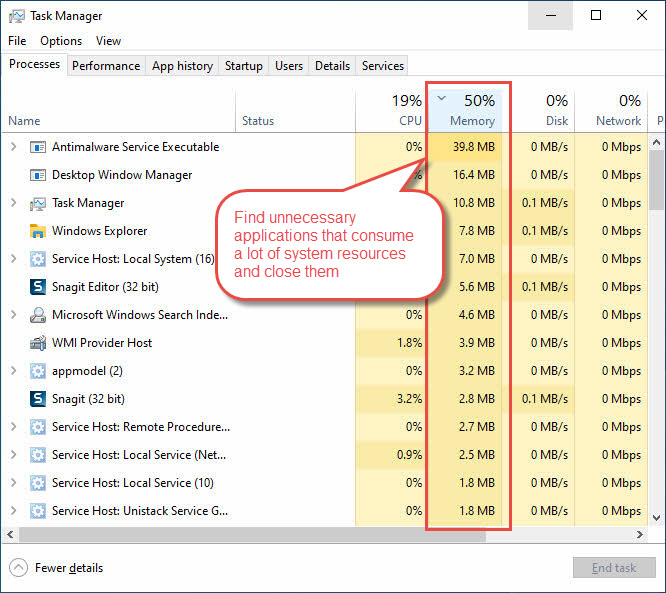
Zamknij niepotrzebne aplikacje:
- Naciśnij przycisk Ctrl + Shift + Esc aby otworzyć Menedżera zadań
- Kliknij Procesy .
- Sortuj według Pamięć or CPU zwyczaj
- Zamknij niepotrzebne aplikacje zużywające dużo zasobów
Zamknij niepotrzebne usługi:
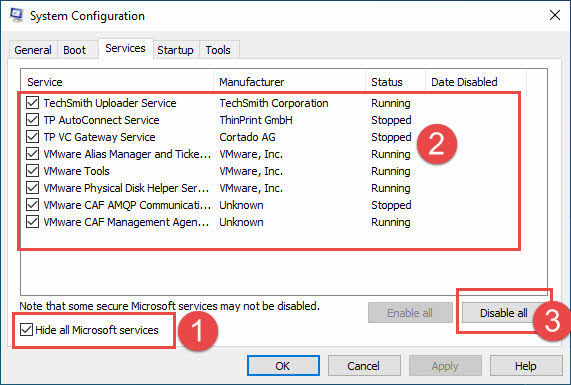
- Naciśnij przycisk Windows + Rtyp msconfig, naciśnij Enter
- Przejdź do Usługi zakładka, sprawdź Ukryj wszystkie usługi firmy Microsoft
- Wyłącz nieużywane usługi innych firm
Uruchom Oczyszczanie dysku, aby zwolnić miejsce na dysku:
- Naciśnij przycisk Windows + R aby otworzyć okno dialogowe Uruchom
- Typ cleanmgr i naciśnij Enter
- Wybierz dysk, który chcesz wyczyścić (zazwyczaj C:)
- Kliknij OK
- Zaznacz typy plików, które chcesz usunąć (pobrane pliki programów, tymczasowe pliki internetowe, pliki optymalizacji dostarczania itd.)
- Kliknij OK rozpocząć sprzątanie
- Kliknij Usuń pliki potwierdzać

2.3 Metoda 3: Uruchom program Outlook w trybie awaryjnym
Tryb awaryjny pomaga zidentyfikować, czy przyczyną braku reakcji programu Outlook są dodatki:
- Naciśnij przycisk Windows + R aby otworzyć okno dialogowe Uruchom
- Typ perspektywa /bezpieczny i naciśnij Enter
- Przetestuj funkcjonalność programu Outlook w trybie awaryjnym
- Jeśli Outlook działa prawidłowo, prawdopodobną przyczyną są problematyczne dodatki
- Wyjdź z trybu awaryjnego i przejdź do wyłącz dodatki

2.4 Metoda 4: Sprawdź dostępność aktualizacji systemu Windows i pakietu Office
Nieaktualne oprogramowanie często powoduje błędy braku odpowiedzi programu Microsoft Outlook:
Sprawdź aktualizację systemu Windows:
- Naciśnij przycisk Windows + I aby otworzyć Ustawienia
- Kliknij Aktualizacja i bezpieczeństwo (Windows 10) lub Windows Update (Windows 11)
- Kliknij Sprawdź aktualizacje
- Zainstaluj wszystkie dostępne aktualizacje systemu Windows

Biuro aktualizacji:
- Otwórz dowolną aplikację pakietu Office, np. Word.
- Przejdź do Plik -> Konto -> Opcje aktualizacji
- Kliknij Zaktualizuj teraz
- Po zakończeniu aktualizacji uruchom ponownie komputer

2.5 Metoda 5: Wyłącz podejrzane dodatki
Dodatki często powodują problemy z brakiem reakcji programu Outlook:
- Otwórz Outlooka normalnie
- Przejdź do Plik -> Opcje
- Kliknij Dodatki w lewym panelu
- Wybierz Dodatki COM z listy rozwijanej
- Kliknij Go
- Odznacz podejrzane lub niedawno zainstalowane dodatki
- Kliknij OK i uruchom ponownie Outlooka
- Przetestuj funkcjonalność, a następnie ponownie włącz dodatki jeden po drugim

2.6 Metoda 6: Użyj przełączników resetowania wiersza poleceń
Przełączniki poleceń programu Outlook mogą rozwiązać określone problemy z brakiem reakcji programu Outlook:
- Zamknij program Outlook całkowicie
- Naciśnij przycisk Windows + R aby otworzyć okno dialogowe Uruchom
- Spróbuj zresetować ustawienia programu Outlook, korzystając z poniższych przełączników.
- Uruchom ponownie program Outlook, aby sprawdzić, czy problem został rozwiązany.
| Komenda | Zastosowanie |
| Outlook /przywróć | Przywróć profil i foldery z ostatniego pomyślnego uruchomienia |
| Outlook /resetuj panel nawigacji | Zresetuj panel nawigacyjny, aby rozwiązać problem związany z interfejsem użytkownika |
| Outlook /resetfolders | Przywróć brakujące domyślne foldery |
| Outlook / czyste widoki | Zresetuj uszkodzone widoki niestandardowe |
| Outlook /czystyprofil | Wyeliminuj nieprawidłowe klucze profilu i w razie potrzeby wygeneruj ponownie domyślne klucze rejestru |
| Outlook /cleanpst | Uruchom Outlook z nowym czystym plikiem PST. Następnie możesz spróbować otworzyć oryginalny plik PST w Outlook. |
| Outlook /czyste kategorie | Usuwa kategorie niestandardowe |
| Outlook /cleanclientrules | Usuwa reguły po stronie klienta |
| Outlook / cleanreminders | Wyczyść ustawienia przypomnień |
3. Rozwiązania pośrednie
3.1 Metoda 7: Zmniejszenie rozmiaru skrzynki pocztowej i archiwizacja starych elementów
Duże skrzynki pocztowe często powodują zawieszanie się programu Outlook i problemy z wydajnością.
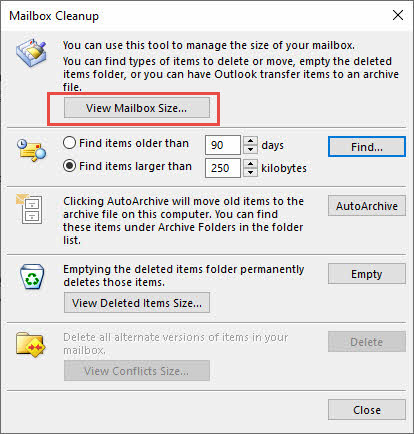
Sprawdź informacje o rozmiarze skrzynki pocztowej:
- Otwórz program Outlook i przejdź do Plik -> Informacje -> Narzędzia
- Kliknij Czyszczenie skrzynki pocztowej…
- Kliknij Wyświetl rozmiar skrzynki pocztowej… aby sprawdzić informacje o rozmiarze skrzynki pocztowej
Archiwizuj stare wiadomości e-mail:
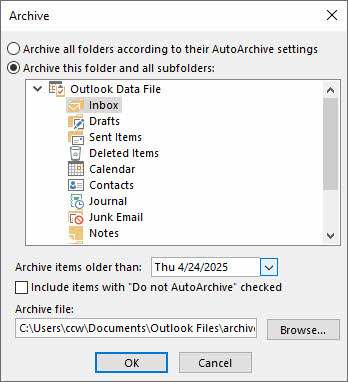
- Otwórz program Outlook i przejdź do Plik -> Informacje -> Narzędzia
- Kliknij Posprzątaj stare rzeczy…
- Dodaj Archiwizuj wszystkie foldery zgodnie z ich ustawieniami autoarchiwizacji Jeśli chcesz użyć ustawień ArchiveArchive.
- Dodaj Zarchiwizuj ten folder i wszystkie podfoldery jeśli chcesz archiwizować ręcznie.
- W przypadku archiwizacji ręcznej ustaw datę, aby starsze wiadomości były archiwizowane. Następnie ustaw ścieżkę do pliku archiwum.
- Kliknij OK aby rozpocząć archiwizację.
Aby uzyskać bardziej szczegółowe informacje na temat metod archiwizacji, opcji konfiguracji i najlepszych praktyk, zapoznaj się z naszą kompleksowy przewodnik dotyczący archiwizowania wiadomości e-mail w programie Outlook.
3.2 Metoda 8: Naprawa PST i OST Akta
Uszkodzony plik PST lub OST Pliki są również główną przyczyną zawieszania się programu Outlook lub braku odpowiedzi. Możemy użyć różnych narzędzi, aby naprawić uszkodzone pliki i rozwiązać problemy.
3.2.1 Korzystanie ze ScanPST (narzędzia do naprawy skrzynki odbiorczej)
Firma Microsoft dołącza wbudowane narzędzie naprawcze o nazwie ScanPST.exe (Narzędzie do naprawy skrzynki odbiorczej) do każdej instalacji programu Outlook. To bezpłatne narzędzie może naprawić większość typowych plików PST i OST problemy z uszkodzonymi plikami, które powodują spowolnienie działania programu Outlook i problemy z brakiem reakcji. Możesz znaleźć kompleksowy przewodnik o tym, jak go używać.
3.2.2 Korzystanie z narzędzi innych firm
W przypadku poważnie uszkodzonych plików, których ScanPST nie jest w stanie naprawić, należy skorzystać z narzędzi innych firm, takich jak DataNumen Outlook Repair oprogramowanie oferują bardziej zaawansowane opcje odzyskiwania:
- Zamknij program Outlook i wszystkie inne aplikacje, które mogą mieć dostęp do pliku PST.
- Premiera DataNumen Outlook Repair i wybierz uszkodzony plik PST jako plik źródłowy.
- Ustaw naprawioną nazwę pliku.
- Kliknij „Rozpocznij naprawę” aby rozpocząć proces naprawy.
5. Poczekaj na zakończenie naprawy – DataNumen utworzy nowy plik PST wolny od błędów.
6. Zaimportuj naprawiony plik PST z powrotem do programu Outlook, aby uzyskać dostęp do odzyskanych danych.

3.3 Metoda 9: Naprawa instalacji biurowej
Problemy z instalacją pakietu Office mogą również powodować problemy z odpowiedzią programu Outlook:
- Przejdź do Panelu sterowania -> Programy -> Programy i funkcje.
- Kliknij prawym przyciskiem myszy Microsoft Office xxx na której: Zmiana.
- Wybierz Szybka naprawa najpierw i kliknij Naprawic.
- If Szybka naprawa nie udaje się, spróbuj Naprawa online.
- Po naprawie uruchom ponownie program Outlook.

3.4 Metoda 10: Utwórz nowy profil programu Outlook
Uszkodzenie profilu może również powodować problemy z brakiem reakcji programu Outlook:
- Naciśnij przycisk Windows + Rtyp kontrola, naciśnij Enter
- Wyszukaj Poczta i otwórz to
- Kliknij Pokaż profile
- Kliknij Dodaj aby utworzyć nowy profil
- Wprowadź nazwę profilu
- Skonfiguruj swoje konta e-mail
- Ustaw nowy profil jako domyślny
- Przetestuj program Outlook z nowym profilem

3.5 Metoda 11: Wyczyść pamięć podręczną i pliki tymczasowe programu Outlook
Uszkodzenie pamięci podręcznej może również powodować zawieszanie się programu Outlook.
Wyczyść folder RoamCache (uzupełnianie automatyczne i dane interfejsu użytkownika):
- Zamknij program Outlook całkowicie
- Naciśnij przycisk Windows + Rtyp %localappdata%\Microsoft\Outlook, naciśnij Enter
- Usuń wszystkie pliki pod Pamięć podręczna roamingu falcówka
Wyczyść pamięć podręczną załączników SecureTemp (OLK):
- Zamknij program Outlook całkowicie
- Naciśnij przycisk Windows + Rtyp %localappdata%\Microsoft\Windows\INetCache\Content.Outlook, naciśnij Enter
- Jeśli system Windows poinformuje, że nie może odnaleźć folderu, nie ma potrzeby czyszczenia żadnych danych.
- W przeciwnym wypadku każdy podfolder o losowej nazwie (np. ZNNQDYCP) jest folderem tymczasowym „OLK”.
- Otwórz każdy folder OLK, zaznacz wszystkie pliki i usuń.
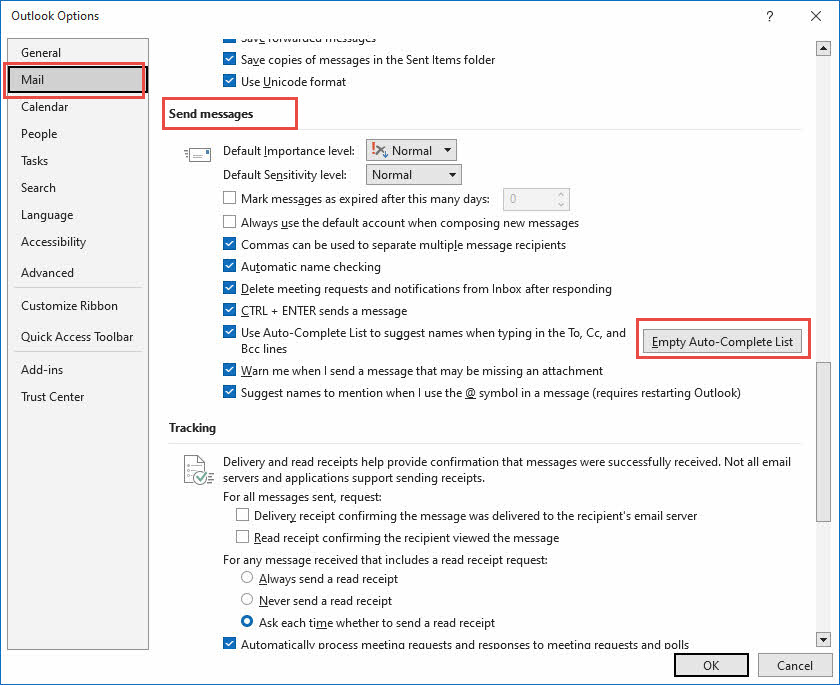
Wyczyść pamięć podręczną funkcji automatycznego uzupełniania:
- Uruchom program Outlook
- Przejdź do Plik -> Opcje
- In Poczta sekcja, przejdź do Wysłać wiadomości podrozdział.
- Kliknij Pusta lista autouzupełniania .
3.6 Metoda 12: Optymalizacja ustawień zasilania
Silnik renderujący programu Outlook jest wrażliwy na agresywne ustawienia oszczędzania energii, co może powodować problem „Program Outlook ciągle nie odpowiada”:
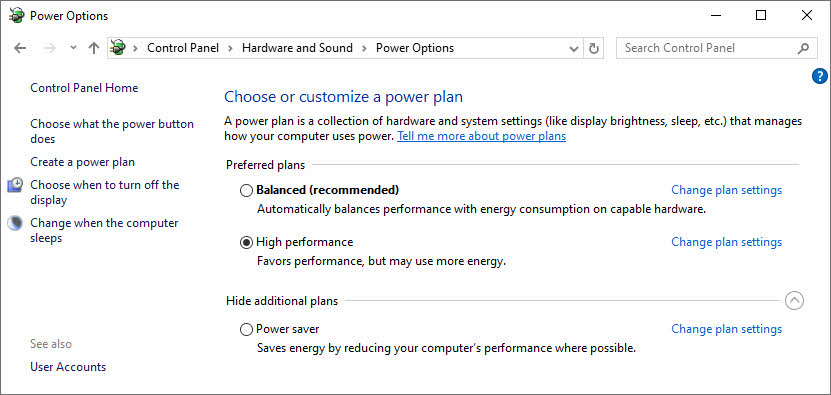
- Naciśnij przycisk Windows + R aby otworzyć okno dialogowe Uruchom
- Typ kontrola i naciśnij Enter
- Przejdź do Sprzęt i dźwięk -> Opcje zasilania
- Użyj zrównoważony na laptopach lub Wysoka wydajność po zadokowaniu, aby zapobiec parkowaniu rdzeni procesora podczas intensywnych synchronizacji skrzynek pocztowych
- Uniknąć Oszczędzanie energii tryb podczas korzystania z programu Outlook
3.7 Metoda 13: Dostrajanie sterownika graficznego
Problemy z grafiką mogą również powodować powolne działanie programu Outlook i problemy z odpowiedzią:
Zaktualizuj sterownik graficzny do najnowszej wersji:
- Zaktualizuj sterowniki graficzne za pomocą Menedżera urządzeń
- Naciśnij przycisk Windows + X na której: Device Manager
- Rozszerzać Karty graficzne
- Kliknij prawym przyciskiem myszy swoją kartę graficzną
- Wybierz Uaktualnij sterownik

Wyłącz sprzętowe przyspieszenie grafiki:
- Prasy Windows + R i pisania regedit
- Przejdź do HKEY_CURRENT_USER\Oprogramowanie\Microsoft\Office\16.0\Common\Graphics
- Utwórz wartość DWORD o nazwie Wyłącz przyspieszenie sprzętowe i ustaw na 1

3.8 Metoda 14: Dostosuj ustawienia zgodności
Problemy ze zgodnością mogą spowodować, że program Outlook nie będzie odpowiadał w systemach Windows 10 lub Windows 11:
- Kliknij prawym przyciskiem myszy skrót programu Outlook na pulpicie
- Wybierz Właściwości
- Kliknij zgodność .
- Sprawdź Uruchom program w trybie zgodności z
- Wybierz Windows 8 or Windows 7
- Sprawdź Uruchom ten program jako administrator
- Kliknij OK i przetestuj Outlooka

4. Zaawansowane metody rozwiązywania problemów
4.1 Metoda 15: Użyj systemu Windows Uzyskaj pomoc
Wbudowana w system Windows funkcja Uzyskaj pomoc może rozwiązać problemy z działaniem programu Outlook:
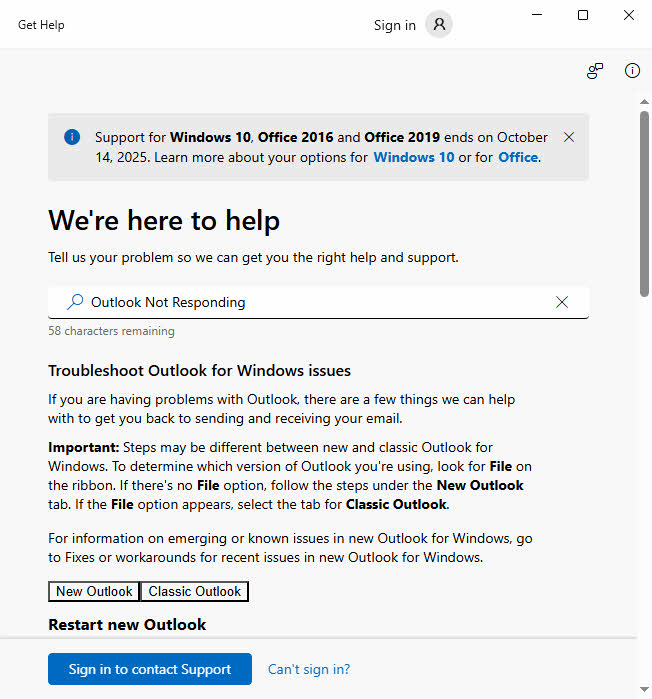
- Wpisz „Uzyskaj pomoc” w polu wyszukiwania systemu Windows.
- W wynikach wyszukiwania kliknij „Uzyskaj pomoc” app.
- Wpisz „Outlook nie odpowiada” w opisie problemu.
- Wykonaj zautomatyzowane kroki diagnostyczne
- Zezwól funkcji Get Help na zastosowanie zalecanych poprawek
- Uruchom ponownie program Outlook po zakończeniu analizy przez funkcję Uzyskaj pomoc
4.2 Metoda 16: Modyfikacje rejestru
Ostrzeżenie: Edycja rejestru może uszkodzić system. Przed kontynuowaniem utwórz kopię zapasową.
Problemy z rejestrem mogą również powodować, że Outlook nie odpowiada:
- Naciśnij przycisk Windows + R i typ regedit
- Przejdź do HKEY_CURRENT_USER \ Software \ Microsoft \ Office \ 16.0 \ Outlook
- Kliknij prawym przyciskiem myszy Outlook i wybierz Export utworzyć kopię zapasową
- usunąć Outlook klawisz (resetuje wszystkie ustawienia programu Outlook)
- Zamknij Edytor rejestru i uruchom program Outlook
- Program Outlook utworzy ponownie wpisy rejestru z domyślnymi ustawieniami
- Zmień konfigurację ustawień w razie potrzeby

4.3 Metoda 17: Użyj narzędzia Kontroler plików systemowych i narzędzia DISM
Uszkodzenie pliku systemowego powoduje błędy braku odpowiedzi programu Microsoft Outlook:
- Naciśnij przycisk Windows + X na której: Windows PowerShell (Admin)
- Typ sfc / scannow i naciśnij Enter. Zobacz nasz przewodnik więcej szczegółów na temat SFC.
- Poczekaj na zakończenie skanowania
- Jeśli znaleziono problemy, uruchom: DISM / Online / Cleanup-Image / RestoreHealth. Zobacz nasz przewodnik więcej szczegółów na temat DISM.
- Po zakończeniu napraw uruchom ponownie komputer
- Przetestuj funkcjonalność programu Outlook

4.4 Metoda 18: Sprawdź, czy oprogramowanie nie powoduje konfliktów
Konflikty oprogramowania innych firm mogą być przyczyną problemów z działaniem programu Outlook.
Zamknij oprogramowanie, które może powodować konflikty:
- Tymczasowo wyłącz oprogramowanie antywirusowe
- Zamknij inne programy pocztowe (Thunderbird, Apple Mail)
- Wyjdź z oprogramowania do synchronizacji w chmurze (OneDrive, Dropbox)
Wykonaj czysty rozruch:
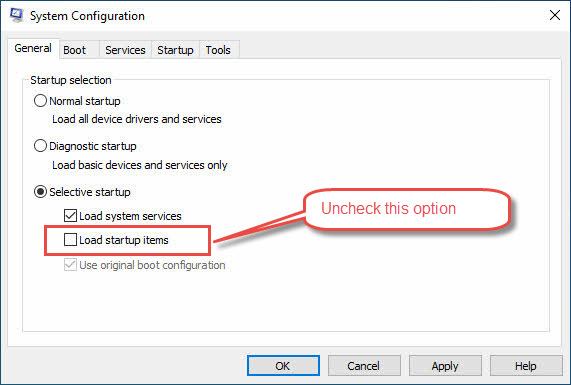
- Naciśnij przycisk Windows + R aby otworzyć okno dialogowe Uruchom
- Wykonaj czysty rozruch: msconfig -> Uruchamianie selektywne
- Odznacz Załaduj elementy startowe
- Przetestuj program Outlook w czystym środowisku rozruchowym
- Ponownie włączaj usługi po kolei, aby zidentyfikować konflikty
4.5 Metoda 19: Ponowna instalacja pakietu Microsoft Office
Pełna ponowna instalacja rozwiązuje uporczywe problemy z brakiem reakcji programu Microsoft Outlook:
- Utwórz kopię zapasową wszystkich danych i ustawień programu Outlook
- Użyj narzędzia Microsoft, aby odinstaluj pakiet Office lub Microsoft 365 z komputera
 .
. - Restart komputera
- Zainstaluj pakiet Office z ustawieniami domyślnymi
- Skonfiguruj program Outlook i zaimportuj dane
- Dokładnie przetestuj wszystkie funkcje

5. Rozwiązania alternatywne i obejścia
5.1 Metoda 20: Tymczasowe rozwiązania obejściowe
Jeśli program Outlook nadal nie odpowiada, skorzystaj z poniższych alternatyw:
- Dostęp do poczty e-mail za pośrednictwem aplikacji Outlook Web App (outlook.live.com)
- Korzystaj z aplikacji mobilnej Outlook na smartfonie lub tablecie
- Konfigurowanie klientów poczty e-mail innych firm (Thunderbird, Apple Mail)
- Tymczasowe korzystanie z wbudowanej aplikacji Poczta w systemie Windows 10/11
5.2 Metoda 21: Rozważania dotyczące migracji
W przypadku uporczywego problemu z awarią programu Outlook należy rozważyć następujące kroki:
- Aktualizacja do nowszych wersji pakietu Office/Microsoft 365
- Migracja do rozwiązań poczty e-mail opartych na chmurze, takich jak GMail
- Korzystanie wyłącznie z klientów poczty e-mail opartych na sieci WWW
- Wdrażanie profesjonalnych usług hostingu poczty e-mail
6. Rozwiązania specyficzne dla platformy
6.1 Problemy specyficzne dla systemu Windows 10
Mimo że wsparcie techniczne systemu Windows 2025 będzie kontynuowane do października 10 r., system ten niesie ze sobą pewne problemy:
- Nieaktualne poprawki .NET i Office – Aktualizacja zabezpieczeń KB5002700 wprowadziła pętlę awarii w programach Word, Excel i Outlook, która powodowała, że „nie odpowiadały” w systemach Win 10 22H2. Instalacja kolejnej poprawki KB5002623 (10 kwietnia 2025 r.) lub cofnięcie problematycznej łatki usuwa zamrożenie.
- Zawieszony podgląd paska zadań / Eksplorator Windows zawiesza się – Gdy Eksplorator się zawiesza, wszystkie hosty paska zadań – w tym miniatura na żywo w Outlooku – przestają się odświeżać, co sprawia wrażenie, że sam Outlook się zawiesił. Ponowne uruchomienie Eksploratora lub uruchomienie SFC /SCANNOW i DISM / Przywróć zdrowie zwykle uwalnia interfejs użytkownika.
6.2 Problemy specyficzne dla systemu Windows 11
Najnowsza kompilacja systemu operacyjnego Microsoftu wprowadza dwie częste przyczyny komunikatu „Outlook nie odpowiada” w systemie Windows 11:
- Obsługa widżetów powoduje niekontrolowane obciążenie procesora – Błąd w panelu widżetów może gwałtownie zwiększyć obciążenie procesora i ograniczyć zasoby Outlooka. Wstrzymanie lub wyłączenie widżetów albo po prostu wylogowanie się z panelu przywraca normalne obciążenie procesora i zapobiega sporadycznym zawieszeniom.
- Błąd GPU z zaokrąglonymi rogami (24H2/23H2) – Zmiana kompozytora w systemie Windows 11 24H2 może spowodować zawieszenie się aplikacji komputerowych z oknami warstwowymi, w tym okienek Kalendarz i Kontakty programu Outlook, gdy sterownik GPU nieprawidłowo obsługuje nowe Niezależny Flip tryb. Wyłączanie Sprzętowe przyspieszenie grafiki Problem można rozwiązać, instalując aplikację Outlook lub aktualizując sterownik GPU do wersji dostawcy z maja 2025 r.
7. Rozwiązania dla scenariuszy specjalnych
7.1 Zawieszenie podczas dołączania plików do wiadomości e-mail
Jeśli program Outlook zawiesza się podczas próby dołączenia jednego lub wielu plików do wiadomości e-mail, możliwe przyczyny są następujące:
- Próba dołączenia pliku z nośnika wymiennego lub dysku sieciowego
W większości przypadków problem ten występuje podczas próby dołączenia pliku z nośnika wymiennego (takiego jak dysk USB) lub dysku sieciowego. Aby rozwiązać ten problem, skopiuj plik na lokalny dysk twardy i spróbuj ponownie.
- Plik może zawierać błąd
W rzadkich przypadkach plik, który próbujesz załączyć, może zawierać błąd, na przykład znajdować się w uszkodzonym sektorze, który uniemożliwia programowi Outlook prawidłowe przetwarzanie danych. Spróbuj utworzyć kopię pliku, a następnie ją załączyć.
- Niektóre załączniki plików nie są dozwolone w programie Outlook
Outlook nie zezwala na dołączanie niektórych formatów plików, takich jak pliki .exe. Próba dołączenia pliku o ograniczonym typie zazwyczaj powoduje wyświetlenie komunikatu o błędzie. W rzadkich przypadkach zamiast komunikatu o błędzie, aplikacja może na chwilę się zawiesić. Obejściem tego problemu jest zmiana rozszerzenia pliku na .dat i ponowna próba. Należy pamiętać, że odbiorca musi przywrócić pierwotne rozszerzenie pliku.
8. Strategie zapobiegania
8.1 Praktyki regularnej konserwacji
Zapobiegaj problemom z brakiem reakcji programu Outlook:
- Regularnie archiwizuj wiadomości e-mail starsze niż 6 miesięcy
- Jeśli to możliwe, ogranicz rozmiar plików PST do 10 GB
- Uruchamiaj ScanPST co miesiąc w celu sprawdzenia stanu plików
- Utrzymuj rozsądne rozmiary skrzynek pocztowych
8.2 Optymalna konfiguracja programu Outlook
Skonfiguruj program Outlook, aby zapobiec problemom z jego powolnym działaniem i brakiem reakcji:
- Ustaw częstotliwość synchronizacji, aby zrównoważyć wydajność i aktualizacje
- Regularnie wyłączaj niepotrzebne dodatki
- Użyj trybu buforowanego, aby uzyskać lepszą wydajność
- Ogranicz użycie folderu wyszukiwania
8.3 Konserwacja systemu dla Outlook Health
Dbaj o kondycję systemu, aby zapobiegać problemom z brakiem reakcji programu Outlook:
- Instaluj aktualizacje systemu Windows co miesiąc
- Regularnie aktualizuj aplikacje pakietu Office
- Monitoruj wykorzystanie zasobów systemowych
- Zapewnij odpowiednią ilość pamięci RAM i miejsca na dane
9. Kiedy szukać profesjonalnej pomocy
9.1 Rozpoznawanie uporczywych problemów
Skontaktuj się ze specjalistami, jeśli Outlook nadal nie odpowiada pomimo wypróbowania różnych metod:
- Problemy z wydajnością związane ze sprzętem
- Wielokrotne nieudane próby naprawy
- Krytyczne wskaźniki uszkodzenia danych
- Problemy z wdrażaniem na poziomie przedsiębiorstwa
9.2 Profesjonalne odzyskiwanie danych i wsparcie IT
Zwróć się o pomoc do eksperta, ponieważ program Outlook przestał działać na stałe:
- Wsparcie firmy Microsoft w zakresie licencjonowania i problemów technicznych
- Profesjonalne usługi odzyskiwania danych z uszkodzonych plików
- Konsultanci IT do wdrożeń korporacyjnych
- Certyfikowani technicy zajmujący się problemami sprzętowymi
10. Wnioski i najważniejsze informacje
Rozwiązywanie problemów z nieodpowiadającym Outlookiem wymaga systematycznego rozwiązywania problemów. Zacznij od prostych rozwiązań, takich jak ponowne uruchomienie i aktualizacja, a następnie przejdź do bardziej zaawansowanych, takich jak odtworzenie profilu i naprawa plików. Zaawansowane metody należy podejmować tylko po wykonaniu odpowiednich kopii zapasowych i zdobyciu wiedzy technicznej.
Aby uniknąć w przyszłości problemów z zawieszaniem się programu Outlook, najlepszą strategią pozostaje zapobieganie:
- Utrzymuj rozsądne rozmiary skrzynek pocztowych
- Regularnie aktualizuj oprogramowanie
- Monitoruj wydajność systemu
Jeśli zawiodą wszystkie dostępne rozwiązania, nie wahaj się szukać profesjonalnej pomocy, aby chronić swoje cenne dane e-mail.
11. Często zadawane pytania
P: Dlaczego program Outlook ciągle się zawiesza na moim komputerze?
A: Outlook zawiesza się zazwyczaj z powodu dużego rozmiaru pliku PST/OST files, uszkodzone pliki danych, problematyczne dodatki, niewystarczające zasoby systemowe lub przestarzałe oprogramowanie. Zacznij od Metoda 1 (ponowne uruchomienie) i Metoda 5 (wyłączenie dodatków) do szybkich poprawek.
P: Jak naprawić problem braku reakcji programu Outlook podczas uruchamiania?
A: Jeśli podczas uruchamiania programu Outlook nie ma odpowiedzi, możesz użyć metody w tym przewodniku rozwiązać problem.
P: Czy można wymusić zamknięcie programu Outlook, gdy nie odpowiada?
O: Tak, generalnie można bezpiecznie wymusić zamknięcie programu Outlook za pomocą Menedżera zadań, gdy program Microsoft Outlook nie odpowiada. Można jednak utracić niezapisane dane, takie jak wersje robocze wiadomości e-mail. Zawsze warto odczekać kilka minut, ponieważ program Outlook może sam się uruchomić.
P: Jak często powinienem archiwizować stare wiadomości e-mail z programu Outlook?
A: Archiwizuj wiadomości e-mail co 3-6 miesięcy, aby zapobiec problemom z zawieszaniem się programu Outlook. Skonfiguruj funkcję autoarchiwizacji, aby automatycznie przenosić wiadomości e-mail starsze niż 6-12 miesięcy do osobnych plików PST, dzięki czemu główna skrzynka pocztowa będzie miała mniej niż 10 GB, co zapewni optymalną wydajność.
P: Czy oprogramowanie antywirusowe może być przyczyną zawieszania się programu Outlook?
O: Tak, agresywne skanowanie antywirusowe może powodować problemy z ciągłym brakiem reakcji programu Outlook. Tymczasowo wyłącz skanowanie w czasie rzeczywistym lub dodaj pliki Outlooka do wykluczeń antywirusowych. Sprawdź. Metoda 18 Aby uzyskać szczegółowe instrukcje dotyczące identyfikacji konfliktów oprogramowania.
P: Kiedy powinienem utworzyć nowy profil programu Outlook?
A: Utwórz nowy profil (metoda 10) Kiedy uszkodzenie profilu powoduje uporczywe problemy z brakiem reakcji programu Outlook. Objawy obejmują ciągłe zawieszanie się programu, brak menu lub komunikaty o błędach, które nie pojawiają się po próbach rozwiązania problemu.
P: Jak mogę stwierdzić, czy przyczyną zawieszania się programu Outlook są dodatki?
A: Uruchom program Outlook w Tryb awaryjny (metoda 3)Jeśli program Outlook działa normalnie w trybie awaryjnym, ale w trybie zwykłym program Outlook zawiesza się, przyczyną mogą być dodatki. Systematyczne wyłączanie dodatków (metoda 5) aby zidentyfikować problematyczną osobę.
P: Czy mogę odzyskać wiadomości e-mail, jeśli program Outlook często ulega awarii?
A: Tak, wiadomości e-mail są przechowywane w pliku PST/OST files, które przetrwają awarie. Jeśli pliki są uszkodzone, użyj SkanujPST lub profesjonalista Narzędzie do naprawy PSTZawsze wykonuj kopię zapasową danych przed rozwiązywaniem problemów, aby zapobiec ich nieodwracalnej utracie podczas napraw.
P: Co mam zrobić, jeśli żadna z powyższych metod nie zadziała?
A: Jeśli żadna z metod nie rozwiąże problemu braku reakcji programu Outlook, rozważ profesjonalne usługilub migracja do rozwiązań poczty e-mail opartych na chmurze, sieci Web lub innych profesjonalnych rozwiązań. Czasami problemy ze sprzętem wymagają profesjonalnej diagnozy.
P: Jak wykonać kopię zapasową danych programu Outlook przed rozpoczęciem rozwiązywania problemów?
A: Eksportuj swoje dane przez Plik -> Otwórz i eksportuj -> Import / Eksport -> Eksport do plikuWybierz format PST i uwzględnij wszystkie foldery. Przed podjęciem jakichkolwiek zaawansowanych metod rozwiązywania problemów, zachowaj plik kopii zapasowej w bezpiecznym miejscu. Więcej informacji znajdziesz w artykule ten przewodnik.
P: Dlaczego Outlook działa poprawnie w trybie awaryjnym, ale zawiesza się w trybie normalnym?
O: To oznacza, że Outlook ciągle nie odpowiada z powodu dodatków lub dostosowań. Tryb awaryjny wyłącza dodatki i ustawienia niestandardowe. Użyj Metoda 5 aby systematycznie wyłączać dodatki i identyfikować problematyczny komponent.
O autorze
Xiu Xing jest doświadczonym specjalistą IT z ponad 8-letnim doświadczeniem w korporacyjnych systemach poczty e-mail i rozwiązywaniu problemów z pakietem Microsoft Office. Pomógł tysiącom użytkowników rozwiązać złożone problemy z programem Outlook w różnych środowiskach korporacyjnych.
Xiu specjalizuje się w migracjach systemów poczty elektronicznej, odzyskiwaniu danych i optymalizacji oprogramowania biurowego. Jego praktyczne doświadczenie obejmuje zarządzanie wdrożeniami Exchange Server, rozwiązywanie problemów z łącznością MAPI oraz wdrażanie solidnych strategii tworzenia kopii zapasowych dla systemów poczty elektronicznej o znaczeniu krytycznym.
Dzięki swojej twórczości technicznej Xiu dąży do tego, aby złożone rozwiązania IT były dostępne dla zwykłych użytkowników. Stale śledzi najnowsze osiągnięcia Office 365 i Exchange Online oraz nowe technologie poczty elektronicznej. W wolnym czasie Xiu chętnie dzieli się praktycznymi wskazówkami technicznymi, które pomagają ludziom pracować wydajniej.
Masz pytania dotyczące tego przewodnika lub potrzebujesz dodatkowej pomocy w rozwiązywaniu problemów z Outlookiem? Xiu zaprasza opinie i sugestie w celu ulepszenia tych zasobów służących do rozwiązywania problemów.