
1. Wstęp
Gdy Outlook nie odbiera wiadomości e-mail, może to zakłócić Twój tok pracy i spowodować, że przegapisz ważne wiadomości. Ten kompleksowy przewodnik zawiera 17 sprawdzonych rozwiązań problemów z odbieraniem wiadomości e-mail na wszystkich platformach Outlook.
1.1 Dlaczego program Outlook nie może odbierać wiadomości e-mail
Istnieje kilka czynników, które mogą uniemożliwić odbieranie wiadomości e-mail w programie Outlook:
- Problemy z łącznością serwera
- Nieprawidłowe konfiguracje kont
- Pełne limity przechowywania
- Konflikty filtrów i reguł
- Systemy zabezpieczeń
- Niepowodzenia uwierzytelniania
- Uszkodzony profil lub plik danych
1.2 W jaki sposób ten przewodnik pomaga
Ten przewodnik oferuje rozwiązania specyficzne dla platformy Outlook.com, nowego Outlooka i klasycznego Outlooka. Każda metoda zawiera instrukcje krok po kroku przeznaczone dla użytkowników nietechnicznych.
1.3 Zanim zaczniesz
Przed rozpoczęciem rozwiązywania problemów zidentyfikuj:
- Twoja wersja programu Outlook (internetowa, nowa aplikacja lub klasyczna wersja na komputer)
- Czy problem dotyczy wszystkich wiadomości e-mail czy konkretnych nadawców
- Kiedy problem wystąpił po raz pierwszy
- Jeśli możesz pomyślnie wysyłać e-maile
2. Wspólne rozwiązania dla wszystkich wariantów programu Outlook
Rozwiązania te działają niezależnie od wersji programu Outlook, której używasz.
2.1 Sprawdź swoje połączenie internetowe
Do odbierania wiadomości e-mail w programie Outlook niezbędne jest stabilne połączenie internetowe.
- Otwórz przeglądarkę internetową
- Odwiedź www.microsoft.com
 or www.google.com
 - Jeśli strony internetowe się nie ładują, uruchom ponownie router
- Odczekaj 30 sekund przed ponownym podłączeniem routera.
- Przetestuj ponownie swoje połączenie
2.2 Sprawdź folder ze spamem/śmieciami
Prawdziwe wiadomości e-mail często lądują w folderze ze spamem z powodu nadgorliwych filtrów.
- Przejdź do swojego Wiadomości-śmieci or Spam falcówka
- Poszukaj brakujących wiadomości e-mail
- Kliknij prawym przyciskiem myszy wszystkie prawidłowe wiadomości e-mail
- Wybierz Oznacz jako nie śmieć or Nie spam
- Dodaj ważnych nadawców do listy bezpiecznych nadawców
2.3 Sprawdź wiadomości e-mail poddane kwarantannie
Wiadomości e-mail podejrzane o zawartość wirusów, złośliwego oprogramowania lub phishing mogą zostać poddane kwarantannie przez programy antywirusowe lub systemy bezpieczeństwa i przeniesione do specjalnych lokalizacji kwarantanny. Dlatego warto sprawdzić te lokalizacje pod kątem brakujących wiadomości.
2.3.1 Sprawdź wiadomości e-mail poddane kwarantannie na serwerze (Microsoft 365/Exchange Online)
Systemy bezpieczeństwa firmy Microsoft mogą poddawać kwarantannie podejrzane wiadomości e-mail zanim dotrą one do Twojej skrzynki odbiorczej.
- Przejdź do Portal Microsoft Defender at https://security.microsoft.com/
- Przejdź do E-mail i współpraca -> Review -> Kwarantanna
- Kliknij Email karta do przeglądania wiadomości poddanych kwarantannie
- Wyszukaj brakujące wiadomości e-mail na liście kwarantanny
- Użyj Filtruj opcje wyszukiwania według nadawcy, odbiorcy lub zakresu dat
- Jeśli znajdziesz wiarygodne wiadomości e-mail, zaznacz je i kliknij Wydanie
- Dodaj Udostępnienie wszystkim odbiorcom i kliknij Komunikat o wydaniu
- Opcjonalnie wybierz Zgłoś wiadomość jako niezawierającą zagrożeń aby zapobiec podobnemu blokowaniu
2.3.2 Sprawdź wiadomości e-mail poddane kwarantannie w kliencie
Programy antywirusowe zainstalowane na Twoim komputerze mogą poddawać kwarantannie wiadomości e-mail, które uznają za podejrzane.
2.3.2.1 Sprawdź wiadomości e-mail poddane kwarantannie w programie Outlook
Dla wszystkich wariantów programu Outlook:
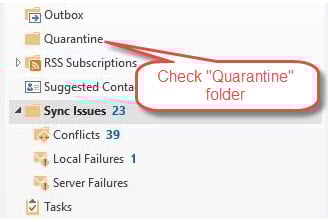
- Sprawdź, czy istnieje folder o nazwie Kwarantanna, Poddane kwarantannie, Przedmioty poddane kwarantannielub coś takiego.
- Szukasz zagubionych wiadomości e-mail w tych folderach.
- Jeśli znajdziesz poszukiwany e-mail i potwierdzisz, że jest autentyczny, przenieś go z powrotem do zwykłego folderu, np. Skrzynki odbiorczej.
2.3.2.2 Sprawdź wiadomości e-mail poddane kwarantannie w oprogramowaniu antywirusowym
- Otwórz oprogramowanie antywirusowe (Norton, McAfee, Avast itp.)
- Sprawdzić Kwarantanna, Elementy poddane kwarantannielub Sklepienie Sekcja
- Sprawdź, czy jakieś ważne wiadomości e-mail nie zostały przez pomyłkę poddane kwarantannie
- Jeśli znaleziono, wybierz wiadomości e-mail i wybierz Przywróć or Wydanie
- Dodaj nadawcę do swojego programu antywirusowego Bezpieczni nadawcy or Whitelist
- W razie potrzeby rozważ dostosowanie czułości skanowania poczty e-mail za pomocą programu antywirusowego
- Sprawdź dzienniki programu antywirusowego pod kątem powiadomień o blokowaniu wiadomości e-mail
2.4 Przegląd skanowania poczty e-mail w poszukiwaniu wirusów
Oprogramowanie antywirusowe może blokować dotarcie legalnych wiadomości e-mail do Twojej skrzynki odbiorczej.
- Otwórz ustawienia oprogramowania antywirusowego
- Tymczasowo wyłącz funkcje skanowania wiadomości e-mail
- Sprawdź, czy program Outlook zacznie odbierać wiadomości e-mail
- Dodaj program Outlook do listy wyjątków programu antywirusowego
- Włącz ponownie skanowanie wiadomości e-mail z odpowiednimi wyjątkami
2.5 Sprawdź limity pamięci masowej
Pełne skrzynki pocztowe uniemożliwiają otrzymywanie nowych wiadomości e-mail.
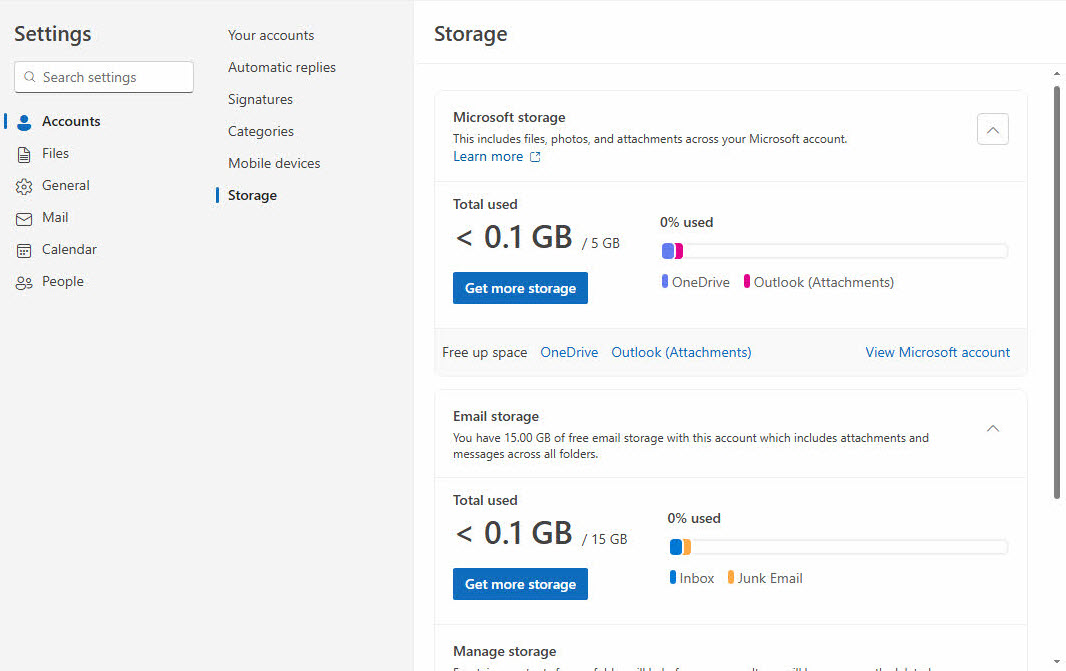
W przypadku Outlook.com (wersja internetowa):
- Kliknij Ustawienia ikona koła zębatego w prawym górnym rogu
- Przejdź do Konto -> Dyski
- Sprawdź aktualne wykorzystanie skrzynki pocztowej i dostępną przestrzeń
- Usuń niepotrzebne wiadomości e-mail z Skrzynka, Elementy wysłanei inne foldery
- Opróżnij swój Usunięte przedmioty całkowicie złożyć folder
- Usuń duże załączniki lub zapisz je w onedrive

W przypadku nowego programu Outlook (aplikacja Windows):
- Kliknij Ustawienia w górnym pasku nawigacyjnym
- Wybierz Konta z lewego paska bocznego
- Sprawdź informacje o przechowywaniu, jeśli są wyświetlane, lub odwiedź witrynę Outlook.com w przeglądarce, aby uzyskać szczegółowe informacje o użytkowaniu
- Usuń stare wiadomości e-mail ze wszystkich folderów, w tym Elementy wysłane
- Kliknij prawym przyciskiem myszy Usunięte przedmioty na której: Pusty folder
- Archiwizuj ważne wiadomości e-mail, aby zmniejszyć bieżące zużycie pamięci
- Usuń duże załączniki z ostatnich wiadomości e-mail
W przypadku klasycznego programu Outlook (komputer stacjonarny):
- W programie Outlook, w okienku folderów kliknij prawym przyciskiem myszy plik danych.
- Wybierz Właściwości pliku danych

- Uzyskaj ścieżkę do pliku danych i sprawdź, czy jego rozmiar osiągnął limit.

Poniżej przedstawiono domyślne limity rozmiaru dla plików PST/OST files:
- Outlook 97 – 2002: 2 GB.
- Outlook 2003 – 2007: 20 GB.
- Outlook 2010+: 50 GB.
Jeśli rozmiar pliku danych osiągnie lub zbliży się do limitu, możesz:
- Kompaktuj plik danych

- Użyj Archiwum funkcje archiwizacji starych wiadomości e-mail
- Usuń stare wiadomości e-mail i opróżnij je Usunięte przedmioty
- Zapisuj duże załączniki zewnętrznie i usuwaj oryginalne wiadomości
- Dostosuj limity rozmiaru w edytorze rejestru systemu Windows.
2.6 Przegląd reguł i filtrów e-mail
Nieprawidłowe reguły mogą automatycznie przekierowywać lub usuwać przychodzące wiadomości e-mail, powodując problem z odbieraniem wiadomości e-mail przez program Outlook.
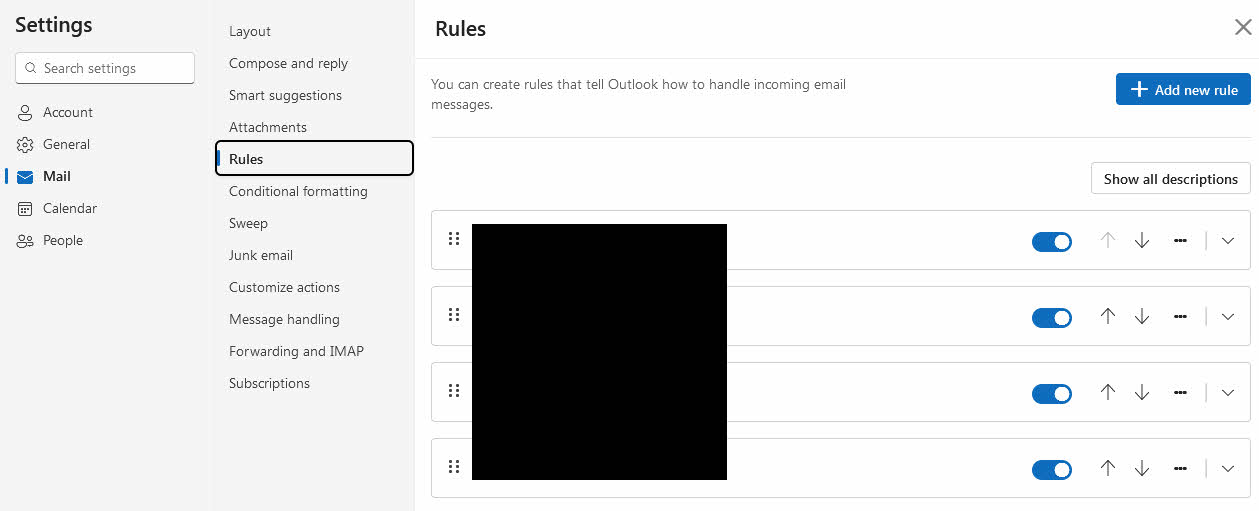
W przypadku Outlook.com (wersja internetowa):
- Kliknij Ustawienia ikona koła zębatego w prawym górnym rogu
- Wybierz Wyświetl wszystkie ustawienia Outlooka
- Przejdź do Poczta -> Zasady
- Przejrzyj wszystkie aktywne reguły e-mail na liście
- Wyłącz podejrzane reguły lub kliknij Usunięcia dla niechcianych
- Kliknij Zapisz zastosować zmiany
W przypadku nowego programu Outlook (aplikacja Windows):
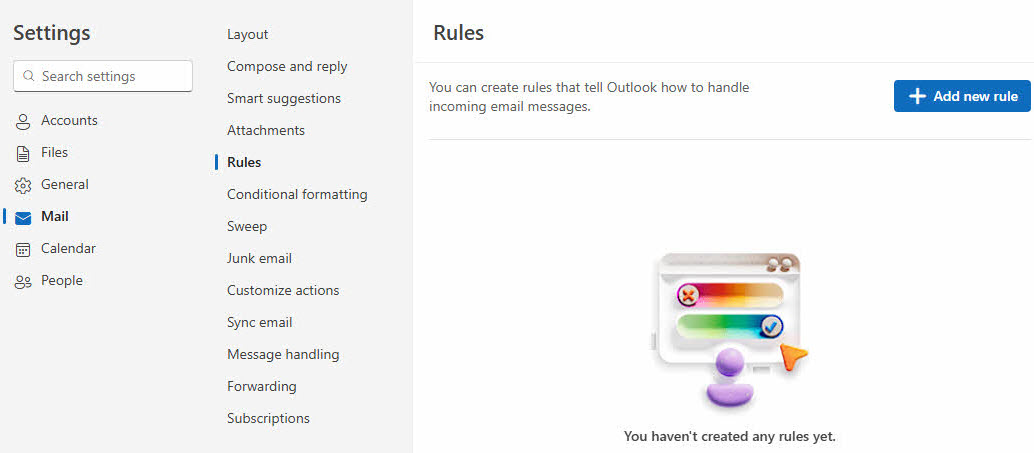
- Kliknij Ustawienia w górnym pasku nawigacyjnym
- Wybierz Poczta z lewego paska bocznego
- Kliknij na Zasady
- Przejrzyj listę aktywnych reguł e-mail
- Użyj przełączników, aby wyłączyć problematyczne zasady
- Usuń niepotrzebne reguły za pomocą Usunięcia przycisk
W przypadku klasycznego programu Outlook (komputer stacjonarny):
- Przejdź do Ustawienia or Plik -> Zarządzaj regułami i alertami
- Przejrzyj wszystkie aktywne reguły e-mail
- Tymczasowo wyłącz podejrzane reguły
- Usuń reguły, których utworzenia nie pamiętasz
- Test odbioru wiadomości e-mail po zmianach

2.7 Sprawdź listę zablokowanych nadawców
Przypadkowo zablokowani nadawcy nie będą mogli dotrzeć do Twojej skrzynki odbiorczej.
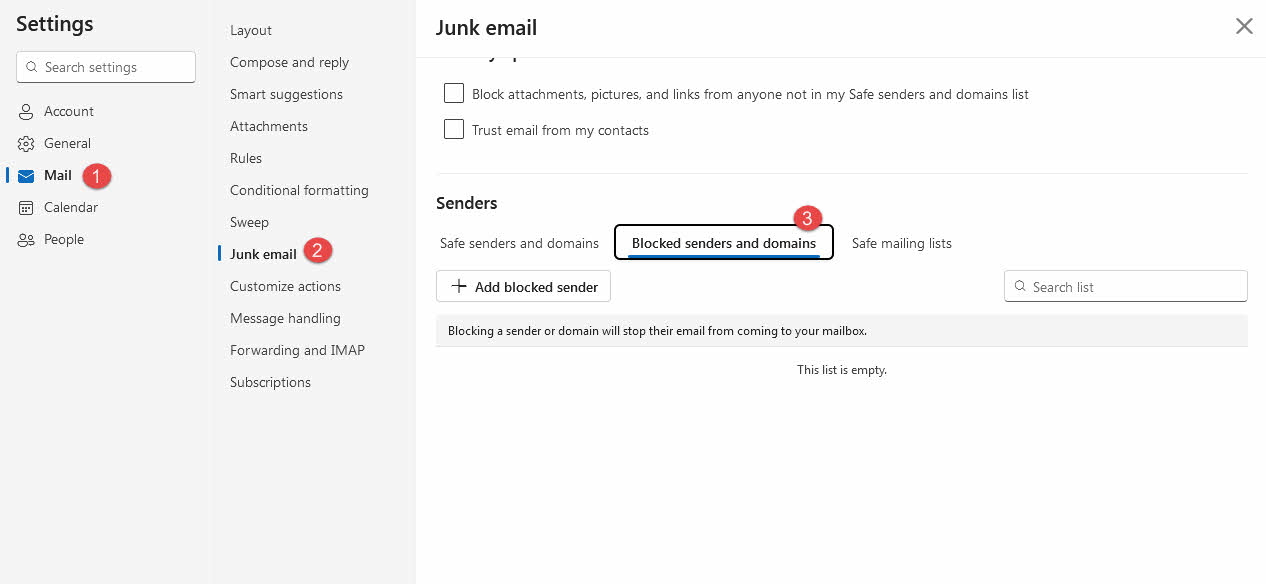
W przypadku Outlook.com (wersja internetowa):
- Kliknij Ustawienia ikona koła zębatego w prawym górnym rogu
- Przejdź do Poczta -> Wiadomości-śmieci
- Kliknij na Zablokowani nadawcy i domeny
- Przejrzyj listę adresów e-mail, które zostały nieprawidłowo zablokowane
- Wybierz niechciane wpisy i kliknij Usunąć
- Dodaj ważne kontakty do Bezpieczni nadawcy i domeny potrzeba
- Kliknij Zapisz zastosować zmiany
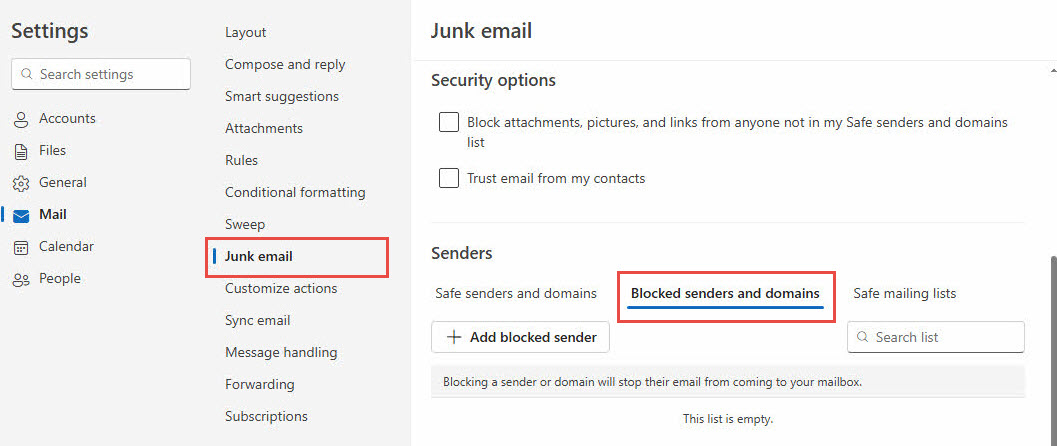
W przypadku nowego programu Outlook (aplikacja Windows):
- Kliknij Ustawienia w górnym pasku nawigacyjnym
- Wybierz Poczta z lewego paska bocznego
- Kliknij na Wiadomości-śmieci
- Przejdź do Nadawcy sekcja, a następnie kliknij Zablokowani nadawcy i domeny
- Sprawdź listę pod kątem nieprawidłowo zablokowanych adresów
- Użyj Usunąć aby usunąć niechciane bloki
- Dodaj zaufanych nadawców do Bezpieczni nadawcy podstęp
W przypadku klasycznego programu Outlook (komputer stacjonarny):
- Uzyskiwania dostępu Zakładka domyślna -> Dżonka -> Opcje wiadomości-śmieci

- Otwórz Zablokowani nadawcy

- Usuń wszystkie nieprawidłowo zablokowane adresy e-mail
- Dodaj ważne kontakty do Bezpieczni nadawcy podstęp
- Zapisz zmiany
2.8 Wyczyść pamięć podręczną i uruchom ponownie
Czasami pamięć podręczna uniemożliwia również odbieranie wiadomości e-mail w programie Outlook.
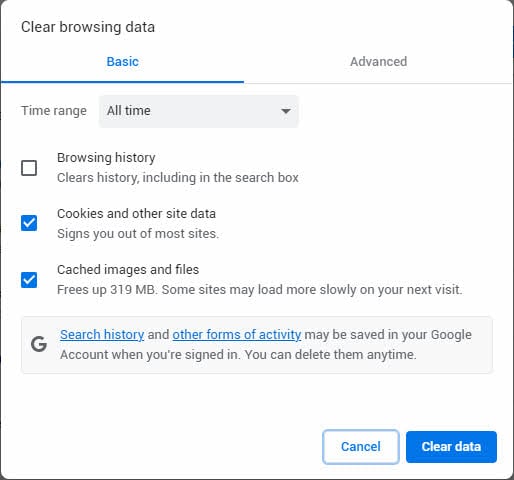
W przypadku Outlook.com (wersja internetowa):
- Otwórz ustawienia przeglądarki internetowej
- Przejdź do Prywatność i bezpieczeństwo or Wyczyść dane przeglądania
- Wybierz Pliki cookie i inne dane witryn i Zapisane obrazy i pliki
- Dodaj Cały czas dla przedziału czasowego
- Kliknij Usuń daty or Usunięcia
- Zamknij i uruchom ponownie przeglądarkę
- Zaloguj się ponownie do Outlook.com i przetestuj odbiór wiadomości e-mail
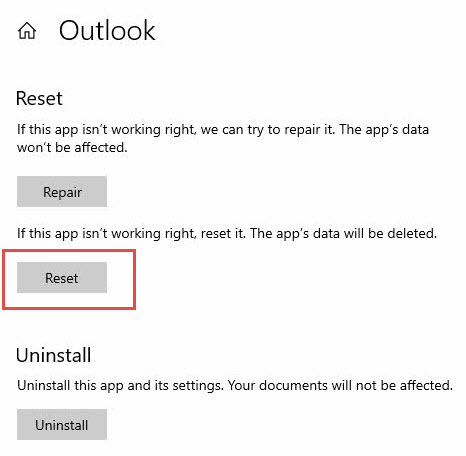
W przypadku nowego programu Outlook (aplikacja Windows):
- Zamknij całkowicie nową aplikację Outlook
- Naciśnij przycisk Windows + R Klawisze
- Typ %localappdata%\Pakiety\Microsoft.OutlookForWindows_8wekyb3d8bbwe\LocalCache
- Usuń wszystkie pliki i foldery w tej lokalizacji
- Alternatywnie przejdź do Ustawienia -> Apps -> Nowy Outlook -> Opcje zaawansowane -> Zresetuj
- Uruchom ponownie nową aplikację Outlook
- Zaloguj się ponownie i przetestuj działanie poczty e-mail
W przypadku klasycznego programu Outlook (komputer stacjonarny):
- Zamknij program Outlook całkowicie
- Naciśnij przycisk Windows + R Klawisze
- Typ %localappdata%\Microsoft\Outlook
- Otwórz Pamięć podręczna roamingu falcówka
- Usuń wszystkie pliki w folderze RoamCache
- Uruchom ponownie program Outlook i przetestuj odbiór wiadomości e-mail
- Jeśli problemy nadal występują, wyczyść także główną zawartość folderu programu Outlook (kopia zapasowa plików PST pierwszy)
2.9 Sprawdź stan serwera Microsoft
Awarie serwerów mogą tymczasowo uniemożliwić dostarczanie wiadomości e-mail, ale właściwe serwery zależą od wersji programu Outlook i dostawcy poczty e-mail.
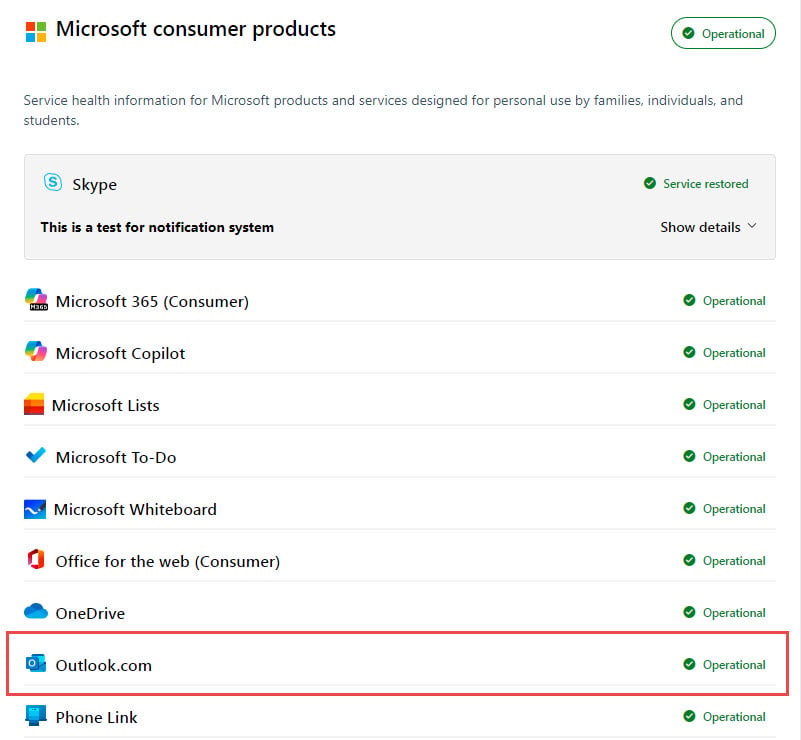
W przypadku Outlook.com (wersja internetowa):
- Odwiedź Stan kondycji usługi Microsoft portal
- Pod Produkty konsumenckie firmy Microsoft sekcja, kliknij Pokaż produkty.
- Szukaj Outlook.com na liście usług

- Sprawdź, czy wskaźniki stanu są czerwone lub żółte
- Przejrzyj wszelkie bieżące powiadomienia dotyczące konserwacji
- Sprawdź media społecznościowe (Twitter/X) #PerspektywyWPogorszeniu Raporty
- Odwiedź downdetector.com/status/outlook w przypadku problemów zgłaszanych przez użytkowników
W przypadku nowego programu Outlook (aplikacja Windows):
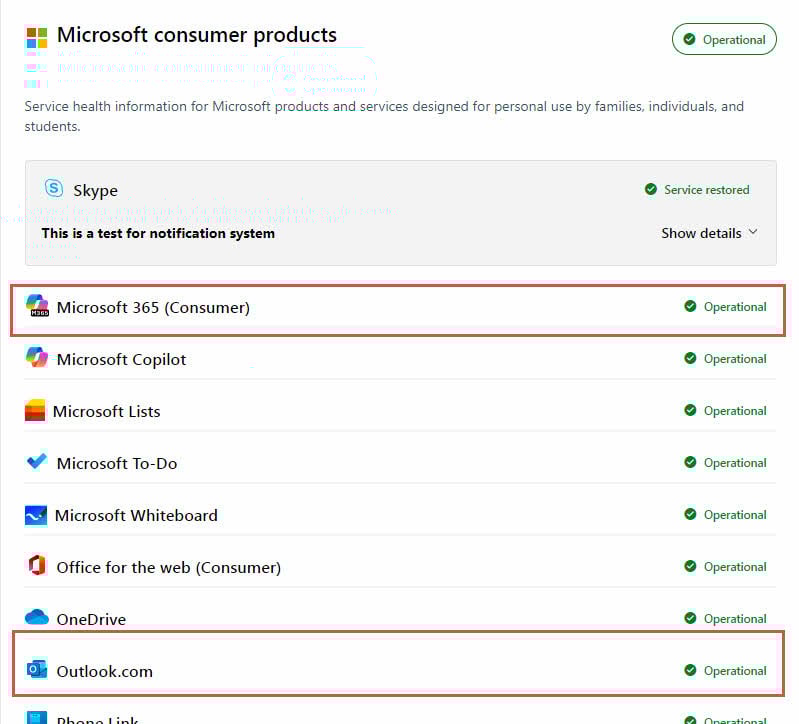
- Odwiedź Stan kondycji usługi Microsoft portal
- Sprawdź status dla Wymiana online i Outlook.com Branże
- Sprawdź, czy występują jakieś czerwone lub żółte wskaźniki serwisowe
- Monitoruj centrum wiadomości administratora usługi Microsoft 365, jeśli jesteś użytkownikiem biznesowym
- Wyszukaj najnowsze raporty o awariach w mediach społecznościowych
W przypadku klasycznego programu Outlook (komputer stacjonarny):
W przypadku kont Microsoft 365/Outlook.com:
- Wykonaj te same kroki, co w przypadku nowego programu Outlook powyżej
- Sprawdź Wymiana online konkretnie status usługi
- Sprawdź status serwera Exchange w swojej organizacji, jeśli używasz kont firmowych
W przypadku kont Gmail, Yahoo i innych kont osób trzecich:
- Odwiedź stronę statusu swojego dostawcy poczty e-mail:
- Gmail: status.cloud.google.com
- Yahoo: yahoo.com/outages
- Apple iCloud: apple.com/support/systemstatus
- Sprawdź downdetector.com dla Twojego konkretnego dostawcy poczty e-mail
- Przeszukaj media społecznościowe pod kątem raportów o awariach u poszczególnych dostawców
- Jeśli serwery wydają się niedostępne, skontaktuj się z pomocą techniczną swojego dostawcy poczty e-mail
W przypadku serwerów Exchange lokalnych:
- Skontaktuj się z administratorem IT lub administratorem systemu
- Sprawdź łączność sieci wewnętrznej
- Sprawdź status serwera Exchange z zespołem IT swojej organizacji
3. Rozwiązania dla Outlook.com (wersja internetowa)
Poprawki te mają na celu rozwiązanie problemów z usługą internetową Outlook.com.
3.1 Sprawdź zakładkę „Inne” (sklep główny)
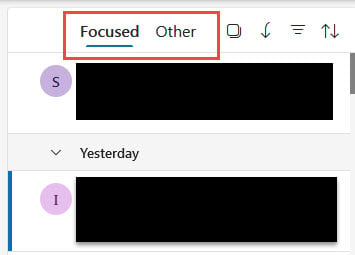
Skoncentrowana skrzynka odbiorcza oddziela wiadomości e-mail na koncentruje i Inne zakładki.
- Szukaj Inne zakładka w Twojej skrzynce odbiorczej
- Sprawdź, czy znajdują się tam brakujące wiadomości e-mail
- Kliknij prawym przyciskiem myszy wiadomości e-mail, które powinny się tam znaleźć koncentruje
- Wybierz Przenieś do Skoncentrowanego or Zawsze przechodź do trybu skoncentrowanego
- Jeśli wolisz, wyłącz w ustawieniach skrzynkę odbiorczą o określonym priorytecie
3.2 Sprawdź ustawienia przekazywania wiadomości e-mail
Automatyczne przekazywanie wiadomości e-mail może powodować ich przekierowanie poza skrzynkę odbiorczą.
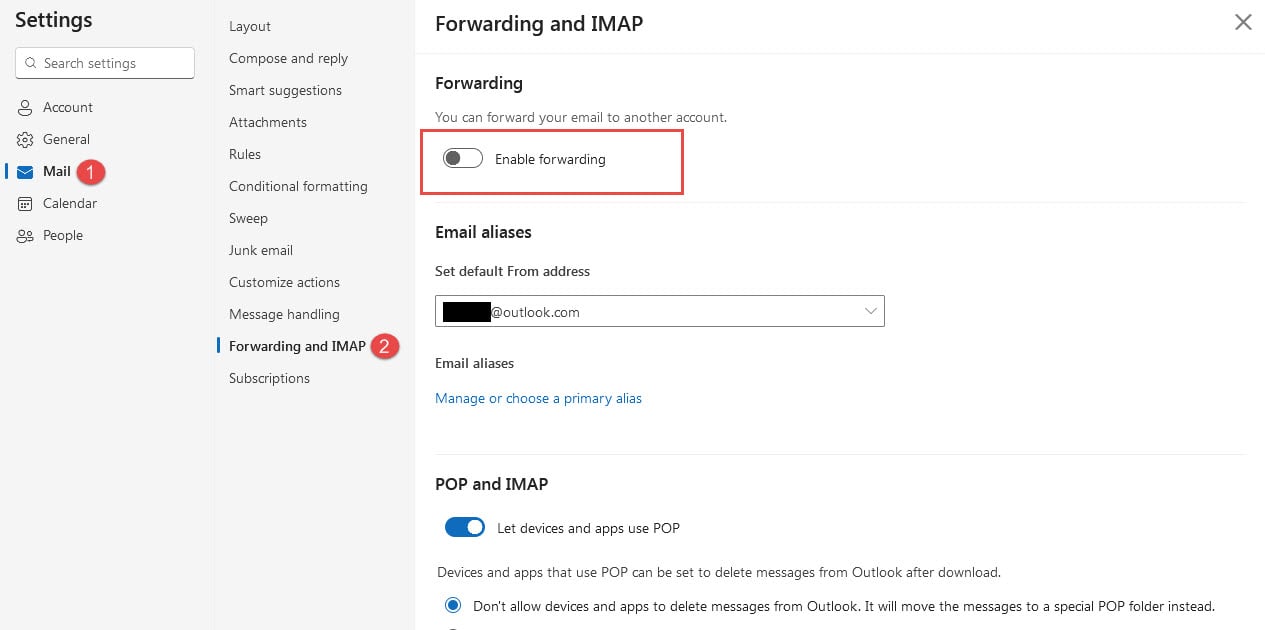
- Kliknij Ustawienia (Ikona zębatki)
- Przejdź do Poczta -> Przekierowanie
- Sprawdź, czy Włącz przekazywanie jest aktywowany
- Wyłącz przekierowywanie lub popraw adres docelowy
- Kliknij Zapisz zastosować zmiany
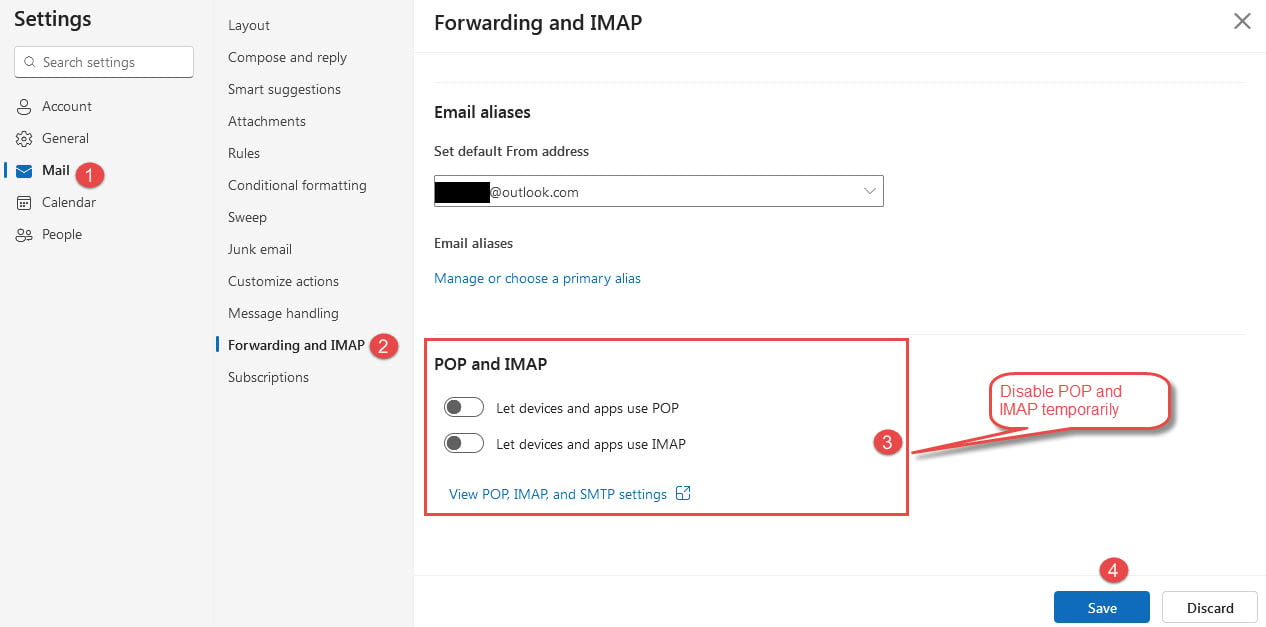
3.3 Przegląd ustawień IMAP/POP
Aplikacje pocztowe innych firm korzystające z protokołów IMAP/POP mogą utrudniać dostęp do Internetu.
- Przejdź do Ustawienia -> Synchronizuj e-mail
- Przejrzyj podłączone urządzenia i aplikacje
- Usuń nieużywane lub problematyczne połączenia
- Wyłącz POP i IMAP tymczasowo
- Sprawdź, czy wiadomości e-mail zaczną pojawiać się normalnie
3.4 Sprawdź, czy na koncie nie ma blokad
Środki bezpieczeństwa mogą tymczasowo zablokować możliwość otrzymywania wiadomości e-mail z Twojego konta.
- Sprawdź powiadomienia dotyczące bezpieczeństwa na swoim koncie
- Przejrzyj ostatnią aktywność logowania
- Wykonaj wszelkie wymagane weryfikacje bezpieczeństwa
- Zaktualizuj hasło, jeśli zostaniesz o to poproszony
- Poczekaj, aż ograniczenia konta zostaną automatycznie zniesione
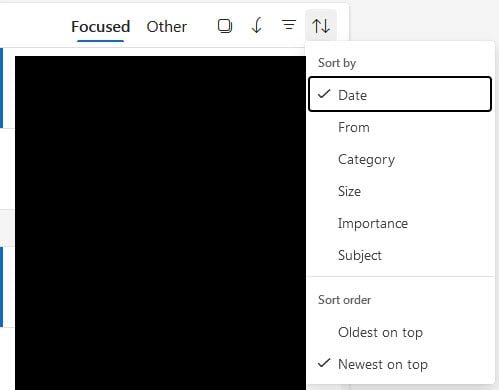
3.5 Sortowanie wiadomości według daty
Nieprawidłowe sortowanie może spowodować ukrycie ostatnio wysłanych wiadomości e-mail.
- Kliknij Filtruj przycisk nad Twoją listą e-mailową
- Wybierz Sortuj -> Data
- Dodaj Od najnowszych do najstarszych or Najstarsze do najnowszego
- Odśwież stronę przeglądarki
- Sprawdź, czy teraz pojawiają się brakujące wiadomości e-mail
4. Rozwiązania dla nowego Outlooka (aplikacja Windows)
Nowa aplikacja Outlook ma określone funkcje synchronizacji i uwierzytelniania, które mogą wymagać uwagi.
4.1 Wymuś synchronizację ręczną
Ręczna synchronizacja może rozwiązać tymczasowe problemy z łącznością.
- Otwórz Zobacz zakładka na wstążce
- Kliknij Sync przycisk
- Sprawdź komunikaty o stanie u dołu ekranu
- Poczekaj na zakończenie synchronizacji
- Sprawdź, czy pojawiły się nowe wiadomości e-mail

4.2 Sprawdź limity dużych załączników
Wiadomości e-mail z załącznikami o rozmiarze większym niż 20 MB mogą nie zostać dostarczone.
- Idź do swojego nadawcza falcówka
- Otwórz wszystkie zablokowane wiadomości e-mail
- Sprawdź rozmiary załączników
- Usuń załączniki większe niż 20 MB
- Używaj linków do udostępniania w chmurze zamiast dużych plików
4.3 Aktualizacja hasła i uwierzytelniania
Nieaktualne dane uwierzytelniające mogą uniemożliwić synchronizację poczty e-mail.
- Kliknij ikonę konta obok swojego adresu e-mail
- Wybierz KONTUNUUJ gdy zostaniesz poproszony o zalogowanie się
- Wpisz swoje aktualne hasło
- W razie potrzeby skonfiguruj hasła specyficzne dla aplikacji
- Zakończ uwierzytelnianie dwuskładnikowe, jeśli jest włączone
4.4 Sprawdź stan pamięci masowej w chmurze
Pełna pamięć masowa w chmurze Microsoft uniemożliwia dostarczanie nowych wiadomości e-mail.
- Odwiedź stronę przechowywania danych swojego konta Microsoft
- Sprawdź użycie pamięci OneDrive i skrzynki pocztowej
- Usuń niepotrzebne pliki i wiadomości e-mail
- Rozważ uaktualnienie swojego planu przechowywania danych
- Regularnie monitoruj poziom zapasów
5. Rozwiązania dla klasycznego Outlooka (aplikacja komputerowa)
Klasyczny Outlook oferuje najwięcej opcji konfiguracji, ale ma też wyjątkowe wymagania dotyczące rozwiązywania problemów.
5.1 Zaznacz tryb „Pracuj offline”
Tryb offline uniemożliwia programowi Outlook łączenie się z serwerami pocztowymi i odbieranie nowych wiadomości e-mail.
- Sprawdź stan połączenia na dole okna programu Outlook
- Jeśli zobaczysz Bezładny or Działa w trybie offline
- Przejdź do Wyślij / odbierz .
- Kliknij Praca offline aby powrócić do statusu online
- Poczekaj, aż program Outlook automatycznie się ponownie połączy

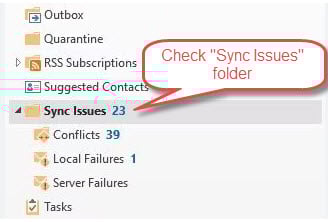
5.2 Sprawdź folder „Problemy z synchronizacją”
Jeżeli występują problemy z synchronizacją między programem Outlook a serwerem, program Outlook może umieścić wiadomości e-mail w „Problemy z synchronizacją” folder:
- W panelu folderów poszukaj Problemy z synchronizacją folder (może być zwinięty)
- rozwiń Problemy z synchronizacją folder, aby zobaczyć jego podfoldery
- Sprawdź Konflikty, Lokalne awariei Awarie serwera podfoldery
- Poszukaj brakujących wiadomości e-mail w tych lokalizacjach
- Kliknij prawym przyciskiem myszy wszystkie ważne wiadomości e-mail i wybierz Przenieść -> Skrzynka
- Aby przeszukać wszystkie foldery, w tym problemy z synchronizacją, naciśnij Ctrl + Shift + F dla zaawansowanego wyszukiwania
- W opcjach wyszukiwania wybierz Wszystkie skrzynki pocztowe i zaznacz Uwzględnij podfoldery
5.3 Napraw profil Outlooka
Uszkodzone profile są częstą przyczyną problemów z odbieraniem poczty e-mail.
- Zamknij program Outlook całkowicie
- Przejdź do Panelu sterowania -> Poczta
- Kliknij Pokaż profile
- Wybierz Dodaj aby utworzyć nowy profil
- Skonfiguruj swoje konto e-mail w nowym profilu
- Ustaw nowy profil jako domyślny
- Skonfiguruj ponownie wszystkie konta e-mail i ustaw ścieżki danych.

5.4 Uruchom narzędzie do naprawy plików PST
Uszkodzone pliki danych uniemożliwiają również odbieranie wiadomości e-mail w programie Outlook.
Aby naprawić uszkodzone pliki, możesz użyć następujących narzędzi:
- ScanPST (narzędzie do naprawy skrzynki odbiorczej):To wbudowane narzędzie naprawcze programu Outlook służące do naprawy drobnych uszkodzeń plików.
- DataNumen Outlook Repair Oprogramowanie:Jest to narzędzie innej firmy, które może naprawić wszystkie rodzaje uszkodzeń, w tym poważne uszkodzenia.
5.5 Wyłącz dodatki i tryb awaryjny
Problematyczne dodatki mogą zakłócać funkcje odbierania wiadomości e-mail.
- Naciśnij przycisk Windows + R
- Typ outlook.exe / safe i naciśnij Enter
- Sprawdź, czy wiadomości e-mail są odbierane w trybie awaryjnym
- Jeśli się powiedzie, przejdź do Plik -> Opcje -> Dodatki
- Wyłączaj dodatki jeden po drugim, aby zidentyfikować winowajcę

5.6 Sprawdź ustawienia wysyłania/odbierania
Nieprawidłowe odstępy między wysyłaniem i odbieraniem wiadomości e-mail mogą opóźnić ich dostarczenie.
- Przejdź do Wyślij / odbierz -> Grupy wysyłania / odbierania
- Kliknij Zdefiniuj grupy wysyłania / odbierania
- Zapewniać Zaplanuj automatyczne wysyłanie/odbieranie co XX minut sprawdzone
- Ustaw interwał na 10–30 minut
- Kliknij Zamknij aby zapisać ustawienia

6. Zaawansowane rozwiązywanie problemów
Metody te pozwalają na rozwiązywanie złożonych problemów, których nie da się rozwiązać za pomocą metod podstawowych.
6.1 Śledzenie wiadomości (użytkownicy biznesowi)
Administratorzy usługi Microsoft 365 mogą śledzić dostarczanie wiadomości e-mail za pomocą funkcji śledzenia wiadomości.
- Zaloguj się do centrum administracyjnego usługi Microsoft 365
- Przejdź do wymiana -> Przepływ poczty -> Ślad wiadomości
- Wprowadź dane nadawcy i odbiorcy
- Wybierz odpowiedni zakres dat
- Uruchom śledzenie i przeanalizuj wyniki
6.2 Naprawy rejestru i systemu
Zaawansowani użytkownicy mogą być zmuszeni do rozwiązania problemów z konfiguracją na poziomie systemu.
- Uruchom Kontroler plików systemu Windows (sfc / scannow)
- Sprawdź i zainstaluj aktualizacje systemu Windows
- Napraw instalację pakietu Microsoft Office
- Zresetuj Ustawienia sieciowe systemu Windows Jeśli to konieczne
- Rozważ skorzystanie z profesjonalnego wsparcia technicznego
7. Zapobieganie i konserwacja
Regularna konserwacja zapobiega wielu problemom, które uniemożliwiają programowi Outlook odbieranie wiadomości e-mail.
7.1 Regularne zadania konserwacyjne
Ustanów rutynę, aby zapewnić płynne działanie programu Outlook.
- Czyść pliki pamięci podręcznej co tydzień
- Archiwizuj stare wiadomości e-mail co miesiąc
- Kwartalnie przeglądaj i czyść zasady dotyczące wiadomości e-mail
- Regularnie monitoruj wykorzystanie pamięci masowej
- Aktualizuj oprogramowanie Outlook
7.2 Monitorowanie stanu poczty e-mail
Podejmuj proaktywne działania w przypadku problemów z dostarczaniem wiadomości e-mail.
- Skonfiguruj potwierdzenia odczytu ważnych wiadomości e-mail
- Monitoruj wiadomości zwrotne
- Okresowo testuj dostarczanie wiadomości e-mail
- Utrzymuj aktywne adresy e-mail zapasowe
- Dokumentowanie powtarzających się problemów w celu rozpoznawania wzorców
7.3 Najlepsze praktyki
Aby zminimalizować problemy z pocztą e-mail, postępuj zgodnie z poniższymi wskazówkami.
- Utrzymuj pojemność skrzynki pocztowej poniżej 80%
- Ogranicz reguły e-mail tylko do niezbędnej automatyzacji
- Regularnie aktualizuj hasła i ustawienia zabezpieczeń
- Unikaj instalowania niepotrzebnych dodatków do programu Outlook
- Utrzymuj stabilne połączenie internetowe
8. Kiedy skontaktować się z pomocą techniczną
W niektórych sytuacjach do rozwiązania problemów z odbieraniem wiadomości e-mail konieczna jest profesjonalna pomoc.
8.1 Opcje pomocy technicznej firmy Microsoft
Firma Microsoft oferuje użytkownikom programu Outlook różne kanały pomocy technicznej.
- Bezpłatne wsparcie poprzez Fora społeczności Microsoft Outlook
- Płatne wsparcie w przypadku złożonych problemów technicznych
- Pomoc techniczna na czacie na żywo dla subskrybentów pakietu Microsoft 365
- Wsparcie telefoniczne dla kont firmowych
- Narzędzia do rozwiązywania problemów i diagnostyki online
8.2 Wsparcie dla przedsiębiorstw
Użytkownicy biznesowi mają dodatkowe opcje eskalacji.
- Najpierw skontaktuj się ze swoim administratorem IT
- Eskaluj problemy z serwerem Exchange do administratorów systemu
- Zgłoś problemy z pocztą e-mail specyficzne dla domeny
- Poproś personel IT o analizę śledzenia wiadomości
- Rozważ skorzystanie z usług doradztwa e-mailowego świadczonych przez osoby trzecie
8.3 Rozwiązania alternatywne
Tymczasowe rozwiązania problemów uporczywych.
- Tymczasowo korzystaj z alternatywnych klientów poczty e-mail
- Skonfiguruj przekierowanie poczty e-mail na konta zapasowe
- Dostęp do wiadomości e-mail za pośrednictwem aplikacji mobilnych
- Użyj dostępu do poczty e-mail przez Internet jako rozwiązania awaryjnego
- Rozważ migrację do innych dostawców poczty e-mail
9. Często Zadawane Pytania
P: Dlaczego program Outlook nie odbiera wiadomości e-mail od określonych nadawców?
O: Zwykle dzieje się tak z powodu blokowania na poziomie domeny, problemów z reputacją nadawcy lub błędów uwierzytelniania poczty e-mail. Sprawdź listę zablokowanych nadawców i poproś nadawcę o weryfikację konfiguracji serwera poczty e-mail.
P: Jak długo trzeba czekać, aż wiadomości e-mail pojawią się w programie Outlook?
A: Wiadomości e-mail zazwyczaj pojawiają się w ciągu 1-5 minut. Opóźnienia mogą wystąpić z powodu obciążenia serwera, dużych załączników lub ustawień interwału synchronizacji. Możesz wymusić ręczną synchronizację, aby natychmiast sprawdzić, czy są nowe wiadomości.
P: Dlaczego widzę wiadomości e-mail w przeglądarce internetowej, ale nie w aplikacji Outlook?
O: To wskazuje na problem z synchronizacją między serwerem a aplikacją lokalną. Spróbuj wyczyścić pamięć podręczną programu Outlook, zaktualizować hasło lub ponownie utworzyć profil e-mail.
P: Co mam zrobić, jeśli nie otrzymuję ważnych wiadomości e-mail?
A: Najpierw sprawdź folder ze spamem i wiadomości usunięte. Jeśli to możliwe, skorzystaj z narzędzi do śledzenia wiadomości, skontaktuj się z nadawcą, aby potwierdzić, że wysłał wiadomość, i rozważ skonfigurowanie przekierowania poczty jako opcji zapasowej.
P: Jak mogę sprawdzić, czy moja przestrzeń dyskowa w programie Outlook jest pełna?
A: Sprawdź wykorzystanie przestrzeni dyskowej swojego konta w ustawieniach. Konta darmowe zazwyczaj mają limit 15 GB, podczas gdy konta płatne oferują więcej miejsca. Otrzymasz ostrzeżenia, gdy zbliżysz się do limitu przestrzeni dyskowej.
P: Czy oprogramowanie antywirusowe może blokować wiadomości e-mail programu Outlook?
O: Tak, skanowanie poczty e-mail przez program antywirusowy może zakłócać dostarczanie wiadomości. Tymczasowo wyłącz skanowanie poczty e-mail, aby przetestować, a następnie, jeśli problem zostanie rozwiązany, dodaj Outlooka do listy wyjątków w programie antywirusowym.
P: Dlaczego Outlook działa okresowo?
A: Sporadyczne problemy często wynikają z niestabilnego połączenia internetowego, przekroczenia limitu czasu serwera lub ograniczeń przepustowości. Sprawdź stabilność sieci i skontaktuj się z dostawcą usług internetowych, jeśli problemy będą się powtarzać.
P: Jak często powinienem czyścić pamięć podręczną programu Outlook?
A: Czyść pliki pamięci podręcznej co tydzień lub za każdym razem, gdy wystąpią problemy z synchronizacją. To zadanie konserwacyjne pomaga zapobiegać uszkodzeniom i poprawia wydajność bez wpływu na wiadomości e-mail.
P: Dlaczego otrzymuję tylko niektóre wiadomości e-mail, a innych nie?
A: Selektywne blokowanie wiadomości e-mail często występuje z powodu filtrów spamu, reguł poczty e-mail lub filtrowania po stronie serwera. Sprawdź folder ze spamem, sprawdź aktywne reguły poczty e-mail i upewnij się, że Twój dostawca poczty e-mail nie blokuje określonych domen lub nadawców.
P: Jak sprawdzić, czy ustawienia mojego konta e-mail są prawidłowe?
A: Przejdź do ustawień konta i sprawdź, czy serwer poczty przychodzącej, numery portów i ustawienia zabezpieczeń są zgodne z wymaganiami Twojego dostawcy poczty e-mail. Większość dostawców publikuje te ustawienia na swoich stronach pomocy technicznej.
P: Co mam zrobić, jeśli Outlook ciągle pyta mnie o hasło?
O: Zwykle oznacza to problemy z uwierzytelnianiem. Zaktualizuj hasło w Outlooku, aby było zgodne z obecnym hasłem do konta, włącz uwierzytelnianie dwuskładnikowe, jeśli jest to wymagane, lub utwórz hasła specyficzne dla aplikacji, aby zwiększyć bezpieczeństwo.
P: Czy mogę odzyskać wiadomości e-mail, które nigdy nie zostały dostarczone do mojego programu Outlook?
O: Niestety, wiadomości e-mail, które nie zostały dostarczone z powodu błędów serwera lub zapełnienia pamięci, nie da się odzyskać. Możesz jednak poprosić nadawców o ponowne wysłanie ważnych wiadomości i wdrożyć środki zapobiegawcze, aby uniknąć problemów z dostarczaniem w przyszłości.
P: Dlaczego wiadomości e-mail pojawiają się w programie Outlook dopiero po kilku godzinach od ich wysłania?
O: Opóźnienia w przesyłaniu wiadomości e-mail mogą wynikać z wolnego połączenia internetowego, przeciążenia serwera, przetwarzania dużych załączników lub nieprawidłowych interwałów synchronizacji. Sprawdź ustawienia wysyłania/odbierania i upewnij się, że są skonfigurowane do częstych aktualizacji.
P: Czy to normalne, że program Outlook przestaje odbierać wiadomości e-mail po aktualizacji systemu Windows?
O: Aktualizacje systemu Windows mogą czasami wpływać na działanie programu Outlook z powodu zmian w zabezpieczeniach lub problemów ze zgodnością. Spróbuj ponownie uruchomić program Outlook, uruchomić go jako administrator lub naprawić instalację pakietu Office, jeśli problemy nadal występują po zainstalowaniu aktualizacji.
10. Wniosek
10.1 Podsumowanie kluczowych poprawek
Najskuteczniejsze rozwiązania problemu braku odbioru wiadomości e-mail w Outlooku obejmują sprawdzenie folderów ze spamem, weryfikację limitów pamięci masowej, wyczyszczenie plików pamięci podręcznej i zapewnienie prawidłowego połączenia z internetem. Rozwiązania specyficzne dla platformy, takie jak wyłączenie trybu offline (klasyczna wersja Outlooka) lub sprawdzenie karty Inne (Outlook.com), rozwiązują specyficzne problemy.
10.2 Końcowe wskazówki dotyczące rozwiązywania problemów
Rozwiązując problemy z odbiorem poczty e-mail, zacznij od rozwiązań podstawowych, zanim przejdziesz do zaawansowanych metod. Systematycznie testuj wiele rozwiązań i dokumentuj, które się sprawdzają, aby móc z nich skorzystać w przyszłości. Regularna konserwacja zapobiega występowaniu większości problemów, oszczędzając czas i frustrację w dłuższej perspektywie.
Jeśli po wypróbowaniu tych rozwiązań nadal występują problemy, nie wahaj się skontaktować z pomocą techniczną firmy Microsoft lub administratorem IT w celu uzyskania dodatkowej pomocy.
O autorze
Xiu Xing jest doświadczonym specjalistą IT z ponad 8-letnim doświadczeniem w korporacyjnych systemach poczty e-mail i rozwiązywaniu problemów z pakietem Microsoft Office. Pomógł tysiącom użytkowników rozwiązać złożone problemy z programem Outlook w różnych środowiskach korporacyjnych.
Xiu specjalizuje się w migracjach systemów poczty elektronicznej, odzyskiwaniu danych i optymalizacji oprogramowania biurowego. Jego praktyczne doświadczenie obejmuje zarządzanie wdrożeniami Exchange Server, rozwiązywanie problemów z łącznością MAPI oraz wdrażanie solidnych strategii tworzenia kopii zapasowych dla systemów poczty elektronicznej o znaczeniu krytycznym.
Dzięki swojej twórczości technicznej Xiu dąży do tego, aby złożone rozwiązania IT były dostępne dla zwykłych użytkowników. Stale śledzi najnowsze osiągnięcia Office 365 i Exchange Online oraz nowe technologie poczty elektronicznej. W wolnym czasie Xiu chętnie dzieli się praktycznymi wskazówkami technicznymi, które pomagają ludziom pracować wydajniej.
Masz pytania dotyczące tego przewodnika lub potrzebujesz dodatkowej pomocy w rozwiązywaniu problemów z Outlookiem? Xiu zaprasza opinie i sugestie w celu ulepszenia tych zasobów służących do rozwiązywania problemów.