
Microsoft Outlook ciągle się zawiesza? Skorzystaj z 15 sprawdzonych rozwiązań już teraz! Rozwiązania krok po kroku, od szybkich poprawek po zaawansowane naprawy w systemie Windows.
1. Wstęp
Jeśli program Microsoft Outlook ciągle się zawiesza, nie jesteś sam. Miliony użytkowników codziennie doświadczają awarii programu Outlook, co negatywnie wpływa na produktywność i powoduje frustrację. Ten kompleksowy przewodnik zawiera 12 sprawdzonych rozwiązań, które pomogą rozwiązać problem ciągłych awarii programu Outlook – od prostych restartów po zaawansowane techniki rozwiązywania problemów.
Jeśli awaria wystąpi podczas uruchamiania, rozwiązania można znaleźć tutaj: kolejny kompleksowy przewodnikW pozostałych przypadkach rozwiązania problemów znajdziesz w tym przewodniku.
2. Szybki restart i podstawowe kontrole
Kiedy mój Outlook ciągle się zawiesza, pierwszym krokiem jest wykonanie podstawowych sprawdzeń, które rozwiązują wiele typowych problemów. Te proste rozwiązania rozwiązują około 30% problemów ze stabilnością Outlooka.
2.1 Wymuś zamknięcie i ponowne uruchomienie programu Outlook
Jeśli awarie aplikacji Outlook zdarzają się często, całkowite zamknięcie wszystkich procesów programu Outlook zapewni czyste ponowne uruchomienie:
- Naciśnij przycisk Ctrl + Shift + Esc aby otworzyć Menedżera zadań
- Kliknij Procesy .
- Szukaj Outlook na liście
- Wybierz i kliknij Zakończ zadanie
- Zakończ także wszelkie outlook.exe procesy, jeśli są obecne
- Odczekaj 30 sekund, a następnie uruchom ponownie program Outlook normalnie

2.2 Sprawdź zasoby systemowe
Niewystarczające zasoby systemowe są częstą przyczyną ciągłych awarii programu Microsoft Outlook:
- Otwórz Menedżera zadań i sprawdź Pamięć zwyczaj
- Upewnij się, że dostępna pamięć RAM przekracza 2 GB
- Sprawdź, czy na dysku twardym jest co najmniej 1 GB wolnego miejsca
- Zamknij niepotrzebne aplikacje zużywające pamięć
- Uruchom ponownie komputer, jeśli użycie pamięci przekroczy 80%.
2.3 Sprawdź, czy program Outlook jest aktualny
Nieaktualne oprogramowanie jest częstą przyczyną ciągłych awarii programu Outlook:
- Otwórz Outlooka i kliknij Plik
- Wybierz Konto Office or Konto
- Kliknij Opcje aktualizacji -> Zaktualizuj teraz
- Zezwalaj na pobieranie i instalowanie aktualizacji
- Uruchom ponownie program Outlook po zakończeniu aktualizacji

3. Uruchom Outlooka w trybie awaryjnym
Tryb awaryjny pomaga zidentyfikować, czy dodatki lub dostosowania powodują ciągłe awarie aplikacji Outlook. Ta metoda diagnostyczna izoluje główną aplikację od potencjalnych konfliktów.
3.1 Uruchamianie programu Outlook w trybie awaryjnym
Istnieją dwie metody uruchamiania programu Outlook w trybie awaryjnym:
Metoda 1: Uruchom okno dialogowe
- Naciśnij przycisk Windows + R aby otworzyć okno dialogowe Uruchom
- Typ outlook.exe / safe
- Naciśnij przycisk Enter
Metoda 2: wiersz polecenia
- Naciśnij przycisk Windows + X na której: Wiersz polecenia
- Typ cd “C:\Pliki programów\Microsoft Office\root\Office16”
- Typ outlook.exe / safe i naciśnij Enter

3.2 Testowanie funkcjonalności w trybie awaryjnym
Po uruchomieniu programu Outlook w trybie awaryjnym przetestuj następujące podstawowe funkcje:
- Wysyłaj i odbieraj e-maile
- Otwórz kalendarz i utwórz spotkania
- Dostęp do kontaktów i książki adresowej
- Nawiguj między folderami
- Wykonuj normalne codzienne czynności przez 10–15 minut
3.3 Interpretacja wyników trybu awaryjnego
Jeśli awaria programu MS Outlook w trybie awaryjnym ustaje, przyczyną problemu są dodatki lub rozszerzenia. Jeśli awarie nadal występują, należy zwrócić uwagę na problemy z systemem lub instalacją, korzystając z rozwiązań opisanych w tym przewodniku.
4. Wyłącz problematyczne dodatki
Dodatki często powodują awarie aplikacji Outlook. Identyfikacja i wyłączenie problematycznych rozszerzeń rozwiązuje wiele problemów ze stabilnością.
4.1 Identyfikacja problematycznych dodatków
Uzyskaj dostęp do interfejsu zarządzania dodatkami programu Outlook:
- Otwórz Outlooka normalnie
- Kliknij Plik -> Opcje
- Wybierz Dodatki z lewego panelu
- Przejrzyj listę aktywnych dodatków
- Zanotuj wszystkie ostatnio zainstalowane lub nieznane dodatki
4.2 Systematyczne wyłączanie dodatków
Jeśli program Microsoft Outlook stale się zawiesza, systematycznie wyłączaj dodatki:
- W Dodatki sekcja, wybierz Dodatki COM z listy rozwijanej
- Kliknij Go
- Odznacz wszystkie dodatki, aby je wyłączyć
- Kliknij OK i uruchom ponownie Outlooka
- Jeśli awarie ustaną, włączaj dodatki po kolei
- Przetestuj program Outlook przez 24 godziny po włączeniu każdego dodatku

4.3 Typowe problematyczne dodatki
Poniższe dodatki są częstą przyczyną zawieszania się programu Outlook:
- Older PDF dodatki podglądu
- Starsze skanery antywirusowe poczty e-mail
- Przestarzałe narzędzia do integracji CRM
- Narzędzia innych firm do synchronizacji kalendarza
- Dodatki do łączników mediów społecznościowych
5. Utwórz nowy profil programu Outlook
Uszkodzenie profilu powoduje ciągłe awarie programu Outlook. Utworzenie nowego profilu często całkowicie rozwiązuje te problemy.
5.1 Zrozumienie uszkodzenia profilu
Profile Outlooka przechowują ustawienia konta, strukturę folderów i preferencje użytkownika. Uszkodzenia występują z następujących powodów:
- Nieoczekiwane wyłączenia podczas synchronizacji poczty e-mail
- Zakłócenie działania plików profilowych przez oprogramowanie antywirusowe
- Błędy urządzenia pamięci masowej wpływające na dane profilu
- Konfliktujące instalacje pakietu Office
5.2 Tworzenie nowego profilu
Gdy aplikacja Outlook ciągle ulega awarii z powodu problemów z profilem:
- Zamknij program Outlook całkowicie
- Otwórz Panelu sterowania -> Konta użytkowników
- Kliknij Poczta (Microsoft Outlook)
- Kliknij Pokaż profile
- Kliknij Dodaj aby utworzyć nowy profil
- Skonfiguruj swoje konta e-mail w nowym profilu
- Ustaw nowy profil jako domyślny

5.3 Przenoszenie danych do nowego profilu
Zachowaj ważne dane podczas przełączania profili:
- Eksport kontaktów: Plik -> Otwórz i eksportuj -> Import / Eksport
- Eksportuj kalendarz: Wybierz kalendarz -> Plik -> Zapisz kalendarz
- Eksport wiadomości e-mail: Plik -> Otwórz i eksportuj -> Eksport do pliku
- Importuj dane do nowego profilu, korzystając z tych samych ścieżek menu
6. Naprawa instalacji biurowych
Uszkodzone pliki pakietu Office powodują awarię programu MS Outlook. Wbudowana funkcja naprawy naprawia uszkodzone pliki instalacyjne bez utraty danych.
Uwaga: W pakiecie Office 2007 i starszych wersjach dostępne jest narzędzie Microsoft Office Diagnostics (Menu start -> Wszystkie programy -> Microsoft Office -> Narzędzia Microsoft Office -> Diagnostyka pakietu Microsoft Office), która w nowych wersjach została zastąpiona wbudowaną funkcją naprawy.
6.1 Korzystanie z szybkiej naprawy
Szybka naprawa rozwiązuje typowe problemy z instalacją:
- Zamknij wszystkie aplikacje pakietu Office
- Otwórz Panelu sterowania -> Programy i funkcje
- Znajdź Microsoft Office na liście programów
- Kliknij prawym przyciskiem myszy i wybierz zmiana
- Dodaj Szybka naprawa
- Kliknij Naprawa i czekaj na zakończenie
- Uruchom ponownie komputer, gdy zostaniesz o to poproszony

6.2 Naprawa online (jeśli szybka naprawa się nie powiedzie)
Jeśli po zastosowaniu Szybkiej naprawy nadal występuje awaria aplikacji Outlook:
- Następnie wróć na stronę Programy i funkcje
- Wybierz Microsoft Office i kliknij zmiana
- Dodaj Naprawa online
- Kliknij Naprawa (wymaga połączenia internetowego)
- Na ukończenie kursu przewidziano 30–60 minut
- Uruchom ponownie komputer po zakończeniu naprawy
6.3 Konfiguracja po naprawie
Po zakończeniu naprawy sprawdź funkcjonalność programu Outlook:
- Uruchom program Outlook i przetestuj podstawowe operacje
- W razie potrzeby zmień konfigurację wszelkich ustawień niestandardowych
- Stopniowo ponownie włączaj niezbędne dodatki
- Monitoruj stabilność przez 48 godzin
7. Napraw uszkodzony plik PST/OST Files
Uszkodzenie pliku danych często powoduje awarie programu Microsoft Outlook. Naprawa tych plików przywraca stabilność i zapobiega utracie danych.
7.1 Zrozumienie korupcji PST/OST
Program Outlook przechowuje dane w tabeli PST (Personal Storage Table) i OST Pliki (Tabela pamięci masowej offline). Objawy uszkodzenia obejmują:
- Outlook zawiesza się podczas uzyskiwania dostępu do określonych folderów
- Komunikaty o błędach dotyczące niemożliwych do odczytania plików
- Brak wiadomości e-mail lub wpisów w kalendarzu
- Powolna wydajność w niektórych folderach
7.2 Korzystanie ScanPST.exe Narzędzie
Firma Microsoft udostępnia wbudowane narzędzie do naprawy uszkodzonych plików PST o nazwie ScanPST.exe.
7.3 Korzystanie z profesjonalnych narzędzi innych firm
ScanPST.exe może naprawić tylko pliki PST z niewielkimi uszkodzeniami. W przypadku poważnych uszkodzeń można użyć narzędzia innej firmy, takiego jak DataNumen Outlook Repair narzędzie programowe.
7.4 OST Regeneracja plików
Gdy Outlook ciągle się zawiesza z powodu OST korupcja:
- Zamknij program Outlook i odczekaj 5 minut
- Przejdź do C: \ Users \ [nazwa użytkownika] \ AppData \ Local \ Microsoft \ Outlook
- Usuń wszystko .ost pliki (jeśli to konieczne, najpierw wykonaj kopię zapasową)
- Uruchom ponownie program Outlook
- Zezwól na automatyczne OST rekreacja i synchronizacja
- Monitoruj w celu poprawy stabilności
8. Sprawdź, czy oprogramowanie nie powoduje konfliktu
Oprogramowanie innych firm często zakłóca działanie Outlooka, powodując nieoczekiwane awarie aplikacji. Identyfikacja i rozwiązanie konfliktów przywraca normalne działanie.
8.1 Konflikty oprogramowania antywirusowego
Programy antywirusowe często powodują problemy z zawieszaniem się programu Outlook:
- Otwórz ustawienia oprogramowania antywirusowego
- Szukaj Ochrona poczty e-mail or Skanowanie w czasie rzeczywistym
- Dodaj folder instalacyjny programu Outlook do wykluczeń
- Wykluczać C:\Pliki programów\Microsoft Office
- Wyklucz także folder swojego profilu: C: \ Users \ [nazwa użytkownika] \ AppData \ Local \ Microsoft \ Outlook
- Uruchom ponownie program antywirusowy i Outlooka
8.2 Inne konflikty oprogramowania
Dodatkowe oprogramowanie, które może powodować awarię aplikacji Outlook:
- Alternatywni klienci poczty e-mail działający jednocześnie
- Narzędzia do optymalizacji systemu, które modyfikują rejestr
- Oprogramowanie VPN z monitorowaniem poczty e-mail
- Oprogramowanie do tworzenia kopii zapasowych uzyskujące dostęp do plików programu Outlook
- Czytniki PDF z integracją z Outlookiem
8.3 Konfiguracja programu Windows Defender
Skonfiguruj program Windows Defender, aby zapobiec awariom programu MS Outlook:
- Otwórz Zabezpieczenia systemu Windows z menu Start
- Kliknij Ochrona przed wirusami i zagrożeniami
- Wybierz Zarządzaj ustawieniami w ustawieniach ochrony przed wirusami i zagrożeniami
- Kliknij Dodaj lub usuń wykluczenia
- Dodaj wykluczenie folderu dla katalogu instalacyjnego programu Outlook
- Dodaj wykluczenie procesu dla OUTLOOK.EXE
9. Zaktualizuj sterowniki urządzeń
Nieaktualne sterowniki przyczyniają się do częstych awarii programu Outlook. Aktualizacja kluczowych sterowników poprawia stabilność systemu i wydajność aplikacji.
9.1 Aktualizacje sterowników graficznych
Sterowniki wyświetlania wpływają na renderowanie obrazu i stabilność programu Outlook:
- Kliknij prawym przyciskiem myszy na pulpicie i wybierz Ustawienia wyświetlania
- Przewiń w dół i kliknij Zaawansowane ustawienia wyświetlania
- Kliknij Wyświetl właściwości adaptera
- Zwróć uwagę na producenta swojej karty graficznej
- Odwiedź stronę producenta (NVIDIA, AMD lub Intel)
- Pobierz i zainstaluj najnowsze sterowniki
- Uruchom ponownie komputer po instalacji

9.2 Sterowniki karty sieciowej
Problemy z łącznością sieciową mogą powodować ciągłe zawieszanie się programu Microsoft Outlook podczas synchronizacji poczty e-mail:
- Kliknij prawym przyciskiem myszy Ten PC -> Właściwości
- Kliknij Device Manager
- Rozszerzać Adaptery sieciowe
- Kliknij prawym przyciskiem myszy kartę sieciową
- Wybierz Uaktualnij sterownik
- Dodaj Wyszukaj automatycznie sterowniki
10. Dostosuj ustawienia zgodności systemu Windows
Problemy ze zgodnością między Outlookiem a systemem Windows powodują ciągłe awarie aplikacji Outlook. Dostosowanie tych ustawień rozwiązuje konflikty z nowszymi systemami operacyjnymi.
10.1 Uruchamianie programu Outlook w trybie zgodności
Gdy program Outlook ciągle ulega awarii w nowszych wersjach systemu Windows:
- Przejdź do C:\Program Files\Microsoft Office\root\Office16
- Kliknij prawym przyciskiem myszy OUTLOOK.EXE
- Wybierz Właściwości
- Kliknij zgodność .
- Sprawdź Uruchom program w trybie zgodności z:
- Wybierz Windows 8 or Windows 10
- Kliknij Aplikuj i OK
10.2 Uprawnienia administracyjne
Niewystarczające uprawnienia mogą być przyczyną ciągłych awarii programu Outlook:
- Kliknij prawym przyciskiem myszy OUTLOOK.EXE
- Wybierz Właściwości -> zgodność
- Sprawdź Uruchom ten program jako administrator
- Kliknij Aplikuj i OK
- Przetestuj stabilność programu Outlook z podwyższonymi uprawnieniami

10.3 Regulacja ustawień wysokiej rozdzielczości DPI
Problemy ze skalowaniem wyświetlacza powodują awarię aplikacji Outlook na monitorach o wysokiej rozdzielczości:
- Kliknij prawym przyciskiem myszy OUTLOOK.EXE -> Właściwości
- Kliknij zgodność .
- Kliknij Zmień ustawienia wysokiej rozdzielczości DPI
- Sprawdź Zastąp zachowanie skalowania przy wysokim DPI
- Wybierz Konfiguracja z listy rozwijanej
- Kliknij OK w obu oknach dialogowych
11. Wyczyść pamięć podręczną programu Outlook i pliki tymczasowe
Nagromadzone pliki pamięci podręcznej powodują awarie programu MS Outlook. Regularne czyszczenie zapewnia optymalną wydajność i stabilność.
11.1 Automatyczne czyszczenie pamięci podręcznej
Wyczyść pamięć podręczną funkcji Autouzupełnianie, która może powodować awarie:
- Zamknij program Outlook całkowicie
- Naciśnij przycisk Windows + R i typ %appdata%\Microsoft\Outlook
- Usuń dowolne .NK2 znaleziono pliki
- Usuń również Pamięć podręczna roamingu folder, jeśli jest obecny
- Uruchom ponownie program Outlook i przetestuj stabilność
11.2 Czyszczenie plików tymczasowych
Usuń pliki tymczasowe, które gromadzą się podczas działania programu Outlook:
- Zamknij program Outlook i wszystkie aplikacje pakietu Office
- Przejdź do C:\Użytkownicy\[Nazwa użytkownika]\AppData\Local\Temp
- Usuń wszystkie pliki zaczynające się od ~ lub zawierające Outlook
- Empty Recycle Bin
- Usuń % Temp% folder za pomocą okna dialogowego Uruchom
11.3 Czyszczenie pamięci podręcznej rejestru
Zaawansowani użytkownicy mogą wyczyścić pamięć podręczną rejestru, gdy program Microsoft Outlook stale się zawiesza:
- Naciśnij przycisk Windows + R i typ regedit
- Przejdź do HKEY_CURRENT_USER \ Software \ Microsoft \ Office \ 16.0 \ Outlook
- Usunięcia ProfilePing klucz, jeśli obecny
- Usuń również OST podklucz pod Tryb buforowany
- Zamknij Edytor rejestru i uruchom ponownie program Outlook
12. Modyfikuj ustawienia rejestru (zaawansowane)
Modyfikacje rejestru usuwają głęboko zakorzenione przyczyny ciągłych awarii aplikacji Outlook. Te zaawansowane rozwiązania wymagają starannego wykonania i wykonania kopii zapasowej.
12.1 Procedury tworzenia kopii zapasowej rejestru
Zawsze wykonuj kopię zapasową rejestru przed wprowadzeniem zmian:
- Naciśnij przycisk Windows + R i typ regedit
- Kliknij Plik -> Export
- Zapisz kopię zapasową jako Outlook-Registry-Backup.reg
- Utwórz punkt przywracania systemu: Panelu sterowania -> regeneracja -> Tworzenie punktu przywracania
12.2 Typowe poprawki rejestru
Poniższe modyfikacje rejestru rozwiązują problem ciągłego zawieszania się programu Outlook:
Wyłącz przyspieszenie sprzętowe:
- Przejdź do HKEY_CURRENT_USER\SOFTWARE\Microsoft\Office\16.0\Outlook
- Kliknij prawym przyciskiem myszy -> Nowości -> DWORD (32-bit) Value
- Nazwij to Wyłącz przyspieszenie sprzętowe
- Kliknij dwukrotnie i ustaw wartość na 1

Wyłącz ładowanie dodatku:
- Przejdź do HKEY_CURRENT_USER\SOFTWARE\Microsoft\Office\16.0\Outlook\Resiliency
- Stwórz Nie monituj o dodatki DWORD
- Ustaw wartość na 1
12.3 Przywracanie rejestru
Jeśli zmiany w rejestrze powodują dodatkowe problemy:
- Kliknij dwukrotnie swój Outlook-Registry-Backup.reg filet
- Kliknij Tak przywrócić ustawienia
- Alternatywnie, aby cofnąć zmiany, użyj Przywracania systemu
- Uruchom ponownie komputer po przywróceniu
13. Pełna ponowna instalacja programu Outlook
Jeśli wszystkie inne rozwiązania zawiodą i spowodują awarię aplikacji Outlook, pełna ponowna instalacja umożliwi nowy początek z czystymi plikami instalacyjnymi.
13.1 Całkowite odinstalowanie programu Outlook/Office
Dokładne usunięcie gwarantuje czystą ponowną instalację:
- Użyj narzędzia Microsoft, aby odinstaluj pakiet Office lub Microsoft 365 z komputera
 .
. - Ręcznie usuń pozostałe foldery: C:\Pliki programów\Microsoft Office
- Wyczyść wpisy w rejestrze za pomocą CCleaner lub podobnego narzędzia
- Po całkowitym usunięciu uruchom ponownie komputer

13.2 Proces nowej instalacji
Zainstaluj pakiet Office/Outlook od podstaw:
- Uruchom instalator jako administrator
- Wybierz instalację niestandardową, aby wykluczyć niepotrzebne programy
- Umożliwia całkowitą instalację bez zakłóceń
- Uruchom ponownie komputer po zakończeniu instalacji
13.3 Odzyskiwanie danych po ponownej instalacji
Przywróć dane z kopii zapasowej do nowej instalacji:
- Uruchom program Outlook i skonfiguruj konta e-mail
- Importuj wcześniej wyeksportowane pliki PST
- Przywróć kontakty i dane kalendarza
- Zmień konfigurację ustawień i preferencji konta
- Przed codziennym użyciem przetestuj wszystkie funkcje
14. Napraw awarie podczas wysyłania/odbierania wiadomości e-mail
Jeśli często występują awarie podczas wysyłania lub odbierania wiadomości e-mail, wypróbuj poniższe specjalistyczne rozwiązania, gdy powyższe ogólne rozwiązania nie rozwiążą problemu:
14.1 Resetowanie ustawień wysyłania/odbierania
Funkcja wysyłania/odbierania w Outlooku zależy od ustawień zapisanych w pliku SRS. Uszkodzenie tego pliku może spowodować awarię funkcji wysyłania/odbierania. Zresetowanie tych ustawień często rozwiązuje problem.
Aby zresetować ustawienia wysyłania/odbierania, wykonaj następujące czynności:
- Zamknij program Outlook całkowicie
- Naciśnij przycisk Windows + R i wpisz następującą ścieżkę:
- C: \ Users \% username% \ AppData \ Roaming \ Microsoft \ Outlook \
- Naciśnij przycisk Enter aby otworzyć folder
- Znajdź plik za pomocą .SRS rozbudowa
- Kliknij prawym przyciskiem myszy plik SRS i wybierz przemianować
- Zmień rozszerzenie na .old (na przykład: Outlook.SRS.stary)
- Uruchom ponownie program Outlook i przetestuj funkcję wysyłania/odbierania
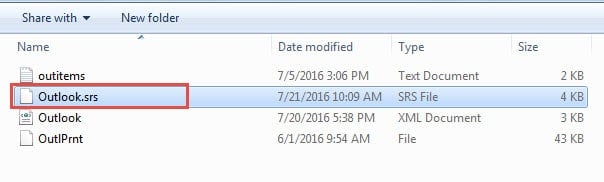
Po zmianie nazwy pliku program Outlook automatycznie utworzy nowe ustawienia wysyłania/odbierania. Przetestuj wysłanie wiadomości e-mail, aby sprawdzić, czy poprawka działa. Jeśli awarie nadal występują, przejdź do następnego rozwiązania.
14.2 Usuwanie uszkodzonych wiadomości e-mail na serwerze pocztowym
Uszkodzona wiadomość, która utknęła na serwerze pocztowym, może spowodować awarię programu Outlook podczas synchronizacji. Ten często pomijany problem uniemożliwia prawidłowe działanie funkcji wysyłania/odbierania.
Aby zidentyfikować i usunąć uszkodzone wiadomości serwera:
- Otwórz przeglądarkę internetową i zaloguj się na stronie internetowej swojego dostawcy poczty e-mail
- Uzyskaj dostęp do interfejsu poczty internetowej (Gmail, Outlook.com, Yahoo itp.)
- Sprawdź swoją Skrzynka, Elementy wysłanei Warcaby teczki
- Szukaj wiadomości e-mail, które wydają się niekompletne, zawierają dziwne znaki lub nie otwierają się
- Utwórz kopię zapasową i usuń wszelkie podejrzane lub uszkodzone wiadomości
- Opróżnij swój Usunięte przedmioty całkowicie złożyć folder
- Wróć do programu Outlook i przetestuj funkcję wysyłania/odbierania
Jeśli zidentyfikujesz uszkodzone wiadomości na serwerze, ich usunięcie powinno przywrócić normalne działanie programu Outlook. Monitoruj synchronizację poczty e-mail przez 24 godziny, aby zapewnić jej stabilność.
15. Napraw awarie po wybraniu konkretnego adresu e-mail
Jeśli Outlook zawsze ulega awarii po wybraniu konkretnej wiadomości e-mail, oznacza to, że jest ona uszkodzona, więc po jej wybraniu i próbie wyświetlenia jej zawartości w okienku odczytu, Outlook ulega awarii. Aby rozwiązać ten problem, należy tymczasowo wyłączyć okienko odczytu, aby uniemożliwić programowi Outlook odczytanie uszkodzonej wiadomości:
- W programie Outlook przejdź do Widok -> Panel odczytu
- Dodaj poza aby wyłączyć Okienko odczytu
- Wykonaj kopię zapasową i usuń uszkodzoną wiadomość e-mail.
- Włącz Okienko odczytu ponownie.
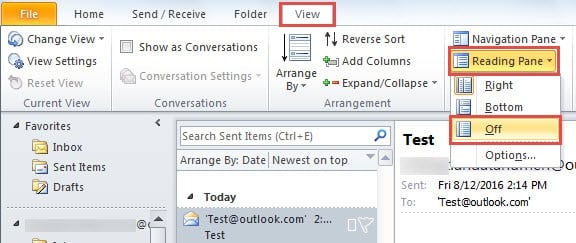
Jeśli uszkodzona wiadomość e-mail jest pierwszą w Skrzynce Odbiorczej, spowoduje to awarię programu Outlook podczas uruchamiania, ponieważ domyślnie Outlook wyświetla pierwszą wiadomość e-mail w Skrzynce Odbiorczej po uruchomieniu. Aby rozwiązać ten problem, możesz:
- Uruchom program Outlook w tryb bezpieczny, co domyślnie wyłączy panel odczytu.
- Wykonaj kopię zapasową i usuń uszkodzoną wiadomość e-mail.
- Uruchom ponownie program Outlook w trybie normalnym.
Jeżeli program Outlook zawsze ulega awarii po wybraniu dowolnej wiadomości e-mail, może to oznaczać, że plik PST jest uszkodzony i możesz go usunąć. napraw to za pomocą specjalnych narzędzi.
16. Wskazówki dotyczące zapobiegania i konserwacji
Aby zapobiec przyszłym awariom programu Outlook, konieczna jest regularna konserwacja i stosowanie najlepszych praktyk.
16.1 Regularne zadania konserwacyjne
Aby zapobiec awariom programu MS Outlook, wykonuj co miesiąc następujące czynności:
- Regularnie aktualizuj pakiet Office i system Windows
- Wyczyść pliki tymczasowe i pamięć podręczną
- Archiwizuj stare e-maile aby zmniejszyć rozmiar pliku PST
- Przejrzyj i usuń niepotrzebne dodatki
- Uruchom czyszczenie dysku i defragmentację
- Utwórz kopię zapasową plików danych programu Outlook
16.2 Najlepsze praktyki dotyczące korzystania z programu Outlook
Aby zminimalizować liczbę incydentów awarii aplikacji Outlook, zastosuj poniższe praktyki:
- Aby zapewnić optymalną wydajność, rozmiar plików PST nie powinien przekraczać 10 GB
- Unikaj otwierania zbyt wielu okien jednocześnie
- Zamknij program Outlook prawidłowo, zamiast wymuszać jego zamknięcie
- Jeśli to możliwe, używaj protokołu IMAP zamiast protokołu POP3
- Regularnie opróżniaj folder Elementy usunięte
- Ogranicz zasady dotyczące wiadomości e-mail i automatycznego przetwarzania
16.3 Kiedy skontaktować się z pomocą techniczną firmy Microsoft
Skontaktuj się z profesjonalną pomocą techniczną, jeśli:
- Awarie występują nadal po wypróbowaniu wszystkich 12 rozwiązań
- Pojawiają się kody błędów, które nie zostały tutaj omówione
- Uszkodzenie danych wpływa na kluczowe informacje biznesowe
- Wiele aplikacji pakietu Office ulega awarii jednocześnie
- Podczas rozwiązywania problemów występują błędy związane ze sprzętem
17. Często zadawane pytania
P: Dlaczego mój Outlook ciągle się zawiesza, gdy próbuję wysłać wiadomość e-mail?
A: Awarie programu Outlook podczas wysyłania wiadomości e-mail zazwyczaj występują z powodu uszkodzonych załączników, zbyt dużych wiadomości lub problemów z łącznością z serwerem SMTP. Spróbuj najpierw wysłać wiadomości e-mail bez załączników, sprawdź połączenie internetowe i upewnij się, że ustawienia konta e-mail są poprawne.
P: Jak mogę sprawdzić, czy przyczyną ciągłych awarii programu Microsoft Outlook są dodatki?
O: Uruchom Outlooka w trybie awaryjnym, wpisując polecenie „outlook.exe /safe”. Jeśli Outlook działa normalnie w trybie awaryjnym bez awarii, przyczyną są prawdopodobnie dodatki. Wyłącz systematycznie wszystkie dodatki, a następnie włączaj je ponownie jeden po drugim, aby zidentyfikować problematyczne rozszerzenie.
P: Czy oprogramowanie antywirusowe może być przyczyną ciągłego zawieszania się aplikacji Outlook?
O: Tak, programy antywirusowe często zakłócają działanie programu Outlook. Skanowanie poczty e-mail w czasie rzeczywistym, filtrowanie załączników i monitorowanie rejestru mogą powodować awarie. Dodaj foldery instalacyjne i pliki danych programu Outlook do listy wykluczeń w programie antywirusowym, aby rozwiązać konflikty.
P: Co mam zrobić, jeśli program Outlook ciągle się zawiesza po aktualizacji systemu Windows?
O: Aktualizacje systemu Windows mogą powodować problemy ze zgodnością z programem Outlook. Spróbuj uruchomić Outlooka w trybie zgodności ze starszą wersją systemu Windows, zaktualizuj instalację pakietu Office lub skorzystaj z narzędzia do naprawy pakietu Office. Aktualizacja sterowników graficznych może być również konieczna po większych aktualizacjach systemu Windows.
P: Jak często powinienem tworzyć kopie zapasowe, aby zapobiec utracie danych w przypadku awarii programu MS Outlook?
A: Twórz kopie zapasowe programu Outlook co tydzień do użytku osobistego i codziennie w środowiskach biznesowych. Regularnie eksportuj pliki PST, kontakty i dane kalendarza. Rozważ skorzystanie z automatycznych rozwiązań do tworzenia kopii zapasowych, które ochronią dane programu Outlook bez konieczności ręcznej interwencji.
P: Czy usuwanie jest bezpieczne? OST pliki, gdy mój Outlook ciągle się zawiesza?
A: Tak, usuwanie OST Pliki są bezpieczne, ponieważ są to kopie offline wiadomości e-mail przechowywanych na serwerze. Outlook automatycznie je utworzy ponownie. OST Pliki i synchronizuj je z serwerem pocztowym. Proces ten może jednak zająć trochę czasu w zależności od rozmiaru skrzynki pocztowej i szybkości łącza internetowego.
P: Dlaczego awarie aplikacji Outlook zdarzają się częściej na starszych komputerach?
O: Starsze komputery często mają za mało pamięci RAM, wolniejsze procesory i mogą korzystać z przestarzałych sterowników, które powodują problemy ze stabilnością. Niewystarczające zasoby systemowe, starsze komponenty sprzętowe i problemy ze zgodnością z nowszymi wersjami pakietu Office przyczyniają się do częstszych awarii.
P: Czy duże pliki PST mogą być przyczyną ciągłych awarii programu Microsoft Outlook?
O: Tak, pliki PST większe niż 10 GB mogą powodować problemy z wydajnością i awarie. Ładowanie dużych plików trwa dłużej, zużywają więcej pamięci i są bardziej podatne na uszkodzenia. Archiwizuj stare wiadomości e-mail lub dziel duże pliki PST na mniejsze segmenty, aby zapewnić lepszą stabilność.
P: Jaka jest różnica między opcją Szybka naprawa a opcją Naprawa online w przypadku awarii programu Outlook?
A: Szybka naprawa naprawia typowe uszkodzenia plików bez połączenia z internetem i zajmuje 5-10 minut. Naprawa online pobiera nowe pliki instalacyjne z witryny Microsoft, naprawia poważniejsze problemy, ale wymaga połączenia z internetem i zajmuje 30-60 minut. Wypróbuj najpierw Szybką naprawę, a następnie Naprawę online, jeśli problem będzie się powtarzał.
P: Jak zapobiec ciągłym awariom aplikacji Outlook w przyszłości?
A: Regularnie aktualizuj pakiet Office i system Windows, utrzymuj pliki PST poniżej 10 GB, unikaj nadmiernej liczby dodatków, co miesiąc czyść pamięć podręczną, regularnie twórz kopie zapasowe danych i monitoruj zasoby systemowe. Zamykaj Outlooka prawidłowo, zamiast wymuszać zamknięcie, aby zapobiec uszkodzeniu profilu.
P: Czy aby uniknąć awarii powinienem używać 32-bitowej czy 64-bitowej wersji Outlooka?
O: Użyj 64-bitowej wersji Outlooka, jeśli masz więcej niż 4 GB pamięci RAM i pracujesz z dużymi skrzynkami pocztowymi. 32-bitowa wersja Outlooka oferuje jednak lepszą kompatybilność z dodatkami i może być bardziej stabilna z niektórymi rozszerzeniami innych firm. Wybierz wersję w oparciu o swoje konkretne potrzeby i konfigurację systemu.
P: Czy błędy rejestru mogą być przyczyną ciągłych awarii programu Outlook?
O: Tak, uszkodzone wpisy w rejestrze mogą powodować ciągłe awarie. Uszkodzenie rejestru wpływa na proces uruchamiania programu Outlook, ładowanie dodatków i zarządzanie profilami. Przed wprowadzeniem zmian należy wykonać kopię zapasową rejestru i rozważyć skorzystanie z pomocy specjalisty, jeśli nie znasz procedur edycji rejestru.
P: Co mam zrobić, jeśli żadne z tych rozwiązań nie naprawi awarii programu MS Outlook?
O: Jeśli wszystkie 13 rozwiązań zawiedzie, skontaktuj się z pomocą techniczną firmy Microsoft lub administratorem IT. Problem może dotyczyć usterek sprzętowych, poważnych uszkodzeń systemu lub konfiguracji specyficznych dla danego przedsiębiorstwa, wymagających profesjonalnej diagnostyki. Udokumentuj komunikaty o błędach i wzorce awarii, aby pomóc personelowi wsparcia zidentyfikować przyczynę.
P: Jak długo trwa zazwyczaj naprawa problemów z awariami aplikacji Outlook?
A: Proste naprawy, takie jak ponowne uruchomienie lub aktualizacja, zajmują 5–10 minut. Tworzenie profilu i rozwiązywanie problemów z dodatkami zajmuje 30–60 minut. Zaawansowane rozwiązania, takie jak modyfikacja rejestru lub pełna ponowna instalacja, mogą zająć 2–4 godziny. Większość użytkowników rozwiązuje problemy z awariami w ciągu pierwszej godziny, stosując podstawowe rozwiązania.
18. Wniosek
Gdy Outlook ciągle się zawiesza, tych 13 sprawdzonych rozwiązań rozwiązuje najczęstsze problemy, od prostych restartów po pełną reinstalację. Większość użytkowników odnosi sukcesy po zastosowaniu pierwszych sześciu rozwiązań, zwłaszcza po utworzeniu nowych profili i wyłączeniu problematycznych dodatków.
Zacznij od podstawowych rozwiązań, takich jak ponowne uruchomienie programu Outlook i sprawdzenie dostępności aktualizacji, zanim przejdziesz do zaawansowanych rozwiązań. Jeśli program Microsoft Outlook nadal się zawiesza po wypróbowaniu wielu rozwiązań, problem prawdopodobnie dotyczy konfliktów na poziomie systemu, wymagających pomocy specjalisty.
Pamiętaj, że profilaktyka poprzez regularną konserwację zapobiega większości problemów ze stabilnością. Aktualizuj pakiet Office, ostrożnie zarządzaj dodatkami i utrzymuj rozsądne limity miejsca na pocztę e-mail, aby zapewnić optymalną wydajność programu Outlook.
Aby uzyskać dodatkową pomoc techniczną, odwiedź oficjalną witrynę pomocy technicznej firmy Microsoft lub skontaktuj się z administratorem IT w przypadku środowisk korporacyjnych.
O autorze
Xiu Xing jest doświadczonym specjalistą IT z ponad 8-letnim doświadczeniem w korporacyjnych systemach poczty e-mail i rozwiązywaniu problemów z pakietem Microsoft Office. Pomógł tysiącom użytkowników rozwiązać złożone problemy z programem Outlook w różnych środowiskach korporacyjnych.
Xiu specjalizuje się w migracjach systemów poczty elektronicznej, odzyskiwaniu danych i optymalizacji oprogramowania biurowego. Jego praktyczne doświadczenie obejmuje zarządzanie wdrożeniami Exchange Server, rozwiązywanie problemów z łącznością MAPI oraz wdrażanie solidnych strategii tworzenia kopii zapasowych dla systemów poczty elektronicznej o znaczeniu krytycznym.
Dzięki swojej twórczości technicznej Xiu dąży do tego, aby złożone rozwiązania IT były dostępne dla zwykłych użytkowników. Stale śledzi najnowsze osiągnięcia Office 365 i Exchange Online oraz nowe technologie poczty elektronicznej. W wolnym czasie Xiu chętnie dzieli się praktycznymi wskazówkami technicznymi, które pomagają ludziom pracować wydajniej.
Masz pytania dotyczące tego przewodnika lub potrzebujesz dodatkowej pomocy w rozwiązywaniu problemów z Outlookiem? Xiu zaprasza opinie i sugestie w celu ulepszenia tych zasobów służących do rozwiązywania problemów.