
Napraw uszkodzony OST Plik z kompletnym przewodnikiem. Darmowe wskazówki dotyczące odzyskiwania, zaawansowane metody i profesjonalne narzędzia. Napraw OST złóż teraz!
1. Wstęp
1.1 Co to jest OST Plik?
An OST Plik, czyli tabela pamięci offline, to plik danych używany przez program Microsoft Outlook do przechowywania lokalnej pamięci podręcznej danych skrzynki pocztowej. Umożliwia on dostęp do wiadomości e-mail, kontaktów, kalendarzy i innych elementów skrzynki pocztowej nawet bez połączenia z internetem. Gdy jesteś online, program Outlook automatycznie synchronizuje OST plik na serwerze Exchange lub koncie IMAP, dzięki czemu Twoje dane będą aktualne na wszystkich urządzeniach.
OST filePliki są tworzone podczas konfiguracji programu Outlook z kontami Exchange, Office 365, IMAP lub Outlook.com w trybie buforowanym Exchange. Wszelkie zmiany wprowadzone w trybie offline są zapisywane w OST plik i zsynchronizowany z serwerem po przywróceniu połączenia.
Kluczowa różnica między OST i pliki PST to jest to OST Pliki współpracują z kontami na serwerach i synchronizują się automatycznie, natomiast pliki PST są samodzielnymi plikami archiwalnymi, które nie synchronizują się z żadnym serwerem.
1.2 znaków Twój OST Plik jest uszkodzony
Rozpoznawanie objawów OST Uszkodzenie pliku pomaga podjąć szybkie działania naprawcze, zanim nastąpi utrata danych. Typowe objawy to:
- Komunikaty o błędach informujące o „Nie można otworzyć domyślnych folderów poczty e-mail” lub „Plik xxx.ost jest w użyciu i nie można uzyskać do niego dostępu”.
- Niepowodzenia synchronizacji między programem Outlook a serwerem Exchange
- Brak wiadomości e-mail, folderów lub innych elementów skrzynki pocztowej
- Program Outlook ulega awarii, zawiesza się lub zawiesza podczas uzyskiwania dostępu do OST filet
- Powolna wydajność lub opóźniona reakcja podczas pracy z wiadomościami e-mail
1.3 Najczęstsze przyczyny OST Plik uszkodzony
Zrozumieć dlaczego OST Uszkadzanie plików pomaga zapobiegać przyszłym problemom. Główne przyczyny to:
- Problemy związane ze sprzętem: nagła awaria zasilania, awarie dysków twardych i uszkodzone sektory, problemy z urządzeniami pamięci masowej, problemy ze zgodnością sprzętu
- Problemy związane z oprogramowaniem: nieprawidłowe zamknięcie programu Outlook, błędy lub konflikty oprogramowania Outlook, nieaktualne wersje programu Outlook, niezgodne dodatki, programy antywirusowe itp.
- Problemy z rozmiarem pliku: oversized OST pliki, problemy z limitem rozmiaru
- Czynniki zewnętrzne: ataki wirusów lub złośliwego oprogramowania, problemy z łącznością sieciową, awarie synchronizacji, błędy ludzkie, takie jak przypadkowe usunięcie lub przeniesienie pliku
2. Znajdź swój Outlook OST Plik
Zanim będziesz mógł naprawić OST Aby znaleźć plik, musisz wiedzieć, gdzie jest on przechowywany na Twoim komputerze. Outlook oferuje kilka metod jego lokalizacji. OST plik.
2.1 Korzystanie z programu Outlook w celu znalezienia OST Lokalizacja
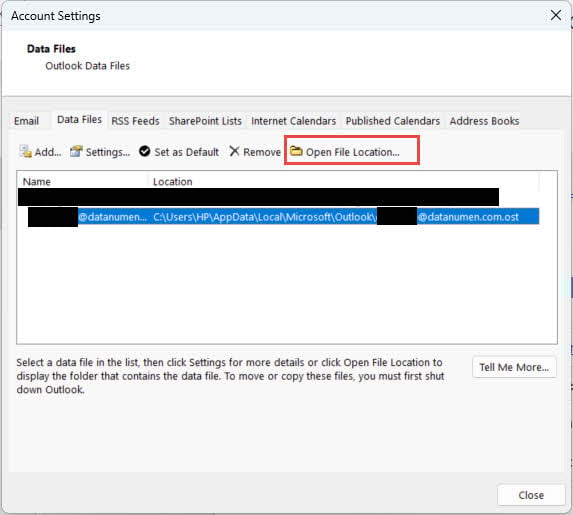
Najłatwiejszy sposób na znalezienie swojego OST lokalizacja pliku znajduje się w Ustawieniach konta programu Outlook:
- Otwórz program Microsoft Outlook
- Kliknij Plik -> Ustawienia konta -> Ustawienia konta
- Wybierz opcję pliki danych .
- Wybierz opcję OST plik, który chcesz zlokalizować
- Kliknij Otwórz lokalizację pliku aby wyświetlić folder zawierający Twoje OST filet
2.2 Wspólne OST Lokalizacje plików
W przypadku systemu Windows 7 i nowszych wersji OST Pliki są zazwyczaj przechowywane w następującej domyślnej lokalizacji:
C:\Users\[Username]\AppData\Local\Microsoft\Outlook
Zastąp [Nazwa użytkownika] swoją rzeczywistą nazwą użytkownika systemu Windows. OST Nazwa pliku zwykle pochodzi od Twojego adresu e-mail, np. twoja_nazwa@firma.com.ost.
2.3 Znajdowanie OST Pliki ręcznie
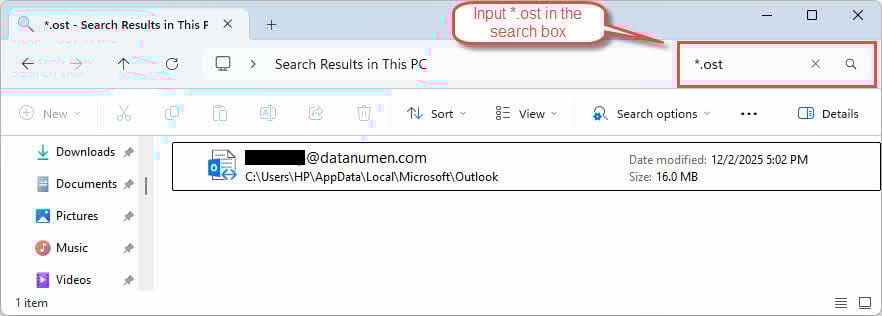
Jeśli potrzebujesz zlokalizować OST pliki ręcznie, użyj Eksploratora plików systemu Windows:
- Naciśnij przycisk Windows + E aby otworzyć Eksplorator plików
- W polu wyszukiwania wpisz
*.ostwyszukać wszystko OST pliki - Włącz przeglądanie ukrytych plików, klikając Zobacz -> Ukryte elementy
- Jeśli wyszukiwanie nie znajdzie Twoich plików, przejdź do folderu AppData
3. Metoda 1: Zamknij program Outlook i otwórz go ponownie
Czasami, OST błędy plików są tymczasowe i można je rozwiązać, po prostu zamykając i ponownie otwierając program Outlook:
- Przejdź do Plik -> Wyjście aby poprawnie zamknąć Outlooka

- Upewnij się, że w Menedżerze zadań nie są uruchomione żadne procesy programu Outlook
- Odczekaj 30 sekund przed ponownym otwarciem programu Outlook
- Uruchom program Outlook i sprawdź, czy problem nadal występuje

4. Metoda 2: Wyłącz i ponownie włącz tryb buforowanej wymiany
Tryb buforowany Exchange umożliwia Outlookowi pracę w trybie offline z kopią skrzynki pocztowej. Wyłączenie i ponowne włączenie tej funkcji może rozwiązać ten problem. OST rozwiązuje problemy z synchronizacją plików i czasami usuwa uszkodzenia.
Ważne ograniczenie: Ta metoda działa tylko z kontami Exchange. Nie jest dostępna dla kont IMAP, POP3 ani Outlook.com.
- Otwórz Outlooka
- Przejdź do Plik -> Ustawienia konta -> Ustawienia konta
- Wybierz swoje konto
- Kliknij zmiana
- Odznacz Użyj trybu buforowanej wymiany
- Kliknij Następna , a następnie Zakończ

- Uruchom ponownie Outlooka.
- Powtórz kroki 1-6 i ponownie włącz Użyj trybu buforowanej wymiany
- Uruchom ponownie program Outlook i pozwól mu zsynchronizować się z serwerem

Po ponownym włączeniu trybu buforowanego programu Exchange program Outlook utworzy nowy OST Plik i pobiera dane z Twojej skrzynki pocztowej z serwera. Ten proces może zająć trochę czasu, w zależności od rozmiaru Twojej skrzynki pocztowej.
5. Metoda 3: Wyczyść elementy offline i zaktualizuj folder
Jeżeli uszkodzenie dotyczy konkretnych folderów, a nie całego OST plik, możesz wyczyścić te foldery, a następnie ręcznie ponownie zsynchronizować elementy.
Ważne ograniczenie: Ta metoda działa tylko z kontami Exchange. Nie jest dostępna dla kont IMAP, POP3 ani Outlook.com.
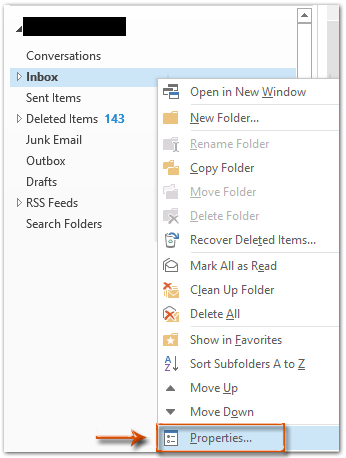
- Otwórz program Outlook i kliknij prawym przyciskiem myszy odpowiedni folder
- Kliknij Właściwości

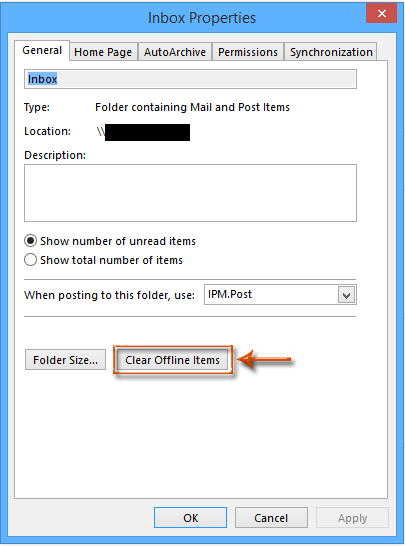
- W Właściwości okno dialogowe, kliknij Wyczyść elementy offline

- Kliknij OK potwierdzać
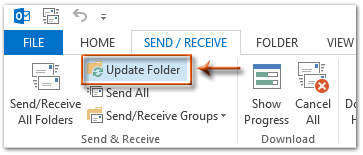
- Przejdź do Wyślij / odbierz .
- Kliknij Zaktualizuj folder aby zsynchronizować folder z serwerem

6. Metoda 4: Kompaktowa OST Plik
Czasami zagęszczanie OST plik może naprawić uszkodzony OST pliku, szczególnie gdy uszkodzenie jest spowodowane przez zbyt duży rozmiar problemu.
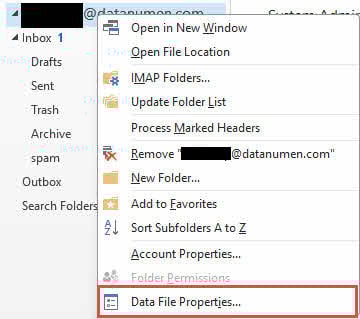
- Otwórz program Outlook i kliknij prawym przyciskiem myszy odpowiedni element OST plik.
- Kliknij Właściwości pliku danych

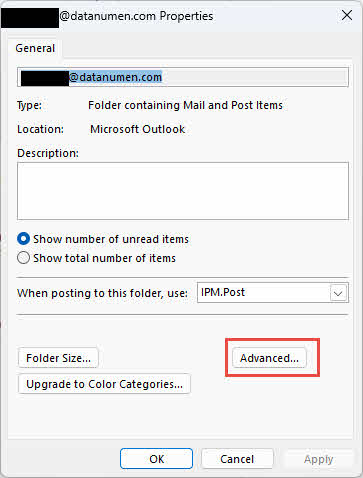
- W Właściwości okno dialogowe, kliknij Zaawansowany

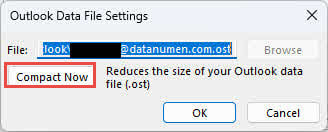
- Kliknij Kompaktuj teraz zagęścić OST plik.

7. Metoda 5: Usuń i utwórz ponownie OST Plik
Podczas OST plik jest poważnie uszkodzony, usunięcie go umożliwi programowi Outlook ponowne utworzenie i ponowną synchronizację nowej kopii OST plik z serwera, co może rozwiązać problem.
- Znajdź grupę programów OST Lokalizacja pliku.
- Zamknij program Outlook całkowicie.
- Kliknij prawym przyciskiem myszy OST plik i wybierz przemianować
- Dodaj
.bakna koniec nazwy pliku (np. twoja_nazwa@firma.com.ost.bak) - Otwórz ponownie Outlooka
- Program Outlook automatycznie utworzy nowy OST plik i rozpocznij ponowną synchronizację z serwerem
Ograniczenia:
- Wymaga aktywnego połączenia z serwerem Exchange
- Wszelkie zmiany niezsynchronizowane z serwerem zostaną utracone
8. Metoda 6: Utwórz nowy profil programu Outlook i ponownie zsynchronizuj OST Plik
Jeśli sam profil programu Outlook jest uszkodzony, utworzenie nowego profilu może rozwiązać zarówno problem z profilem, jak i OST problemy z plikami.
- Zamknij program Outlook i upewnij się, że nie są uruchomione żadne procesy programu Outlook.
- Przejdź do Panelu sterowania -> Poczta
- Kliknij Pokaż profile
- Kliknij Dodaj aby utworzyć nowy profil
- Wprowadź nazwę nowego profilu i kliknij OK

- Postępuj zgodnie z instrukcjami, aby skonfigurować konto e-mail
- Wprowadź swój adres e-mail i hasło, gdy zostaniesz o to poproszony
- Kliknij Następna i poczekaj, aż Outlook skonfiguruje konto
- Wybierz nowy profil jako profil domyślny
- Kliknij OK aby zamknąć okno dialogowe Konfiguracja poczty
- Otwórz program Outlook z nowym profilem
- Outlook utworzy nowy OST zarchiwizuj i zsynchronizuj dane swojej skrzynki pocztowej

Ta metoda ma takie same ograniczenia jak Metoda 4: wymaga połączenia z serwerem Exchange, a wszelkie zmiany, które nie zostaną zsynchronizowane z serwerem, zostaną utracone.
9. Metoda 7: Użyj narzędzia do naprawy skrzynki odbiorczej (ScanPST.exe)
Narzędzie do naprawy skrzynki odbiorczej, znane również jako ScanPST.exe, to wbudowane narzędzie firmy Microsoft do diagnozowania i naprawiania błędów w plikach danych programu Outlook. Chociaż przeznaczone jest głównie do plików PST, może również skanować i naprawiać niektóre typy plików. OST uszkodzenie pliku.
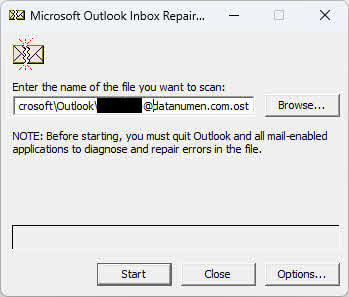
Możesz zapoznać się z naszym kompleksowym przewodnikiem na temat jak używać ScanPST.exe.
10. Metoda 8: Użyj OST Narzędzie do sprawdzania integralności (ScanOST.exe)
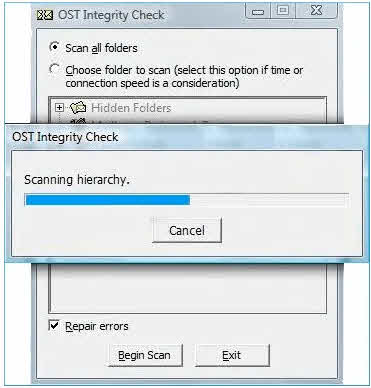
ScanOST.exe to OST Narzędzie do sprawdzania integralności zaprojektowane specjalnie dla OST pliki w starszych wersjach programu Outlook. Skanuje w poszukiwaniu niespójności między lokalnymi OST plik i serwer Exchange, a następnie naprawia błędy synchronizacji.
Ważna uwaga: Plik ScanOST.exe jest dostępny tylko w programie Outlook 2007 i starszych wersjach. W przypadku programu Outlook 2010 i nowszych użyj ScanPST.exe zamiast.
- Zamknij program Outlook całkowicie
- Przejdź do
C:\Program Files\Microsoft Office\Office[version] - Kliknij dwukrotnie
SCANOST.EXEaby uruchomić narzędzie - Wybierz profil programu Outlook zawierający uszkodzony plik OST filet
- Wybierz jedną Przeskanuj wszystkie foldery or Wybierz folder do skanowania
- Upewnij się, Napraw błędy wybraniu
- Kliknij Rozpocznij skanowanie rozpocząć proces
- Poczekaj na zakończenie skanowania i naprawy
- Otwórz program Outlook i sprawdź OST plik jest dostępny
11. Metoda 9: Sprawdź błędy dysku
Błędy dysku twardego lub uszkodzone sektory mogą być przyczyną OST uszkodzenie pliku. Uruchomienie narzędzia Windows Disk Check może zidentyfikować i naprawić te problemy z urządzeniami pamięci masowej, potencjalnie rozwiązując OST problemy z plikami.
- Zamknij wszystkie programy, łącznie z programem Outlook
- Naciśnij przycisk Windows + E aby otworzyć Eksplorator plików
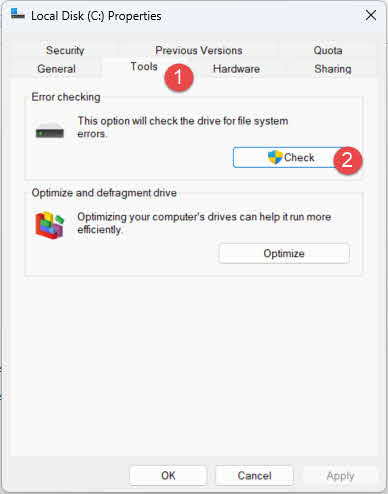
- Kliknij prawym przyciskiem myszy dysk zawierający Twój OST plik (zwykle C:)
- Wybierz Właściwości
- Kliknij Narzędzia .
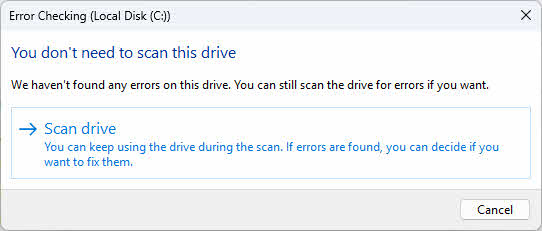
- W obszarze Sprawdzanie błędów kliknij Sprawdź

- Kliknij Skanuj dysk aby rozpocząć skanowanie dysku

- Jeśli zostaną znalezione błędy, postępuj zgodnie z instrukcjami, aby je naprawić
- Jeśli zostaniesz o to poproszony, uruchom ponownie komputer
- Po zakończeniu skanowania otwórz program Outlook i przetestuj OST filet
Możesz również uruchomić Narzędzie Check Disk z poziomu wiersza poleceń, aby uzyskać dostęp do bardziej zaawansowanych opcji:
- Naciśnij przycisk Windows + X na której: Terminal (administrator)
- Typ
chkdsk C: /f /ri naciśnij Enter - Jeśli pojawi się monit o zaplanowanie sprawdzenia przy następnym ponownym uruchomieniu, wpisz Y i naciśnij Enter
- Uruchom ponownie komputer, aby uruchomić sprawdzanie dysku
12. Metoda 10: Użyj funkcji Przywracanie systemu Windows
If OST jeśli uszkodzenie pliku nastąpiło po niedawnej zmianie systemu, instalacji oprogramowania lub aktualizacji systemu Windows, Przywracanie systemu może przywrócić komputer do poprzedniego stanu, OST plik działał prawidłowo.
- Zamknij wszystkie programy, łącznie z programem Outlook
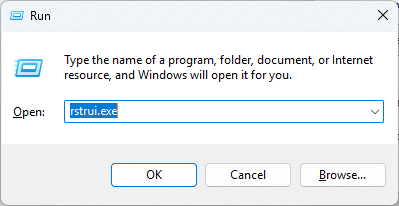
- Naciśnij przycisk Windows + R aby otworzyć okno dialogowe Uruchom
- Typ
rstrui.exei naciśnij Enter

- Kliknij Następna Przywracanie systemu okno

- Wybierz punkt przywracania sprzed OST zaczęła się korupcja
- Kliknij Następna aby kontynuować
- Sprawdź szczegóły punktu przywracania i kliknij Zakończ
- Kliknij Tak aby potwierdzić przywrócenie systemu
- Poczekaj, aż proces przywracania zostanie ukończony (komputer zostanie uruchomiony ponownie)
- Po ponownym uruchomieniu otwórz program Outlook i sprawdź, czy OST problem z plikiem został rozwiązany

13. Metoda 11: Strona trzecia OST Narzędzia naprawcze
Gdy metody ręczne zawodzą lub OST uszkodzenie pliku jest zbyt poważne, strona trzecia OST Narzędzia naprawcze oferują zaawansowane możliwości odzyskiwania danych. Te specjalistyczne narzędzia radzą sobie z rozległymi uszkodzeniami i odzyskiwaniem danych z utraconych OST pliki i konwertuj OST pliki do formatu PST w celu łatwego importowania do programu Outlook.
13.1 Użytkowanie DataNumen Exchange Recovery odzyskać OST filet
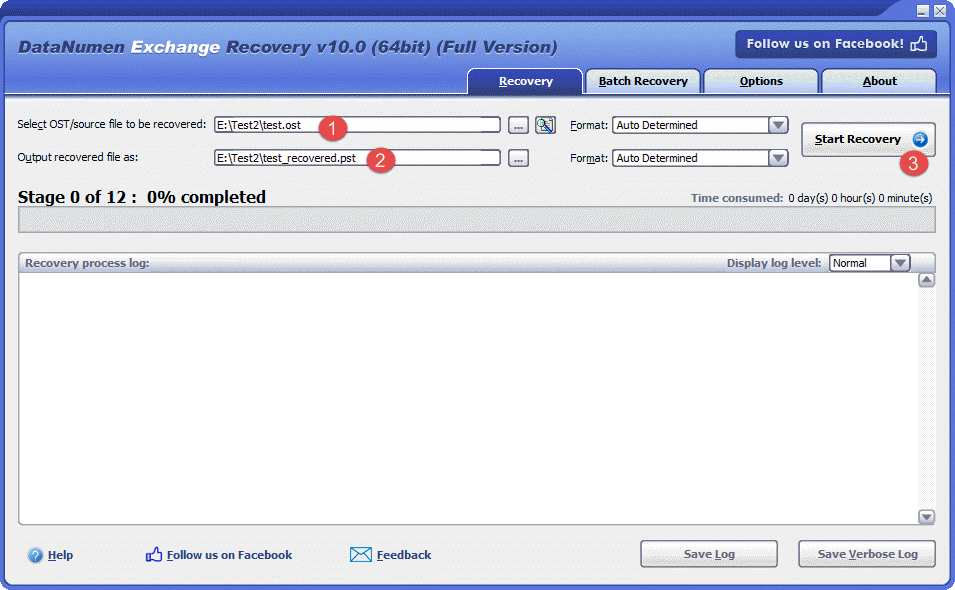
Poniżej przedstawiono kroki korzystania z jednego z takich narzędzi, DataNumen Exchange Recovery, odzyskać OST file:
- Uruchom DataNumen Exchange Recovery.
- Wybierz opcję OST plik do odzyskania.
- Ustaw nazwę pliku wyjściowego PST.
- Kliknij Rozpocznij przywracanie
- Po zakończeniu procesu odzyskiwania otwórz plik wyjściowy PST w programie Outlook, który zawiera wszystkie dane w uszkodzonym urządzeniu. OST plik.
13.2 Odzyskaj OST Dane z dysku twardego, obrazu dysku lub plików kopii zapasowej
Dane OST można odzyskać bezpośrednio z dysków twardych, obrazów dysków lub plików kopii zapasowych, jeśli nie posiadasz oryginału OST plików więcej, na przykład:
- Usuwasz OST plik na stałe.
- Sformatuj dysk twardy.
- Awaria dysku twardego.
- Dysk wirtualny w oprogramowaniu VMWare lub Virtual PC jest uszkodzony lub uszkodzony.
- Plik kopii zapasowej na nośniku kopii zapasowej jest uszkodzony lub nie można go przywrócić. OST plik z niego.
- Plik obrazu dysku jest uszkodzony lub nie można go odzyskać. OST plik z niego.
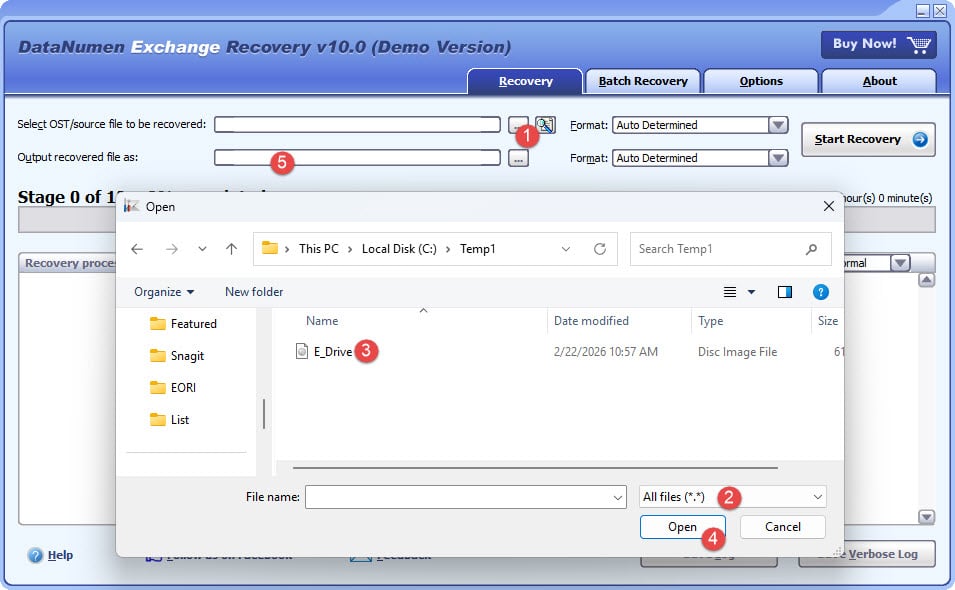
Jeżeli posiadasz obraz dysku lub pliki kopii zapasowej, możesz wykonać następujące czynności:
- Kliknij przycisk „…”, aby wybrać plik źródłowy.
- W oknie dialogowym „Otwórz plik” wybierz filtr „Wszystkie pliki (*.*)”.
- Wybierz obraz dysku lub plik kopii zapasowej jako plik źródłowy do odzyskania.
- Ustaw stałą nazwę pliku wyjściowego PST i upewnij się, że jego rozszerzenie to .pst, na przykład E_Drive_fixed.pst.
Jeśli chcesz odzyskać dane bezpośrednio z dysku twardego, musisz użyć DataNumen Disk Image aby utworzyć plik obrazu dysku twardego:
- Wybierz dysk twardy lub dysk.
- Ustaw nazwę pliku obrazu wyjściowego.
- Kliknij przycisk „Rozpocznij klonowanie”, aby utworzyć plik obrazu dysku z dysku twardego.

14. Poprawki dla trwałych OST Plik uszkodzony
If OST Jeśli po ponownym utworzeniu plik nadal jest uszkodzony, przyczyną mogą być problemy z Outlookiem lub systemem. Możesz wypróbować poniższe rozwiązania.
14.1 Aktualizacja programu Outlook
Nieaktualne wersje programu Outlook mogą zawierać błędy powodujące OST Uszkodzenie pliku. Instalacja najnowszych aktualizacji gwarantuje, że masz wszystkie poprawki błędów i ulepszoną wydajność.
- Otwórz Outlooka
- Kliknij Plik -> Konto Office
- Kliknij Opcje aktualizacji
- Wybierz Zaktualizuj teraz

- Poczekaj, aż aktualizacje zostaną pobrane i zainstalowane
- Uruchom ponownie program Outlook, gdy zostaniesz o to poproszony
- Zweryfikuj OST plik działa poprawnie po aktualizacji

14.2 Wyłącz niezgodne dodatki
Wadliwe lub niezgodne dodatki programu Outlook mogą zakłócać działanie OST Operacje na plikach i uszkodzenia. Wyłączenie dodatków pomaga zidentyfikować i usunąć problematyczne rozszerzenia.
- Uruchom program Outlook w trybie awaryjnym, naciskając Windows + R, wpisując
Outlook.exe /safe, i naciskając Enter
- Przejdź do Plik -> Opcje
- Kliknij Dodatki w lewym panelu
- Na dole wybierz Dodatki COM z listy rozwijanej Zarządzaj
- Kliknij Go

- Odznacz wszystkie dodatki, aby je wyłączyć

- Kliknij OK
- Uruchom ponownie program Outlook normalnie i przetestuj OST filet
- Jeśli problem został rozwiązany, włączaj dodatki po kolei, aby zidentyfikować ten, który powoduje problem
- Usuń lub zaktualizuj niezgodny dodatek



14.3 Naprawa instalacji biurowych
Uszkodzone pliki instalacyjne pakietu Office mogą powodować trwałe problemy z programem Outlook i OST Problemy z plikami. Naprawa instalacji pakietu Office może rozwiązać te podstawowe problemy.
- Zamknij wszystkie aplikacje pakietu Office, w tym Outlook
- Otwórz Panelu sterowania -> Programy -> Programy i funkcje
- Znajdź Microsoft Office lub konkretnej wersji pakietu Office
- Kliknij aplikację prawym przyciskiem myszy i wybierz zmiana
- Dodaj Szybka naprawa najpierw i kliknij Naprawa

- Jeśli Szybka naprawa nie zadziała, powtórz proces i wybierz Naprawa online
- Postępuj zgodnie z instrukcjami i uruchom ponownie komputer, gdy pojawi się monit
- Otwórz program Outlook i sprawdź OST funkcjonalność pliku
14.4 Użyj Kontrolera plików systemowych
Uszkodzone pliki systemowe mogą mieć wpływ na możliwość dostępu i zarządzania programem Outlook OST pliki poprawnie. Kontroler plików systemowych (SFC) narzędzie automatycznie naprawia wszystkie uszkodzone pliki systemowe, które znajdzie, co może rozwiązać uporczywe problemy OST problemy z uszkodzeniem plików spowodowane problemami na poziomie systemu.
15. Najlepsze praktyki zapobiegania OST Plik uszkodzony
Zapobieganie OST Uszkodzenie pliku jest skuteczniejsze niż jego naprawa. Przestrzeganie tych najlepszych praktyk pomaga utrzymać OST integralność plików i zmniejsza ryzyko utraty danych.
15.1 Regularna konserwacja
- Aktualizuj program Outlook za pomocą najnowszych poprawek i aktualizacji
- Monitorowanie OST rozmiar pliku, aby zapobiec przekroczeniu limitów
- Regularnie archiwizuj stare elementy w oddzielnych plikach PST
- Podziel duży OST plików, gdy zbliżają się do limitów rozmiaru
15.2 Prawidłowe korzystanie z programu Outlook
- Zawsze prawidłowo zamykaj program Outlook za pomocą polecenia Wyjdź
- Unikaj wymuszania zamknięcia programu Outlook za pomocą Menedżera zadań
- Przed wyłączeniem komputera zamknij program Outlook
15.3 Bezpieczeństwo systemu
- Utrzymuj aktualną ochronę antywirusową
- Włącz ochronę przed złośliwym oprogramowaniem w czasie rzeczywistym
- Regularnie wykonuj skanowanie bezpieczeństwa swojego systemu
15.4 Zagadnienia dotyczące sieci
- Zapewnij stabilne połączenie internetowe podczas synchronizacji
- Używaj niezawodnych połączeń sieciowych podczas synchronizowania dużych skrzynek pocztowych
- Utrzymuj stabilne połączenia VPN, jeśli jest to wymagane do uzyskania dostępu do Exchange
15.5 Konserwacja sprzętu
- Regularnie sprawdzaj stan dysku twardego
- Używaj zasilacza awaryjnego (UPS), aby zabezpieczyć się przed awariami zasilania
- Okresowo uruchamiaj narzędzia do konserwacji dysku
15.6 Strategie tworzenia kopii zapasowych
- Twórz regularne kopie zapasowe OST pliki
- Konwertuj ważne OST dane do formatu PST w celu archiwizacji
- Przechowuj kopie zapasowe w wielu lokalizacjach
- Wdrażaj zautomatyzowane rozwiązania tworzenia kopii zapasowych
See nasz obszerny przewodnik na temat tworzenia kopii zapasowych wiadomości e-mail w programie Outlook.
15.7 Zarządzanie dodatkami
- Używaj wyłącznie kompatybilnych i zaufanych dodatków
- Regularnie sprawdzaj zainstalowane dodatki i usuwaj te, których nie używasz
- Wyłącz niepotrzebne dodatki, aby poprawić stabilność
16. Często zadawane pytania (FAQ)
P: Jaka jest różnica między OST i pliki PST?
A: OST Pliki PST to pliki tabel magazynu offline, które działają z kontami serwerowymi, takimi jak Exchange i Office 365. Synchronizują się automatycznie z serwerem, umożliwiając dostęp offline do skrzynki pocztowej. Pliki PST to pliki tabel magazynu osobistego, które pełnią funkcję samodzielnych archiwów i nie są synchronizowane z żadnym serwerem. OST Pliki wymagają aktywnego połączenia z kontem, aby działać, natomiast pliki PST mogą być używane niezależnie.
P: Czy mogę otworzyć OST plik bez Outlooka?
A: OST Plików nie można otwierać bezpośrednio bez Outlooka, ponieważ zostały zaprojektowane specjalnie do użytku w trybie buforowanej wymiany w Outlooku. Można jednak użyć oprogramowania innej firmy. OST Narzędzia do konwersji plików PST umożliwiają wyodrębnienie danych i konwersję ich do formatu PST, który następnie można zaimportować do programu Outlook lub przeglądać za pomocą innych klientów poczty e-mail obsługujących pliki PST.
P: Jak mogę sprawdzić, czy mój OST plik jest uszkodzony?
A: Oznaki korupcji OST plik zawiera komunikaty o błędach podczas otwierania programu Outlook, błędy synchronizacji z serwerem Exchange, brakujące wiadomości e-mail lub foldery, częste awarie lub zawieszanie się programu Outlook, wolne działanie podczas uzyskiwania dostępu do wiadomości e-mail oraz komunikaty o błędach OST Pliku nie można otworzyć. Jeśli doświadczasz któregokolwiek z tych objawów, OST Plik może być uszkodzony.
P: Czy ScanPST.exe może naprawić wszystkie OST uszkodzenie pliku?
O: Nie, ScanPST.exe ma ograniczenia. Działa dobrze w przypadku drobnych i umiarkowanych uszkodzeń, ale nie naprawia plików poważnie uszkodzonych, plików większych niż 2 GB w starszych wersjach Outlooka, plików zaszyfrowanych lub zabezpieczonych hasłem ani plików osieroconych. OST Pliki bez dostępu do serwera. W przypadku rozległych uszkodzeń, osoby trzecie OST narzędzia naprawcze są skuteczniejsze.
P: Czy utracę dane podczas naprawy? OST pliki?
A: Ryzyko utraty danych zależy od zastosowanej metody naprawy. Metody ręczne, takie jak odtworzenie OST Plik lub utworzenie nowego profilu zachowa tylko dane zsynchronizowane z serwerem Exchange. Wszelkie zmiany offline, które nie zostały jeszcze zsynchronizowane, zostaną utracone. Program ScanPST.exe tworzy kopię zapasową przed naprawą, minimalizując ryzyko utraty danych. Narzędzia innych firm zazwyczaj oferują najbezpieczniejsze odzyskiwanie danych z minimalną utratą danych.
P: Jak długo trwa naprawa uszkodzonego urządzenia? OST plik?
A: Czas naprawy różni się w zależności od rozmiaru pliku, stopnia uszkodzenia i użytej metody. ScanPST.exe zazwyczaj zajmuje 5–30 minut w przypadku plików o średnim rozmiarze. Ponowne utworzenie pliku OST Synchronizacja pliku z serwerem może zająć kilka godzin w przypadku dużych skrzynek pocztowych. Narzędzia innych firm zazwyczaj kończą naprawę w ciągu 10–60 minut, w zależności od rozmiaru pliku i poziomu uszkodzenia.
P: Czy mogę odzyskać usunięte wiadomości e-mail z uszkodzonego OST plik?
A: Odzyskiwanie usuniętych wiadomości e-mail zależy od tego, czy nadal znajdują się one na serwerze Exchange. Jeśli usunięte elementy nadal znajdują się w folderze „Elementy usunięte” lub w folderze „Elementy możliwe do odzyskania” na serwerze, należy ponownie utworzyć OST Plik je przywróci. Metody ręczne zazwyczaj nie są w stanie odzyskać trwale usuniętych elementów. OST narzędzia naprawcze oferują największą szansę na odzyskanie usuniętych elementów, które pozostały w uszkodzonym urządzeniu OST plik.
P: Jaki jest maksymalny limit rozmiaru dla OST pliki?
A: OST Limity rozmiaru plików różnią się w zależności od wersji programu Outlook. Obsługa programu Outlook 2010 i nowszych OST Domyślnie pliki mogą mieć rozmiar do 50 GB, ale można go zwiększyć za pomocą ustawień rejestru. Starsze wersje Outlooka (2007 i starsze) miały limit 2 GB dla plików ANSI i 20 GB dla plików Unicode. Przekroczenie tych limitów może powodować problemy z wydajnością i uszkodzenia.
Q: Czy OST pliki stają się zbyt duże i wpływają na wydajność?
A: Tak, za duże OST Pliki znacząco wpływają na wydajność programu Outlook. Duże pliki powodują powolne uruchamianie, opóźnione ładowanie wiadomości e-mail, powolne wyszukiwanie i zwiększone ryzyko uszkodzenia. Aby utrzymać wydajność, regularnie archiwizuj stare elementy, usuwaj niepotrzebne wiadomości e-mail i przechowuj je w bezpiecznym miejscu. OST rozmiar pliku jest możliwy do opanowania. Rozważ podzielenie dużych skrzynek pocztowych na kilka archiwów PST.
P: Czy usuwanie jest bezpieczne? OST pliki?
A: Tak, usunięcie pliku jest na ogół bezpieczne. OST plik, ponieważ zawiera zsynchronizowaną kopię danych przechowywanych na serwerze Exchange. Po usunięciu i ponownym utworzeniu OST Plik, Outlook pobiera wszystkie dane skrzynek pocztowych z serwera. Jednak wszelkie zmiany offline, które nie zostały jeszcze zsynchronizowane, zostaną utracone. Zawsze upewnij się, że synchronizacja jest ukończona przed usunięciem pliku. OST plik.
P: Czy mogę przenieść OST pliki na inny komputer?
A: Możesz przenieść fizycznie OST pliki na inny komputer, ale nie można z nich korzystać bezpośrednio. OST Pliki są powiązane z konkretnym profilem Outlooka i komputerem, na którym zostały utworzone. Aby uzyskać dostęp do skrzynki pocztowej na innym komputerze, skonfiguruj Outlooka za pomocą swojego konta e-mail, a zostanie utworzone nowe konto. OST plik i zsynchronizuj go z serwerem. Alternatywnie, przekonwertuj OST do formatu PST w celu zapewnienia przenośności.
P: Czy są darmowe OST Czy są dostępne narzędzia naprawcze?
A: Microsoft udostępnia ScanPST.exe i ScanOST.exe jako bezpłatne, wbudowane narzędzia naprawcze. Mają one jednak ograniczenia w przypadku poważnie uszkodzonych plików. Większość programów innych firm OST Narzędzia naprawcze oferują bezpłatne wersje próbne, które umożliwiają skanowanie i podgląd odzyskiwalnych danych, ale pełne odzyskanie wymaga zakupu oprogramowania. Wersje próbne pomagają ocenić, czy narzędzie jest w stanie odzyskać określone dane przed inwestycją.
P: Czy mogę naprawić OST pliki na komputerze Mac?
Większość OST Narzędzia naprawcze są przeznaczone dla systemów Windows. Aby naprawić OST pliki na komputerze Mac można przenieść OST Plik PST należy skopiować na komputer z systemem Windows lub maszynę wirtualną, użyć narzędzia do naprawy zgodnego z systemem Windows, a następnie przenieść naprawiony lub przekonwertowany plik PST z powrotem na komputer Mac. Niektóre narzędzia innych firm mogą oferować wersje kompatybilne z systemem Mac, ale są one mniej popularne niż rozwiązania dla systemu Windows.
P: Co mam zrobić, jeśli narzędzie do naprawy Skrzynki odbiorczej nie odpowiada?
O: Jeśli ScanPST.exe przestaje odpowiadać, zazwyczaj oznacza to, że plik jest zbyt duży lub poważnie uszkodzony. Spróbuj zamknąć narzędzie i uruchomić je ponownie. Jeśli problem będzie się powtarzał, rozważ rozdzielenie procesu naprawy poprzez konwersję. OST do PST najpierw za pomocą narzędzia innej firmy lub użyj alternatywnego OST Narzędzie do naprawy zaprojektowane do radzenia sobie ze złożonymi uszkodzeniami. Upewnij się, że żadne inne programy nie mają dostępu do OST plik podczas naprawy.
P: Jak mogę zapobiec OST czy w przyszłości nie dojdzie do uszkodzenia pliku?
A: Zapobiegaj uszkodzeniom, aktualizując program Outlook, prawidłowo go zamykając przed wyłączeniem, utrzymując stabilne połączenia sieciowe podczas synchronizacji, korzystając z ochrony antywirusowej i unikając nadmiernego rozmiaru OST Pliki można archiwizować, wyłączając niekompatybilne dodatki, dbając o stan dysku twardego i tworząc regularne kopie zapasowe. Przestrzeganie tych zasad znacznie zmniejsza ryzyko uszkodzenia i chroni dane w skrzynce pocztowej.
17. Wniosek
17.1 Podsumowanie metod naprawy
Naprawianie uszkodzonych OST Pliki wymagają zrozumienia zarówno objawów, jak i odpowiednich rozwiązań. W tym przewodniku omówiono wiele podejść, od prostych napraw, takich jak ponowne otwarcie programu Outlook, po zaawansowane metody z wykorzystaniem profesjonalnych narzędzi naprawczych. Metody ręczne sprawdzają się w przypadku drobnych uszkodzeń i problemów z synchronizacją, podczas gdy narzędzia innych firm doskonale radzą sobie z odzyskiwaniem poważnie uszkodzonych plików i porzuconych plików. OST danych.
Najlepsze podejście zależy od konkretnej sytuacji. Zacznij od prostych metod, takich jak wyłączenie trybu buforowanego Exchange lub użycie pliku ScanPST.exe. Jeśli te metody zawiodą, rozważ ponowne utworzenie pliku. OST pliku lub utworzenia nowego profilu Outlooka. W przypadku poważnych uszkodzeń lub osieroconych plików bez dostępu do serwera, OST Narzędzia naprawcze oferują najbardziej niezawodne rozwiązanie odzyskiwania danych.
17.2 Najważniejsze dania na wynos
Regularne tworzenie kopii zapasowych jest niezbędne do ochrony przed utratą danych z powodu OST Uszkodzenie pliku. Zapobieganie poprzez odpowiednią konserwację, terminowe aktualizacje i ostrożne korzystanie z programu Outlook jest skuteczniejsze niż naprawianie uszkodzenia po jego wystąpieniu. Zrozumienie różnych metod naprawy pomoże Ci wybrać odpowiednie rozwiązanie w oparciu o stopień uszkodzenia i Twoje specyficzne potrzeby.
Jeśli metody ręczne zawodzą, nie wahaj się skorzystać z pomocy profesjonalistów OST Narzędzia naprawcze. Te specjalistyczne rozwiązania potrafią odzyskać dane, których nie potrafią wbudowane narzędzia, zachowując przy tym ważne wiadomości e-mail i elementy skrzynki pocztowej. Zawsze sprawdzaj, czy dane są zsynchronizowane z serwerem Exchange przed podjęciem próby naprawy, która wymaga usunięcia lub ponownego utworzenia. OST akta.
17.3 Zalecenia końcowe
Wdrażaj regularne praktyki konserwacyjne, aby utrzymać OST Pliki powinny być w dobrym stanie. Regularnie archiwizuj stare wiadomości e-mail, monitoruj rozmiar plików, aktualizuj Outlooka i zapewnij stabilne połączenia sieciowe podczas synchronizacji. Używaj oprogramowania antywirusowego, aby zapobiec uszkodzeniom spowodowanym przez złośliwe oprogramowanie, i zawsze dokładnie zamykaj Outlooka przed wyłączeniem komputera.
Utwórz strategię tworzenia kopii zapasowych, która obejmuje regularne OST Kopie zapasowe plików i konwersja do formatu PST w celu długoterminowego przechowywania. Rozważ skorzystanie z automatycznych rozwiązań do tworzenia kopii zapasowych, aby zapewnić spójną ochronę danych. Stosując się do tych proaktywnych środków i wiedząc, jak naprawić OST plików w przypadku ich uszkodzenia możesz zachować niezawodny dostęp do danych programu Outlook i zminimalizować wpływ uszkodzenia pliku na swoją produktywność.
Referencje
- Pomoc techniczna firmy Microsoft: Napraw pliki danych programu Outlook (.pst i .ost)
- Społeczność techniczna Microsoft: Outlook
- Społeczność techniczna Microsoft: Exchange
- Osoba trzecia OST Narzędzie do naprawy: DataNumen Exchange Recovery
O autorze
Xiu Xing jest doświadczonym specjalistą IT z ponad 8-letnim doświadczeniem w korporacyjnych systemach poczty e-mail i rozwiązywaniu problemów z pakietem Microsoft Office. Pomógł tysiącom użytkowników rozwiązać złożone problemy z programem Outlook w różnych środowiskach korporacyjnych.
Xiu specjalizuje się w migracjach systemów poczty elektronicznej, odzyskiwaniu danych i optymalizacji oprogramowania biurowego. Jego praktyczne doświadczenie obejmuje zarządzanie wdrożeniami Exchange Server, rozwiązywanie problemów z łącznością MAPI oraz wdrażanie solidnych strategii tworzenia kopii zapasowych dla systemów poczty elektronicznej o znaczeniu krytycznym.
Dzięki swojej twórczości technicznej Xiu dąży do tego, aby złożone rozwiązania IT były dostępne dla zwykłych użytkowników. Stale śledzi najnowsze osiągnięcia Office 365 i Exchange Online oraz nowe technologie poczty elektronicznej. W wolnym czasie Xiu chętnie dzieli się praktycznymi wskazówkami technicznymi, które pomagają ludziom pracować wydajniej.
Masz pytania dotyczące tego przewodnika lub potrzebujesz dodatkowej pomocy w rozwiązywaniu problemów z Outlookiem? Xiu zaprasza opinie i sugestie w celu ulepszenia tych zasobów służących do rozwiązywania problemów.