
1. Wstęp
1.1 Czym jest odzyskiwanie plików programu AutoCAD?
Odzyskiwanie plików AutoCAD to proces odzyskiwania plików AutoCAD, które zostały niezapisane, nadpisane, uszkodzone, niedostępne, usunięte lub utracone z różnych przyczyn. Niezależnie od tego, czy masz do czynienia z awarią programu, nadpisaniem błędu, uszkodzeniem DWG pliki lub przypadkowo usunięte rysunki — metody odzyskiwania mogą pomóc Ci odzyskać swoją pracę i zminimalizować utratę danych.
1.2 Typowe scenariusze wymagające odzyskiwania
- Niezapisane pliki: Z różnych powodów, takich jak awarie programu, przerwy w dostawie prądu, awarie systemu, po prostu zapomnienie itp., nie zapisujesz rysunku przed zamknięciem programu AutoCAD.
- Pliki są nadpisywane:Krytyczne dane rysunkowe mogą zostać utracone, gdy nowsze wersje przypadkowo nadpiszą poprzednią pracę.
- Plik uszkodzonyPliki mogą ulec uszkodzeniu z różnych powodów, np. nieudanego zapisu, nieprawidłowego wyłączania systemu, awarii systemu, nieoczekiwanej aktualizacji systemu, infekcji wirusowej, ataków ransomware, awarii dysku twardego, usterek oprogramowania, nieaktualnego oprogramowania, problemów z kompatybilnością oprogramowania innych firm oraz nadmiarowych obiektów (takich jak RegApps, listy skal, typy linii itp.).
- Usuń plik przez pomyłkę: Skutki przypadkowego usunięcia często można odwrócić, stosując różne metody odzyskiwania.
- Plik utracony: Pliki mogą zostać utracone na skutek przypadkowego sformatowania dysku, błędnego podziału dysku twardego na partycje lub awarii dysku twardego.
2. Pobierz ponownie/wyślij ponownie plik AutoCAD
Zanim spróbujesz skomplikowanych procedur odzyskiwania, sprawdź, czy możesz po prostu ponownie pobrać plik z oryginalnego źródła lub poprosić współpracownika o jego ponowne przesłanie. To najszybsze rozwiązanie, jeśli plik został otrzymany e-mailem, z chmury lub za pośrednictwem usługi transferu plików.
3. Odzyskiwanie niezapisanego lub nadpisanego pliku AutoCAD
3.1 Odzyskiwanie pliku AutoCAD z pliku kopii zapasowej (BAK)
Pliki kopii zapasowej AutoCAD (BAK) to automatyczne kopie zapasowe tworzone za każdym razem, gdy ręcznie zapisujesz rysunek. Plik BAK zawiera poprzednią wersję DWG Plik i jest przechowywany w tym samym folderze co oryginalny rysunek. AutoCAD tworzy pliki BAK, zmieniając nazwę poprzedniego DWG plik z rozszerzeniem .bak podczas każdej operacji zapisywania.
Kroki odzyskiwania z pliku BAK:
- Pokaż ukryte rozszerzenia plików
 .
. - Przejdź do folderu zawierającego rysunek programu AutoCAD
- Znajdź plik z rozszerzeniem .bak
- Zmień rozszerzenie pliku do .dwg
- Otwórz plik o zmienionej nazwie w programie AutoCAD
- Jeżeli program AutoCAD nie może otworzyć pliku, użyj profesjonalne narzędzie aby odzyskać plik.
3.2 Odzyskiwanie pliku AutoCAD z pliku automatycznego zapisu (SV$)
Pliki AutoCAD Autosave (SV$) to tymczasowe pliki kopii zapasowych tworzone automatycznie w określonych odstępach czasu, kontrolowane przez OSZCZĘDŹ CZAS zmienna systemowa.
Domyślna lokalizacja automatycznego zapisywania to:
- Windows: C:\Users\[nazwa użytkownika]\AppData\Local\Temp
- Mac: /Użytkownicy/[nazwa użytkownika]/Dokumenty/Autodesk/Autosave
I możesz użyć ZAPISZ ŚCIEŻKĘ PLIKU zmienna systemowa umożliwiająca pobranie i ustawienie bieżącej lokalizacji automatycznego zapisywania:
Pliki automatycznego zapisu są zazwyczaj usuwane po pomyślnym zapisaniu, ale pozostają, jeśli program AutoCAD nieoczekiwanie zawiesi się.
Kroki odzyskiwania pliku z automatycznego zapisu:
- Pokaż ukryte rozszerzenia plików .
- Naciśnij przycisk Klawisz Windows + R aby otworzyć okno dialogowe Uruchom
- Typ %tmp% lub rzeczywistą lokalizację automatycznego zapisywania i naciśnij Enter

- Szukaj plików z rozszerzeniem .sv$
- Zidentyfikuj swój plik za pomocą znacznika czasu lub nazwy pliku
- Skopiuj plik do bezpiecznej lokalizacji
- Zmień nazwę rozszerzenia pliku z .sv$ do .dwg
- Otwórz plik w programie AutoCAD
- Jeżeli program AutoCAD nie może otworzyć pliku, użyj profesjonalne narzędzie aby odzyskać plik.

Przykładowy plik automatycznego zapisu:
3.3 Odzyskiwanie pliku AutoCAD z pliku tymczasowego
Podczas działania program AutoCAD zapisuje różne pliki tymczasowe, w tym pliki DWG, BAK i SV$ w folderze tymczasowym systemu, a także pliki .AC$, które są tymczasowymi plikami rysunków tworzonymi podczas sesji edycyjnej.
Kroki odzyskiwania danych z plików tymczasowych:
- Pokaż ukryte rozszerzenia plików .
- Przejdź do folderu tymczasowego (Windows: %tmp%, Mac: /tmp)
- Wyszukaj pliki z .dwgrozszerzenia .bak, .sv$ lub .ac$
- W przypadku plików .AC$ najpierw skopiuj (nie przenoś) plik do bezpiecznej lokalizacji, aby uniknąć uszkodzenia katalogu tymczasowego
- Zmień rozszerzenie pliku do .dwg
- Otwórz nowy pusty rysunek w programie AutoCAD
- Użyj INSERT (AutoCAD 2019 i starsze) lub WKŁADKA KLASYCZNA Polecenie (AutoCAD 2020+) umożliwiające wstawienie odzyskanego pliku
- Uruchom EKSPLODOWAĆ na wstawionym bloku
- Wykonać REWIZJA aby naprawić wszelkie błędy
- Uruchom OCZYŚCIĆ aby usunąć niepotrzebne dane
- Zapisz plik
- If INSERT nie można otworzyć i wstawić pliku, należy użyć profesjonalne narzędzie aby odzyskać plik.
3.4 Korzystanie z programu AutoCAD Drawing Recovery Manager
Menedżer odzyskiwania rysunków jest podobny do panelu odzyskiwania dokumentów w programach Microsoft Excel i Word. To narzędzie automatycznie wyświetla dostępne oryginalne pliki rysunków, odzyskane pliki rysunków, pliki kopii zapasowych (BAK) i pliki autozapisu (SV$), gdy program AutoCAD wykryje, że rysunek nie został prawidłowo zamknięty.
Menedżer odzyskiwania rysunków pojawia się automatycznie po nieoczekiwanym zamknięciu, takim jak awarie lub przerwy w zasilaniu. Można również uzyskać do niego dostęp ręcznie, wpisując ODZYSKIWANIE RYSUNKÓW dowództwo.
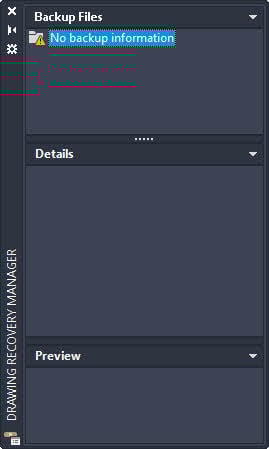
Kroki odzyskiwania danych za pomocą programu Drawing Recovery Manager:
- Otwórz program AutoCAD po nieoczekiwanym zamknięciu lub wpisz ODZYSKIWANIE RYSUNKÓW
- Pojawi się paleta Drawing Recovery Manager z dostępnymi plikami kopii zapasowej
- Przejrzyj drzewo plików pokazujące pliki kopii zapasowych i pliki automatycznego zapisywania
- Podgląd każdego pliku można wyświetlić, klikając na niego
- Kliknij dwukrotnie plik, który chcesz odzyskać
- Zapisz odzyskany plik w wybranej lokalizacji
3.5 Przywróć poprzednią wersję pliku
Metoda ta jest szczególnie użyteczna w przypadku odzyskiwania nadpisanych plików AutoCAD poprzez przywracanie wcześniejszych wersji zapisanych przez system operacyjny lub usługę przechowywania danych w chmurze.
3.5.1 Przywracanie plików systemu Windows
Funkcja Historia plików i poprzednie wersje systemu Windows umożliwia przywrócenie wcześniejszych wersji plików zapisanych na komputerze lub dysku sieciowym.
Kroki:
- Przejdź do folderu zawierającego plik AutoCAD
- Kliknij prawym przyciskiem myszy DWG plik i wybierz Właściwości

- Kliknij Poprzednie wersje .

- Przejrzyj listę dostępnych wersji plików ze znacznikami czasu
- Wybierz wersję, którą chcesz przywrócić
- Kliknij Przywróć aby zastąpić bieżący plik lub kliknij Otwórz aby to najpierw obejrzeć
- Alternatywnie kliknij Skopiuj aby zapisać poprzednią wersję w innej lokalizacji
- Kliknij OK potwierdzać
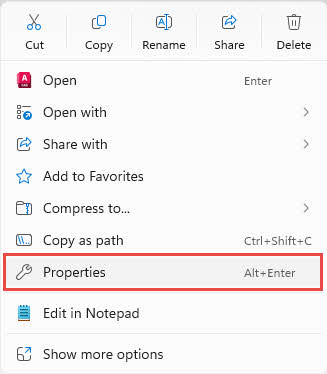

Uwaga: Aby skorzystać z tej funkcji, należy wcześniej włączyć Historię plików systemu Windows lub Ochronę systemu.
3.5.2 Przywracanie plików Mac
Użytkownicy komputerów Mac mogą używać Time Machine do przywracania poprzednich wersji plików AutoCAD z automatycznych kopii zapasowych.
Kroki:
- Upewnij się, że dysk kopii zapasowej Time Machine jest podłączony
- Przejdź do folderu zawierającego plik AutoCAD w Finderze
- Kliknij Time Machine ikonę na pasku menu i wybierz Wprowadź Time Machine
- Alternatywnie otwórz Time Machine z Aplikacji
- Przeglądaj daty tworzenia kopii zapasowych za pomocą osi czasu po prawej stronie ekranu
- Kliknij strzałki lub oś czasu, aby przejść do daty, kiedy plik był poprawny
- Wybierz plik AutoCAD, który chcesz przywrócić
- Kliknij Przywróć aby zastąpić bieżący plik
- Utrzymać Option i kliknij Przywróć zachować obie wersje
Uwaga: Aby ta metoda działała, konieczne jest skonfigurowanie programu Time Machine i regularne wykonywanie kopii zapasowych.
3.5.3 Historia wersji pamięci masowej w chmurze
Większość usług przechowywania danych w chmurze przechowuje historię wersji plików, co pozwala na przywracanie poprzednich wersji rysunków programu AutoCAD.
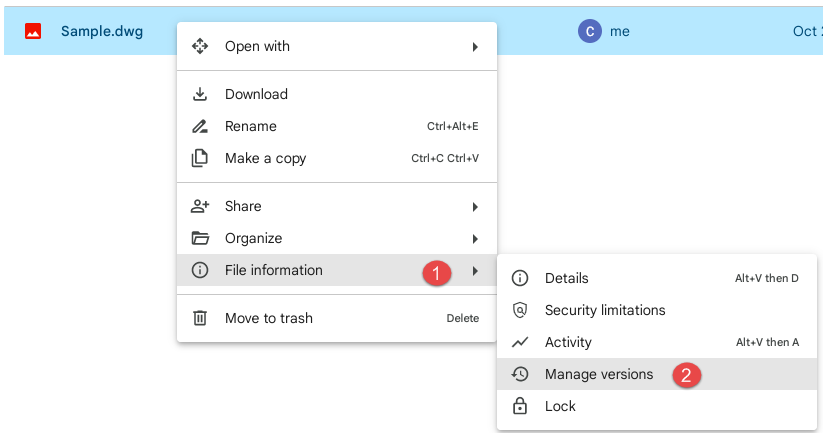
Odzyskiwanie wersji Google Drive:
- Otwórz Dysk Google w Twojej przeglądarce internetowej
- Kliknij prawym przyciskiem myszy plik AutoCAD i wybierz Zarządzaj wersjami

- Wyświetl listę poprzednich wersji z datami przesłania
- Kliknij pobieranie obok wersji, którą chcesz przywrócić
- Poprzednia wersja zostanie pobrana na Twój komputer
- W razie potrzeby zmień nazwę i zastąp bieżący plik
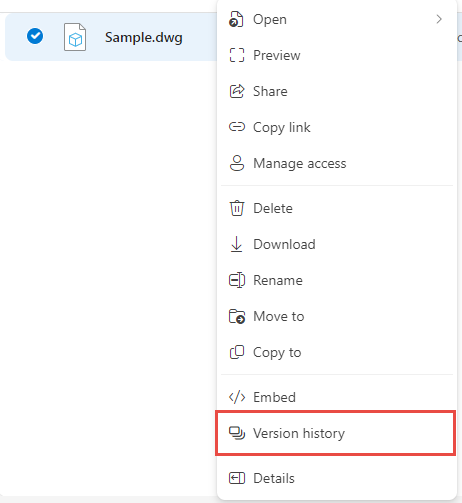
Historia wersji usługi OneDrive:
- Otwórz onedrive w Twojej przeglądarce internetowej
- Kliknij prawym przyciskiem myszy plik AutoCAD i wybierz Historia wersji

- Przejrzyj listę wersji ze znacznikami czasu i rozmiarami plików
- Kliknij trzy kropki obok wersji, którą chcesz
- Wybierz Przywróć aby zastąpić bieżący plik
- Lub wybierz pobieranie aby zapisać poprzednią wersję osobno
Odzyskiwanie plików z Dropboxa:
- Otwórz Dropbox w Twojej przeglądarce internetowej
- Przejdź do pliku AutoCAD
- Kliknij nazwę pliku, aby otworzyć szczegóły pliku
- Kliknij ikonę trzech kropek i wybierz Historia wersji

- Przeglądaj dostępne wersje (Dropbox przechowuje wersje przez 30 dni w przypadku kont bezpłatnych i 180 dni w przypadku kont płatnych)
- Kliknij Przywróć obok wersji, którą chcesz odzyskać
- Wybrana wersja zastąpi bieżący plik

4. Odzyskaj uszkodzony program AutoCAD DWG Plik
4.1 Typowe błędy występujące w przypadku uszkodzenia plików AutoCAD
Uszkodzone pliki AutoCAD zazwyczaj wyświetlają następujące komunikaty o błędach:
- Błąd „Plik rysunku jest nieprawidłowy” i nie można otworzyć pliku

- Błąd „Plik rysunku wymaga odzyskania”
- Błąd „Wykryto błędy na rysunku”
- Błąd „Plik nie może zostać otwarty bez odzyskania”
- Ostrzeżenie dotyczące RegApps odwołujących się do korupcji
- AutoCAD nie odpowiada podczas otwierania pliku
- Program AutoCAD ulega awarii lub zawiesza się podczas otwierania pliku
- Bardzo powolny lub brak reakcji po otwarciu
- Nagły wzrost rozmiaru pliku
- Brakuje części rysunku lub są one błędnie przedstawione w pliku DWG plik.
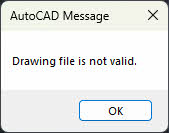
Uwaga: Poniższe metody (od 4.2 do 4.8) działają w przypadku rysunków, których nie można otworzyć.
4.2 Odzyskiwanie rysunku
Polecenie RECOVER próbuje otworzyć i odzyskać uszkodzony plik rysunku AutoCAD.
Kroki:
- Otwórz program AutoCAD i utwórz nowy rysunek.
- Typ RECOVER w wierszu poleceń i naciśnij Enter
- W oknie dialogowym Wybierz plik przejdź do uszkodzonego rysunku
- Wybierz plik i kliknij Otwórz
- AutoCAD podejmie próbę odzyskania pliku i wyświetli raport odzyskiwania
- Przejrzyj raport audytu w wierszu poleceń
- Jeżeli operacja się powiedzie, zapisz plik pod nową nazwą, używając ZAPISZ JAKO
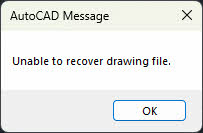
- Jeśli się nie uda, zobaczysz następujący komunikat:

4.3 Odzyskiwanie za pomocą odnośników zewnętrznych
Użyj polecenia RECOVERALL, gdy musisz odzyskać plik rysunku AutoCAD zawierający odniesienia zewnętrzne (Xref).
Kroki:
- Otwórz program AutoCAD i utwórz nowy rysunek.
- Typ ODZYSKAJ WSZYSTKO w wierszu poleceń i naciśnij Enter
- Wybierz uszkodzony plik rysunku
- AutoCAD odzyska zarówno rysunek główny, jak i wszystkie dołączone odnośniki zewnętrzne
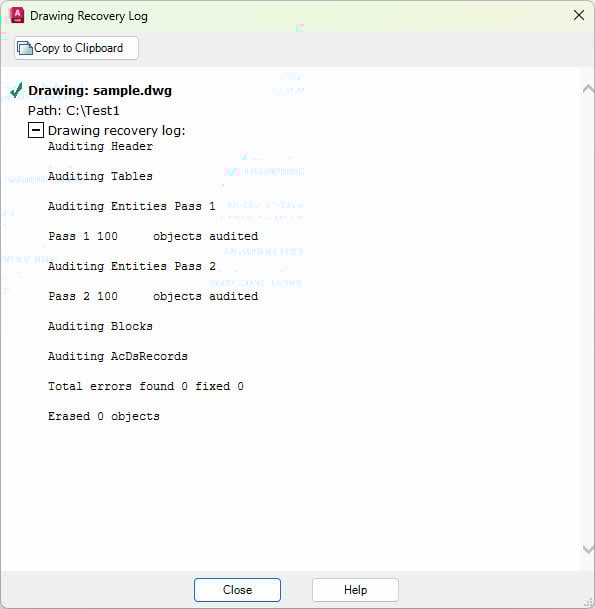
- Podczas procesu odzyskiwania program AutoCAD wygeneruje dziennik odzyskiwania rysunku:

- Zapisz odzyskany plik
4.4 Włóż uszkodzony DWG Plik w pustym rysunku
Ta metoda traktuje uszkodzony plik jako blok, co pozwala na wyizolowanie problemów z uszkodzeniem i odzyskanie pliku AutoCAD.
Kroki:
- Otwórz program AutoCAD i utwórz nowy pusty rysunek
- Typ INSERT (AutoCAD 2019 i starsze) lub WKŁADKA KLASYCZNA (AutoCAD 2020+) w wierszu poleceń i naciśnij Enter

- Kliknij Przeglądaj i wybierz problematyczny plik
- Kliknij OK wstawić plik
- Jeśli wstawienie przebiegło pomyślnie, wpisz EKSPLODOWAĆ i naciśnij Enter
- Wybierz wstawiony blok i naciśnij Enter
- Typ REWIZJA i naciśnij Enter
- Gdy pojawi się monit „Czy naprawić wykryte błędy?”, wprowadź Y
- Typ OCZYŚCIĆ i naciśnij Enter
- Zaznacz wszystkie elementy i kliknij Usuń wszystko
- Zapisz rysunek za pomocą ZAPISZ JAKO

4.5 Usuwanie plików DWL lub DWL2
Pliki DWL i DWL2 to pliki blokujące, które uniemożliwiają wielu użytkownikom jednoczesną edycję tego samego rysunku. Czasami pliki te uniemożliwiają otwieranie rysunków, nawet gdy nikt inny ich nie używa.
Kroki:
- Zamknij całkowicie program AutoCAD
- Pokaż ukryte rozszerzenia plików .
- Przejdź do folderu zawierającego plik rysunku
- Szukaj plików o tej samej nazwie, ale z rozszerzeniem .dwl lub .dwl2
- Usuń te pliki blokady
- Otwórz ponownie program AutoCAD i spróbuj ponownie otworzyć rysunek.
4.6 Użyj funkcji PDFIMPORT, aby ponownie utworzyć rysunek
Jeśli masz PDF Wersję rysunku można zaimportować, aby odtworzyć geometrię rysunku i odzyskać plik AutoCAD.
Kroki:
- Otwórz program AutoCAD i utwórz nowy rysunek
- Typ IMPORTPDF w wierszu poleceń i naciśnij Enter
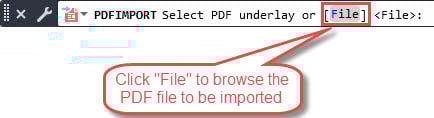
- Wyświetli się następujący monit:

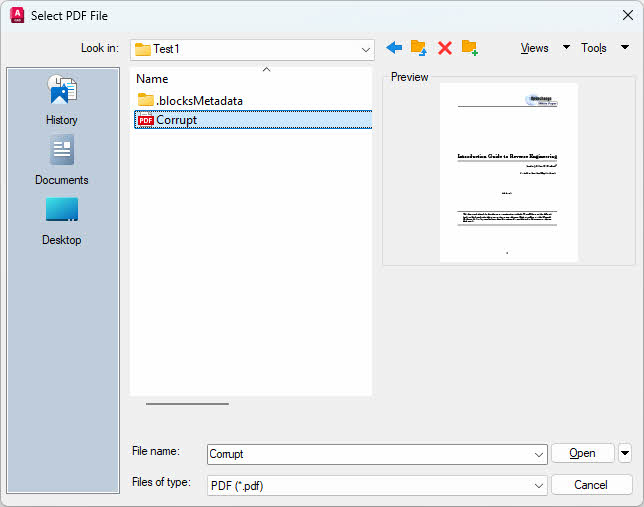
- Kliknij Plik i wybierz swój PDF filet

- Kliknij Otwórz
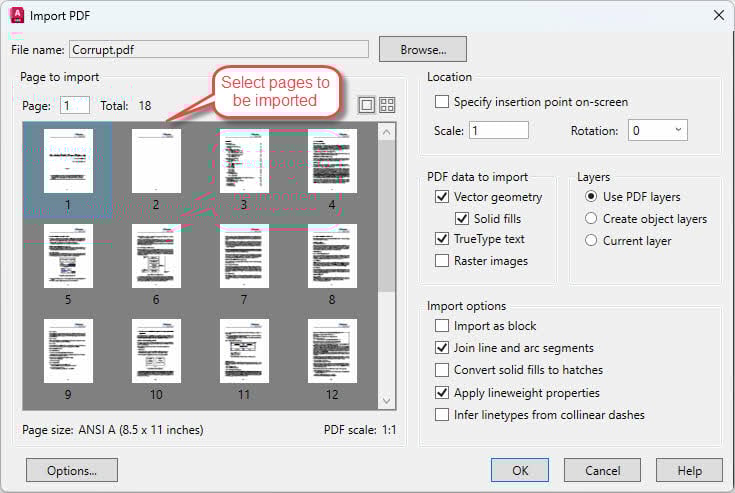
- W Importuj PDF okno dialogowe, wybierz strony do zaimportowania:

- Kliknij OK importować
- Przejrzyj zaimportowaną geometrię i wprowadź niezbędne zmiany
- Zapisz plik
4.7 Użyj narzędzia DWGCONVERT
DWGCONVERT to narzędzie do konwersji wsadowej dołączone do programów AutoCAD i Autodesk DWG TrueView, który może przetwarzać wiele plików. Czasami konwersja pliku rysunku do innego formatu pozwala odzyskać plik AutoCAD.
Kroki:
- Otwórz program AutoCAD i utwórz nowy rysunek
- Typ KONWERTUJ DWG w wierszu poleceń i naciśnij Enter.
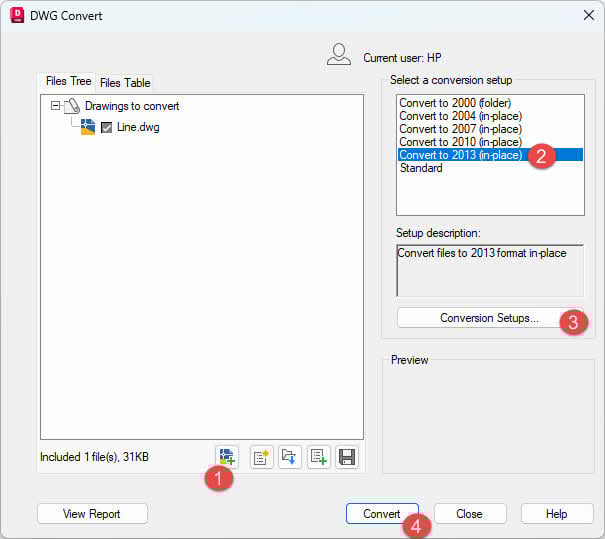
- Uruchom DWG Konwertuj narzędzie
- Kliknij + aby wybrać i dodać rysunki do konwersji
- Wybierz poprzedni DWG format wersji (np. format AutoCAD 2013)
- Kliknij Konfiguracje konwersji Jeśli chcesz dostosować konwersję.
- Kliknij konwertować

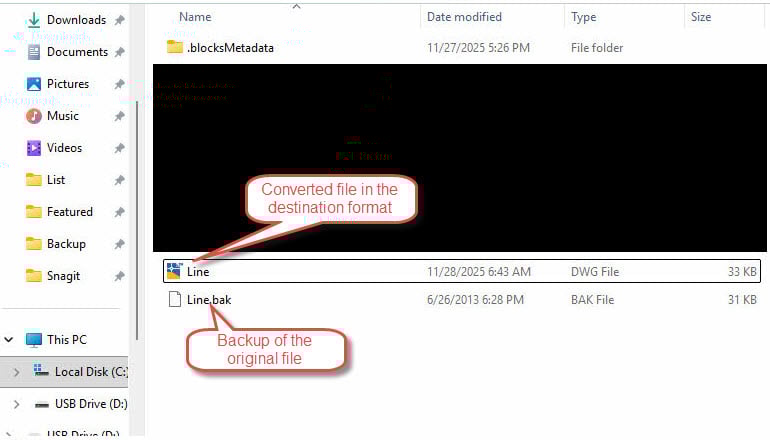
- Domyślnie DWG Konwertuj utworzy kopię zapasową oryginału o nazwie xxx.bak, a następnie przekonwertuje rysunek do formatu docelowego:

- Otwórz przekonwertowane pliki w programie AutoCAD
4.8 Użytkowanie DWG Prawdziwy widok
DWG TrueView to bezpłatne narzędzie firmy Autodesk, które zawiera również narzędzie DWGConvert, dzięki czemu można go używać także do odzyskiwania plików AutoCAD.
Kroki:
- Pobierz i zainstaluj Autodesk DWG TrueView z Strona internetowa Autodesk
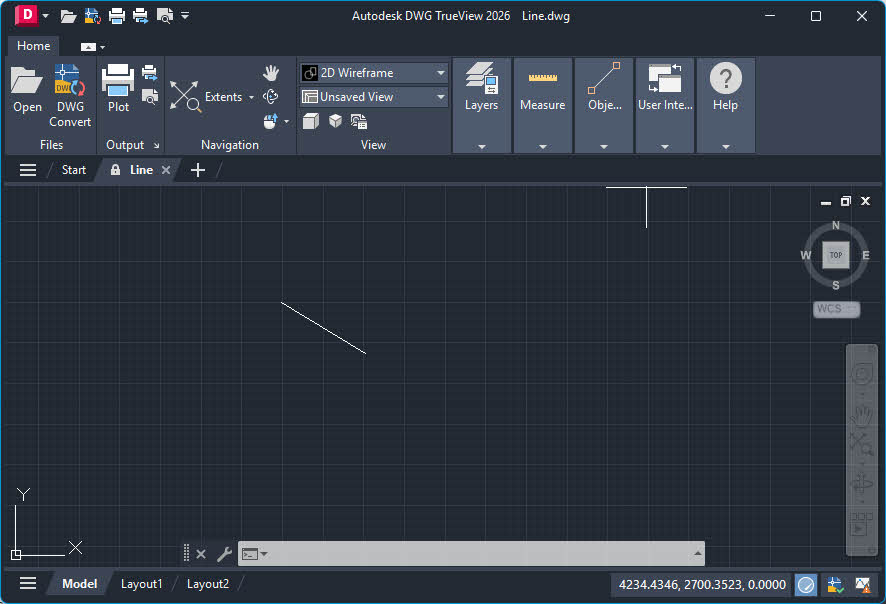
- Uruchom DWG TrueView. TrueView nie obsługuje wiersza poleceń, dlatego należy otworzyć narzędzie DWGConvert za pomocą interfejsu graficznego.
- Otwórz dowolny prawidłowy plik rysunku lub utwórz nowy rysunek, aby włączyć narzędzie konwersji.

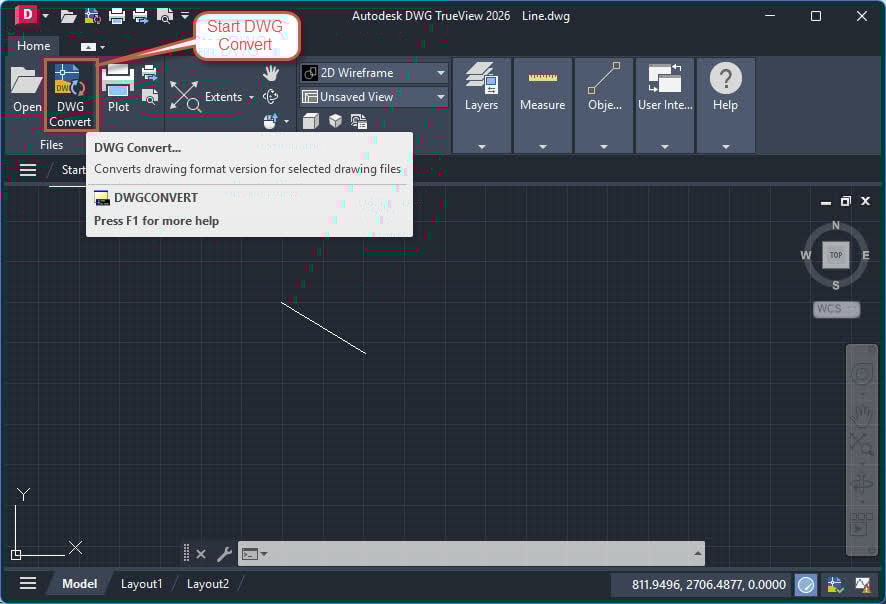
- Kliknij Konwersja plików DWG na pasku narzędzi
- DWG Pojawi się okno dialogowe konwersji. Wykonaj te same kroki, co przy użyciu Polecenie DWGConvert przekonwertować DWG file:
Uwaga: Poniższe metody (od 4.9 do 4.34) działają w przypadku rysunków, które można otworzyć, ale występują w nich takie problemy, jak wolne działanie, brak reakcji lub nagły wzrost rozmiaru pliku.
4.9 Konwertuj DWG Plik do poprzedniego formatu
Konwersja pliku do starszego formatu AutoCAD może czasami rozwiązać problemy z uszkodzeniami spowodowanymi przez problemy specyficzne dla danej wersji i odzyskać plik AutoCAD.
Kroki:
- Otwórz rysunek w programie AutoCAD
- Typ ZAPISZ JAKO i naciśnij Enter
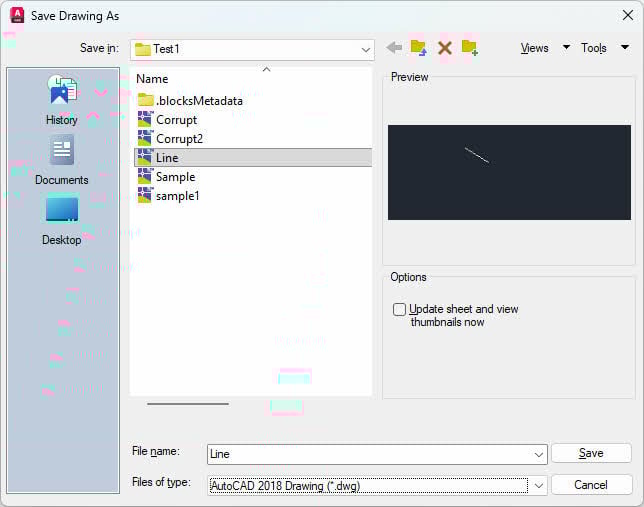
- Zapisz rysunek jako pojawi się okno dialogowe.
- W Pliki typu rozwijanej, wybierz starszą DWG format
- Wybierz lokalizację i nazwę pliku
- Kliknij Zapisz
- Zamknij i ponownie otwórz nowo zapisany plik
4.10 Audyt i naprawa otwartego rysunku
Jeśli rysunek otwiera się, ale działa powoli lub nie reaguje, użyj tej metody, aby usunąć niepotrzebne dane przed audytem.
Istnieją dwa polecenia oczyszczania, jak poniżej:
| Komenda | Interfejs użytkownika | Oczyść zarejestrowane aplikacje (Purge Regapps) | Wyczyść zagnieżdżone elementy |
|---|---|---|---|
| OCZYŚCIĆ | Okno dialogowe z widokiem drzewa wizualnego i polami wyboru | Nie – nie można usunąć Regapps | Tak – opcja pola wyboru „Wyczyść zagnieżdżone elementy” |
| -OCZYSZCZAĆ | Wiersz poleceń z monitem tekstowym | Tak – wpisz „R”, aby usunąć aplikacje Regapps | Nie – należy uruchomić wielokrotnie, aby usunąć zagnieżdżone elementy |
Poniżej użyjemy obu poleceń.
Kroki:
- Otwórz problematyczny rysunek
- Typ -OCZYSZCZAĆ (z myślnikiem) i naciśnij Enter
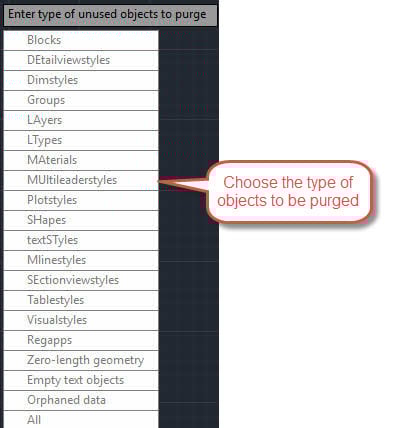
- Zostanie wyświetlony następujący monit:

- Jeśli przesuniesz mysz poza okno monitu, zobaczysz także menu podręczne:

- Możesz wybrać typ obiektów, które mają zostać usunięte, stosując jedną z następujących metod:
- Kliknij szary blok typu w obszarze monitu.
- Wprowadź pierwszy niebieski znak w monicie i naciśnij Enterna przykład B dla Bloki rodzaj.
- Wybierz typ z menu podręcznego.
- Enter R aby usunąć zarejestrowane aplikacje (Regapps).
- Następnie wejdź * oczyścić wszystko.
- Następnie wejdź N nie weryfikować każdego obiektu.
- W procesie oczyszczania zobaczysz dziennik oczyszczonych obiektów, jak poniżej:

- Powtórz powyższy proces, wpisując A aby usunąć wszystkie nieużywane obiekty.
- Następnie wpisz OCZYŚCIĆ (bez myślnika) i naciśnij Enter
- W oknie dialogowym Oczyszczanie zaznacz wszystkie pola
- Kliknij Usuń wszystko

- Typ REWIZJA i naciśnij Enter
- Enter Y gdy poproszono o naprawienie błędów
- W trakcie procesu audytu zobaczysz dziennik audytu, taki jak poniżej:

- Zapisz plik




4.11 Kopiowanie i wklejanie w celu naprawy otwartego rysunku
Utworzenie nowego rysunku i skopiowanie całej jego zawartości może pomóc wyeliminować uszkodzenia, a jednocześnie zachować geometrię, co pozwoli na odzyskanie pliku AutoCAD.
Kroki:
- Otwórz problematyczny rysunek
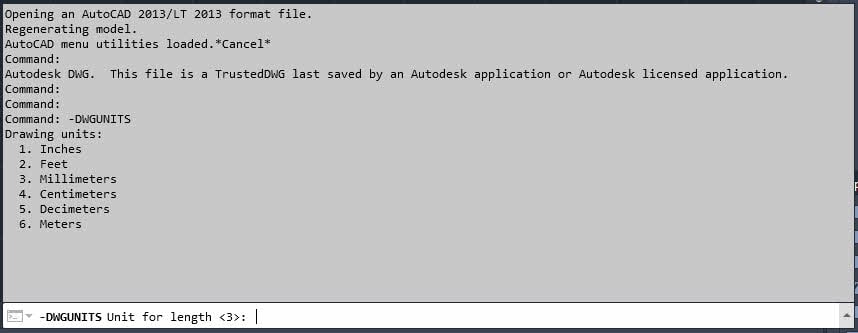
- Typ -DWGUNITS i naciśnij Enter aby sprawdzić jednostki rysunku, jak poniżej:

- Zwróć uwagę na jednostki (np. cale, milimetry)
- Naciśnij przycisk Ctrl + aby zaznaczyć wszystkie obiekty
- Naciśnij przycisk Ctrl + C kopiować
- Utwórz nowy rysunek: QNEW
- Ustaw te same jednostki używając -DWGUNITS
- Typ WKLEJ lub naciśnij Ctrl + V
- Określ punkt wstawiania lub naciśnij Enter dla 0,0,0
- Zapisz nowy rysunek
4.12 Użyj funkcji Wblock Purge, aby zoptymalizować rysunek
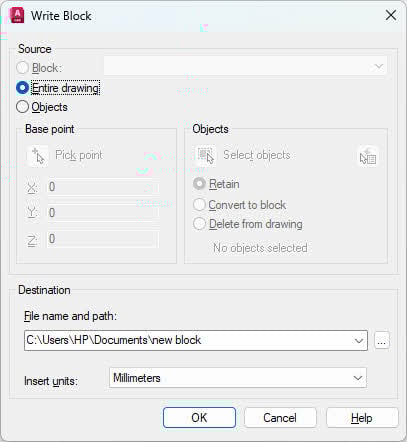
Polecenie WBLOCK eksportuje wybrane obiekty do nowego pliku, automatycznie usuwając nieużywane dane i odzyskując plik AutoCAD.
Kroki:
- Otwórz rysunek
- Typ PISZBLOK i naciśnij Enter
- W oknie dialogowym Blok zapisu wybierz Cały rysunek
- Podaj nazwę i ścieżkę pliku docelowego
- Kliknij OK

- Otwórz nowo utworzony plik
- Uruchom REWIZJA i OCZYŚCIĆ potrzeba
4.13 Konwertuj rysunek do formatu DXF, a następnie z powrotem do formatu DWG
Konwersja do formatu DXF i z powrotem może pomóc rozwiązać pewne problemy z uszkodzeniami i odzyskać plik AutoCAD, ponieważ DXF jest formatem tekstowym.
Kroki:
- Otwórz rysunek
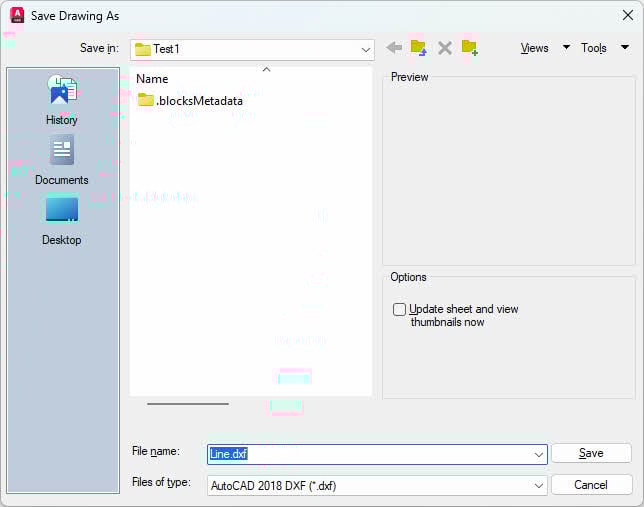
- Typ DXFOUT i naciśnij Enter
- Podaj nazwę pliku i lokalizację
- Kliknij Zapisz
- Zamknij rysunek
- Otwórz nowy pusty rysunek
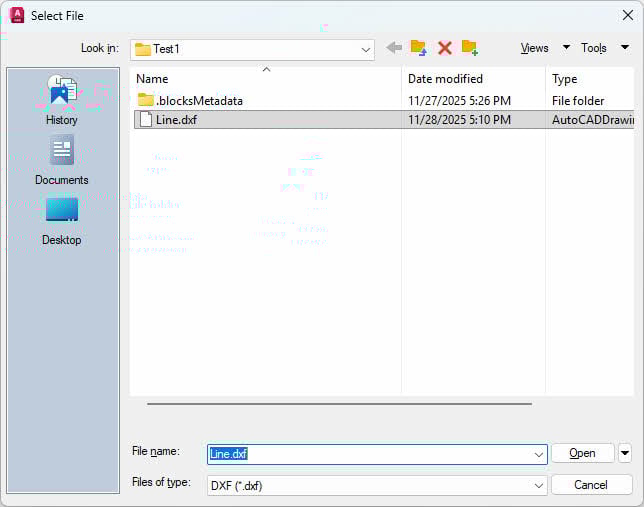
- Typ DXFIN i naciśnij Enter
- Wybierz plik DXF, który właśnie utworzyłeś
- Kliknij Otwórz
- Zapisz rysunek jako DWG format
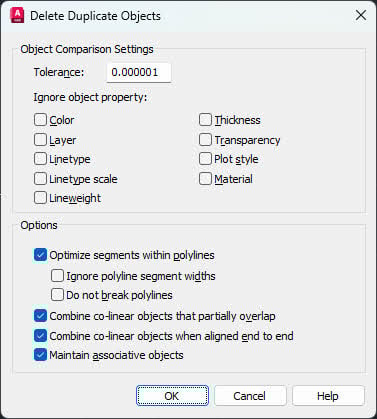
4.14 Użyj OVERKILL, aby usunąć duplikaty lub nakładające się obiekty
Polecenie OVERKILL usuwa zduplikowane i nakładające się obiekty, które mogą spowalniać działanie programu, dzięki czemu możliwe jest odzyskanie pliku AutoCAD.
Kroki:
- Otwórz rysunek
- Naciśnij przycisk Ctrl + aby zaznaczyć wszystkie obiekty.
- Typ PRZESADZKA i naciśnij Enter
- W Usuń duplikaty obiektów dialog, przejrzyj ustawienia
- Kliknij OK aby usunąć duplikaty

- Sprawdź dziennik wiersza poleceń, aby poznać liczbę usuniętych obiektów:

- Zapisz plik

4.15 Użyj DELCONSTRAINT, aby usunąć nadmierne ograniczenia
Zbyt wiele ograniczeń geometrycznych może powodować problemy z wydajnością i uszkodzenia. Użyj DELCONSTRAINT, aby usunąć nadmierne ograniczenia i odzyskać plik AutoCAD.
Kroki:
- Otwórz rysunek
- Typ ZWOLNIENIE Z OGRANICZEŃ i naciśnij Enter
- Typ Wszystkie produkty i naciśnij Enter aby zaznaczyć wszystkie obiekty
- Naciśnij przycisk Enter ponownie, aby potwierdzić
- Wszystkie ograniczenia zostaną usunięte. Poniżej znajduje się dziennik:

- Zapisz plik

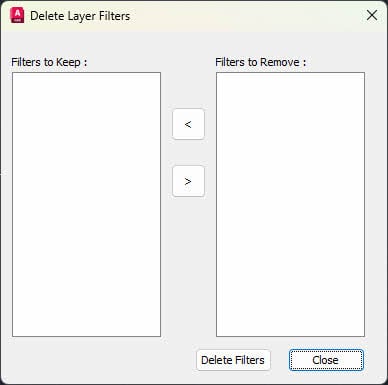
4.16 Użyj polecenia FILTERS, aby usunąć nadmiarowe filtry warstw
Nadmierne filtry warstw mogą rozrosnąć plik rysunku i powodować problemy z wydajnością. Polecenie FILTERS pozwala usunąć nadmierne filtry warstw i odzyskać plik AutoCAD.
Kroki:
- Otwórz rysunek
- Typ FILTRY i naciśnij Enter
- W Usuń filtry warstw dialog, użyj < i > aby wybrać filtry, które chcesz zachować lub usunąć.
- Kliknij Usuń filtry aby usunąć filtry

- Zamknij Usuń filtry warstw Dialog
- Zapisz plik
4.17 Użyj polecenia BREP, aby usunąć historię 3D i kompozytową
Bryły 3D przechowują historię konstrukcji, co może zwiększać rozmiar pliku i powodować problemy.
Kroki:
- Otwórz rysunek
- Typ BREP i naciśnij Enter
- Zaznacz wszystkie obiekty bryłowe 3D
- Naciśnij przycisk Enter potwierdzać
- Obiekty zostaną przekonwertowane do BREP z usuniętą historią
- Zapisz plik
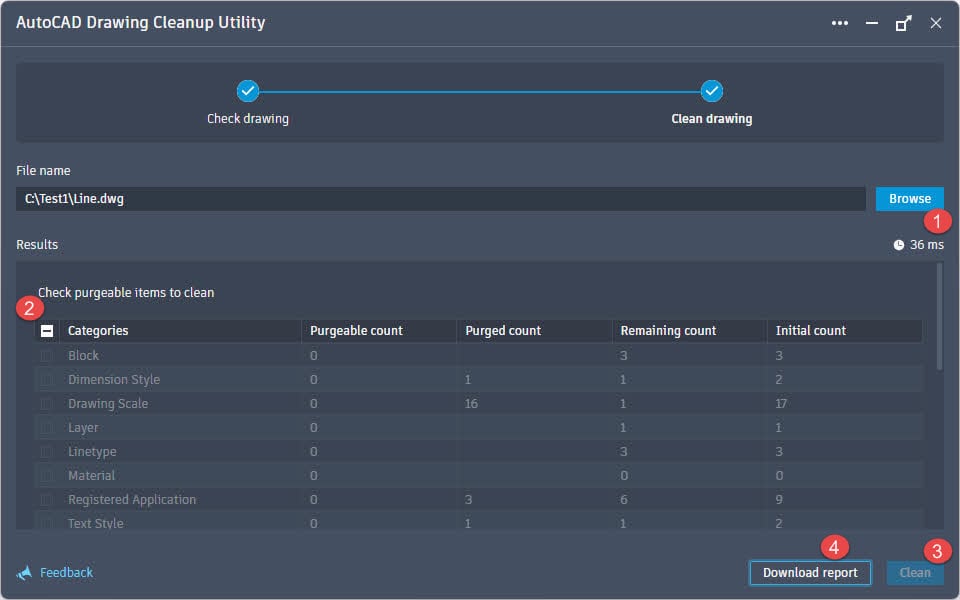
4.18 Użyj narzędzia Autodesk Drawing Cleanup Utility do czyszczenia rysunku programu AutoCAD
Narzędzie Autodesk Drawing Cleanup Utility to specjalistyczne narzędzie służące do usuwania problematycznych danych z rysunków w celu odzyskania plików AutoCAD.
Kroki:
- Pobierz narzędzie do czyszczenia rysunków z Strona internetowa Autodesk .
- Zainstaluj narzędzie
- Uruchom narzędzie z menu Start systemu Windows
- Kliknij Przeglądaj i wybierz swój rysunek
- Obiekty na rysunku zostaną wyświetlone w kategoriach.
- Zaznacz elementy, które można wyczyścić.
- Kliknij Czyszczenie aby rozpocząć proces czyszczenia.
- Narzędzie utworzy plik kopii zapasowej xxx-backup.dwg przed procesem.
- Po zakończeniu procesu czyszczenia kliknij Pobierz raport aby pobrać czysty raport jako plik Excel.
- Otwórz wyczyszczony plik w programie AutoCAD
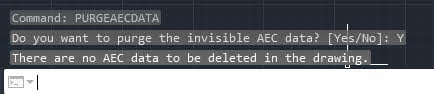
4.19 Użyj polecenia PURGEAECDATA, aby wyczyścić dane obiektu AEC
Jeśli do rysunku potrzebna jest tylko standardowa geometria programu AutoCAD bez danych specyficznych dla AEC, to polecenie usunie obiekty architektoniczne/inżynieryjne/budowlane.
Kroki:
- Otwórz rysunek
- Typ OCZYŚĆ DANE i naciśnij Enter
- Gdy pojawi się monit o kontynuowanie, wprowadź Y
- Polecenie usunie wszystkie dane obiektów AEC. Poniżej znajduje się log:

- Zapisz plik
4.20 Użyj EXPORTTOAUTOCAD, aby wyeksportować do programu AutoCAD
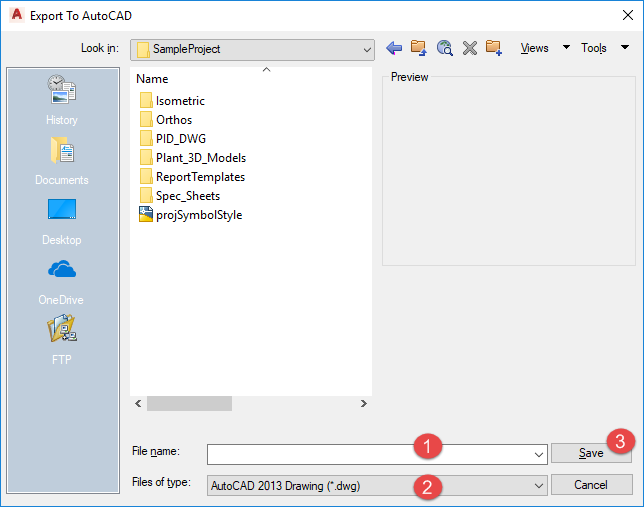
Jeśli używasz pionowego produktu AutoCAD (np. Civil 3D lub Architecture), możesz eksportować do zwykłego formatu AutoCAD.
Kroki:
- Otwórz rysunek w aplikacji pionowej AutoCAD
- Typ EKSPORT DO AUTOCAD i naciśnij Enter
- W oknie dialogowym Eksportuj do programu AutoCAD sprawdź ustawienia
- Podaj nazwę pliku i lokalizację
- Wybierz format pliku docelowego
- Kliknij Zapisz
- Otwórz wyeksportowany plik w standardowym programie AutoCAD
4.21 Użyj SCALELISTEDIT, aby zmniejszyć liczbę skal adnotacji
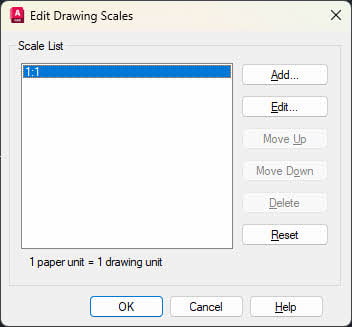
Nadmierna skala adnotacji może znacznie zwiększyć rozmiar pliku i negatywnie wpłynąć na wydajność.
Kroki:
- Otwórz rysunek
- Typ -EDYCJA LISTY SKALOWEJ (z myślnikiem) i naciśnij Enter
- Enter R do resetu i naciśnij Enter.
- Enter Y aby potwierdzić i nacisnąć Enter.
- Resetuje listę skal do wartości domyślnych. Poniżej znajduje się dziennik:

- Alternatywnie użyj EDYCJA LISTY SKALOWEJ (bez myślnika) aby ręcznie usunąć poszczególne skale

- Zapisz plik

4.22 Korzystanie z narzędzia do czyszczenia listy skal
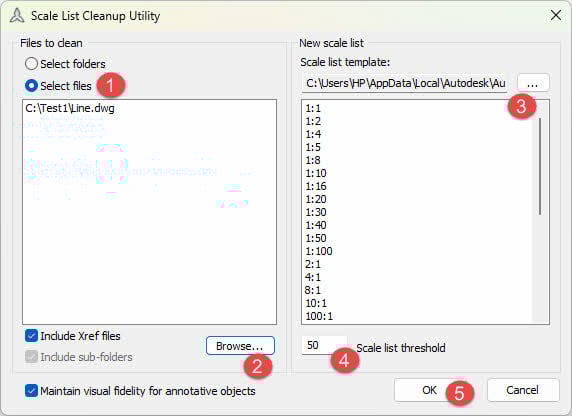
Narzędzie Scale List Cleanup Utility umożliwia usuwanie skal adnotacji z wielu plików jednocześnie.
Kroki:
- Pobierz narzędzie do czyszczenia listy skal ze strony Strona internetowa Autodesk .
- Wyodrębnij zawartość Zip archiwum do folderu.
- Przejdź do folderu odpowiadającego Twojej wersji programu AutoCAD, na przykład:
- W przypadku wersji AutoCAD 2021–2024 przejdź do folderu „Scale_List_Cleanup_Utility_for_AutoCAD_2021–2024”
- W przypadku programów AutoCAD 2025 i 2026 przejdź do folderu „Scale_List_Cleanup_Utility_for_AutoCAD_2025”
- Skopiuj pliki CleanupScales.exe i CleanupScalesRes.dll do katalogu instalacyjnego produktu opartego na programie AutoCAD
- Uruchom CleanupScales.exe
- Kliknij Wybierz foldery Jeśli chcesz rekurencyjnie wyczyścić wszystkie pliki w określonych folderach. Jest to przydatne do czyszczenia dużej partii plików.
- Kliknij Wybierz pliki jeśli chcesz po prostu wyczyścić pliki.
- Kliknij Przeglądać … aby dodać jeden lub więcej plików do wyczyszczenia.
- Pod Nowa lista skal, Wybierz Szablon listy skal plik.
Uwaga: To narzędzie usunie nieużywane skale z plików rysunków i zastosuje listę skal z szablonu. - Ustaw Próg listy skal Jeśli potrzebne.
- Kliknij OK

- Narzędzie oczyści wybrane pliki, a następnie wyświetli komunikat z wynikami, taki jak poniżej:

- Otwórz plik .csv, aby zobaczyć szczegółowy dziennik czyszczenia, jak poniżej:
File name, DWG version, Initial scales count, Final scales count, Status

C:\Test1\Line.dwg,2013,17, 17, Skipped. Scale count less than threshold - Otwórz wyczyszczone pliki w programie AutoCAD

4.23 Użyj narzędzia RegApp Cleanup
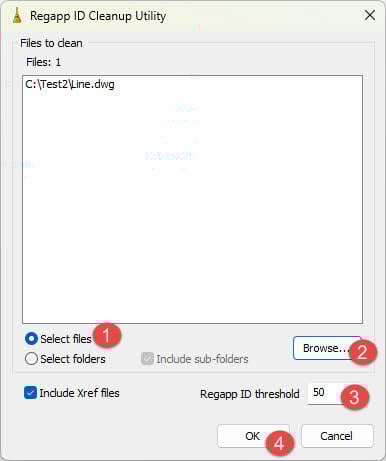
Zarejestrowane aplikacje (RegApps) to znaczniki pozostawione przez oprogramowanie innych firm, które mogą gromadzić i powiększać rozmiar plików. Narzędzie RegApp Cleanup umożliwia zbiorcze usuwanie RegApps. Działa bardzo podobnie do Narzędzie do czyszczenia listy skal.
Kroki:
- Pobierz narzędzie RegApp Cleanup ze strony Strona internetowa Autodesk .
- Wyodrębnij zawartość Zip archiwum do folderu.
- Przejdź do folderu odpowiadającego Twojej wersji programu AutoCAD, na przykład:
- W przypadku wersji AutoCAD 2021–2024 przejdź do folderu „Regapp_ID_Cleanup_Utility_for_AutoCAD_2021–2024”
- W przypadku programów AutoCAD 2025 i 2026 przejdź do folderu „Regapp_ID_Cleanup_Utility_for_AutoCAD_2025”
- Skopiuj pliki CleanupRegapp.exe i CleanupRegappRes.dll do katalogu instalacyjnego produktu opartego na programie AutoCAD
- Uruchom CleanupRegapp.exe
- Kliknij Wybierz pliki jeśli chcesz po prostu wyczyścić pliki.
- Kliknij Wybierz foldery Jeśli chcesz rekurencyjnie wyczyścić wszystkie pliki w określonych folderach. Jest to przydatne do czyszczenia dużej partii plików.
- Kliknij Przeglądać … aby dodać jeden lub więcej plików do wyczyszczenia.
- Ustaw Próg ID reaplikacji Jeśli potrzebne.
- Kliknij OK

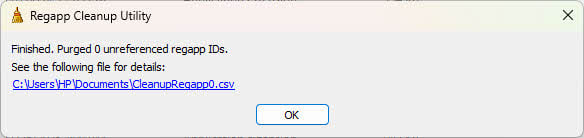
- Narzędzie oczyści wybrane pliki, a następnie wyświetli komunikat z wynikami, taki jak poniżej:

- Otwórz plik .csv, aby zobaczyć szczegółowy dziennik czyszczenia, jak poniżej:
File name, DWG version, Initial regapp count, Final regapp count, Status

C:\Test2\Line.dwg,2013,9, 9, Skipped. Regapp ID count less than threshold. - Otwórz wyczyszczone pliki w programie AutoCAD
4.24 Zmniejsz liczbę widoków rysunku Viewbase
Nadmierna liczba widoków rysunków Viewbase może powodować problemy z wydajnością i rozrost pliku.
Kroki:
- Otwórz rysunek
- Przejrzyj wszystkie układy zawierające widoki Viewbase
- Usuń niepotrzebne widoki
- Zamiast tego rozważ dołączenie niektórych widoków jako odniesień zewnętrznych
- Zachowaj tylko najważniejsze widoki na rysunku głównym
- Zapisz plik
4.25 Użyj poleceń DGNEXPORT i DGNIMPORT, aby wyeksportować plik, a następnie ponownie go zaimportować
Konwersja do formatu MicroStation DGN i z powrotem może rozwiązać niektóre problemy z uszkodzeniami plików AutoCAD.
Kroki:
- Otwórz rysunek
- Typ DGNEXPORT i naciśnij Enter
- W Eksportuj plik DGN w oknie dialogowym określ nazwę pliku i lokalizację.
- Upewnij się, aby wybrać Wersja 8 DGN (*.dgn) .
- Kliknij Zapisz
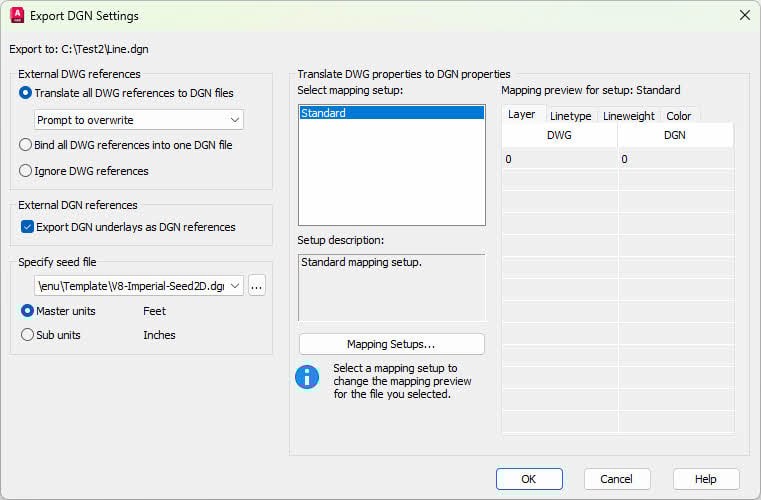
- W Eksportuj ustawienia DGN dialogowym, w razie potrzeby zmień ustawienia, a następnie kliknij OK

- Rysunek zostanie przekonwertowany do pliku DGN.
- Teraz przekonwertujmy plik DGN z powrotem do DWG .
- Typ DGNIMPORT i naciśnij Enter
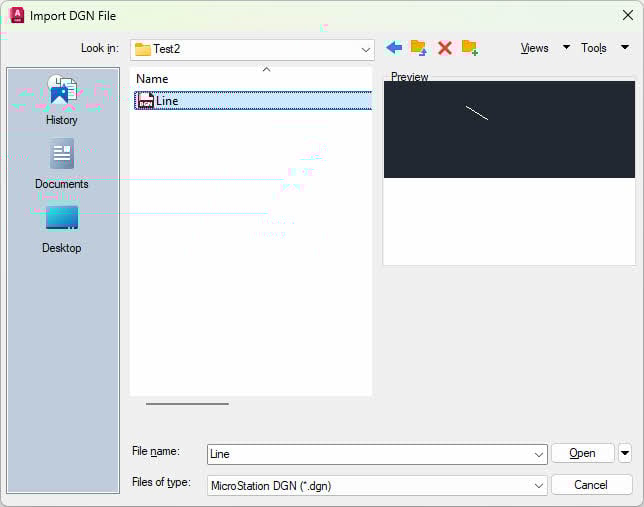
- W Importuj plik DGN dialog, wybierz plik DGN
- Upewnij się, Pliki typu jest ustawione na MicroStation DGN (*.dgn)
- Kliknij Otwórz
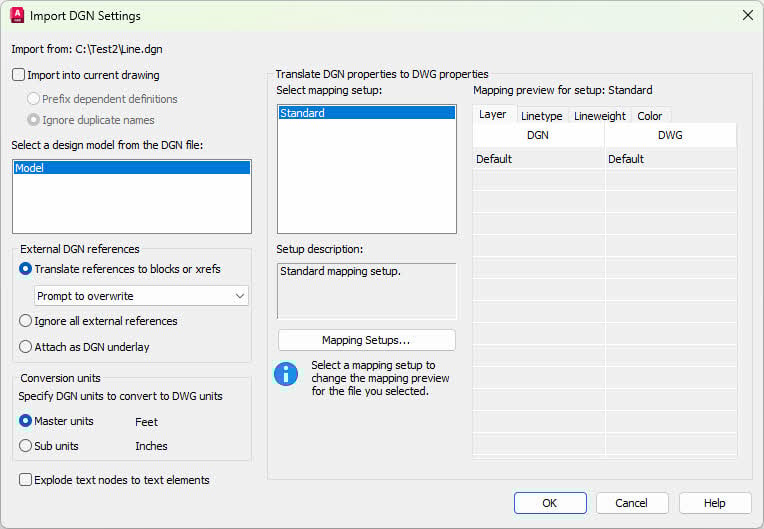
- Importuj ustawienia DGN Wyświetli się okno dialogowe. W razie potrzeby zmień ustawienia, a następnie kliknij OK.

- Plik DNG zostanie zaimportowany do nowego rysunku
- Zapisz nowy rysunek jako DWG plik.

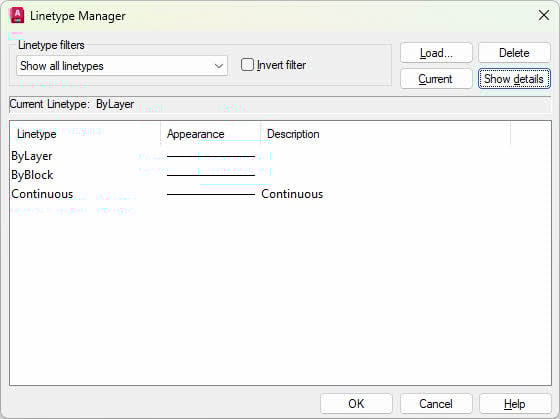
4.26 Wyczyść typy linii DGN
Dodatkowe typy linii DGN importowane z plików MicroStation mogą niepotrzebnie zwiększać rozmiar pliku.
Kroki:
- Otwórz rysunek
- Typ TYP LINII i naciśnij Enter
- W Menedżer typów linii dialog, zlokalizuj typy linii DGN
- Wybierz niepotrzebne typy linii DGN
- Kliknij Usunięcia

- Zamknij okno dialogowe Menedżera typów linii
- Uruchom OCZYŚCIĆ aby usunąć odniesienia
- Zapisz plik
4.27 Wyczyść dużą liczbę pustych definicji napięcia
Jeśli rysunek zawiera wiele pustych definicji napięć (co jest częste w przypadku rysunków elektrycznych), może to znacząco wpłynąć na rozmiar pliku i wydajność.
Kroki:
- Otwórz odpowiedni rysunek w programie AutoCAD lub w wersji pionowej programu AutoCAD
- Naciśnij przycisk Ctrl + aby zaznaczyć wszystkie obiekty
- Naciśnij przycisk Ctrl + C kopiować
- Naciśnij przycisk Ctrl + V wkleić z powrotem do tego samego rysunku
- Poczekaj, aż proces się zakończy (w przypadku dużych plików może to potrwać kilka godzin)
- Uruchamia to logikę czyszczenia w pliku AecbElecBase.dbx
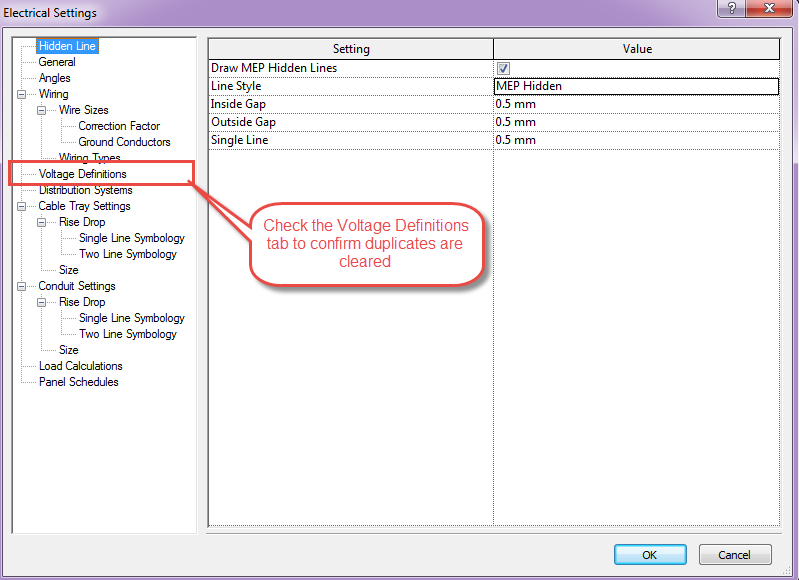
- Aby sprawdzić czyszczenie (opcjonalnie), otwórz program AutoCAD MEP i uruchom go PREFERENCJE ELEKTRYCZNE otworzyć Ustawienia elektryczne dialog.
- Sprawdź Definicje napięcia kliknij kartę, aby potwierdzić, że duplikaty zostały usunięte

- Zapisz plik
4.28 Zainstaluj najnowsze aktualizacje programu AutoCAD
Wiele problemów związanych z uszkodzeniami i problemami z plikami zostało rozwiązanych w aktualizacjach i dodatkach Service Pack programu AutoCAD.
Kroki:
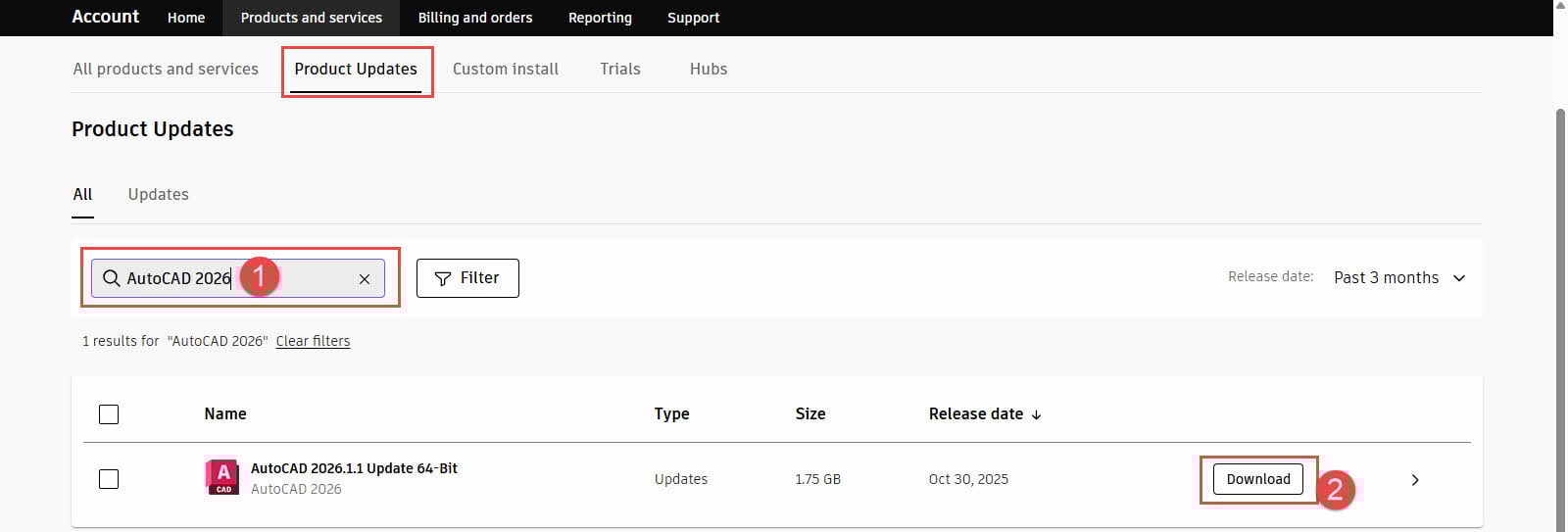
- Zaloguj się na swoje konto pod adresem manage.autodesk.com/products/updates.
- Wyszukaj aktualizację swojego produktu AutoCAD.
- Kliknij pobieranie aby pobrać aktualizację.

- Zainstaluj aktualizację.
- Uruchom ponownie program AutoCAD po instalacji
- Spróbuj ponownie otworzyć rysunek
4.29 Uruchom polecenie AECCPURGEACANODOBJECTS (Autodesk Civil 3D)
To polecenie jest przeznaczone specjalnie do rysunków Civil 3D i umożliwia usuwanie uszkodzonych obiektów węzłów AEC/ACA.
Kroki:
- Otwórz rysunek w programie AutoCAD Civil 3D
- Typ AECCPURGEACANODOBJECTS i naciśnij Enter
- Postępuj zgodnie z monitami poleceń
- Zapisz plik
4.30 Uruchom skrypt „defaultClean” (Autodesk Civil 3D)
Skrypt defaultClean w narzędziu Autodesk Batch Save Utility wykonuje kompleksowe czyszczenie rysunków Civil 3D.
Kroki:
- Uruchom narzędzie Autodesk Batch Save Utility
- Kliknij Dodaj rysunki aby wybrać pliki Civil 3D
- Wybierz opcję domyślneCzyste skrypt z listy skryptów
- Wybierz folder wyjściowy
- Kliknij Uruchom
- Otwórz przetworzone pliki w programie Civil 3D
4.31 Polecenia oczyszczania specyficzne dla programu Autodesk Civil 3D
Civil 3D zawiera specjalistyczne polecenia czyszczenia służące do czyszczenia danych projektu.
Polecenia do użycia:
- PurgeStyles – Usuwa nieużywane style
- ClearPhantomParcels – Usuwa dane o urojonych przesyłkach
- OczyśćUkryteWyrównajZWitryny – Czyści ukryte wyrównania
- Znajdź nakładające się witryny – Identyfikuje i rozwiązuje nakładające się witryny
- AeccPurgeACANODObjects – Usuwa uszkodzone obiekty AEC
Wpisz każde polecenie w wierszu poleceń Civil 3D i postępuj zgodnie z instrukcjami. Aby uzyskać więcej informacji, odwiedź stronę oficjalna strona internetowa Autodesk  .
.
Uwaga: Poniższe metody (od 4.32 do 4.34) działają w przypadku rysunków, których nie można otworzyć, lub rysunków, które można otworzyć, ale występują przy nich problemy takie jak wolne działanie, brak reakcji lub nagły wzrost rozmiaru pliku.
4.32 Pliki utworzone przy użyciu oprogramowania innego niż Autodesk lub RealDWG
Jeśli uszkodzony plik, do którego próbujesz uzyskać dostęp, nie został utworzony przy użyciu standardowego oprogramowania do rysowania, takiego jak AutoCAD lub RealDWG, spróbuj wykonać następujące czynności:
- Otwórz go za pomocą oprogramowania, którego użyto do jego utworzenia.
- Po otwarciu pliku użyj funkcji eksportu, aby zapisać go w formacie zgodnym z programem AutoCAD, np. formacie DXF.
- Otwórz plik DXF w programie AutoCAD.
Uwaga: Działa to tylko wtedy, gdy oprogramowanie twórcy ma funkcję eksportu.
4.33 Odzyskiwanie za pomocą profesjonalnego narzędzia
Gdy standardowe metody zawodzą, profesjonalne oprogramowanie do odzyskiwania danych AutoCAD, takie jak DataNumen DWG Recovery może odzyskać poważnie uszkodzone DWG Pliki. Narzędzia te wykorzystują zaawansowane algorytmy do wyodrębniania i rekonstrukcji danych rysunkowych z uszkodzonych plików. Chociaż profesjonalne narzędzia do odzyskiwania danych zazwyczaj wymagają zakupu, oferują one wyższy wskaźnik skuteczności w krytycznych sytuacjach odzyskiwania plików.
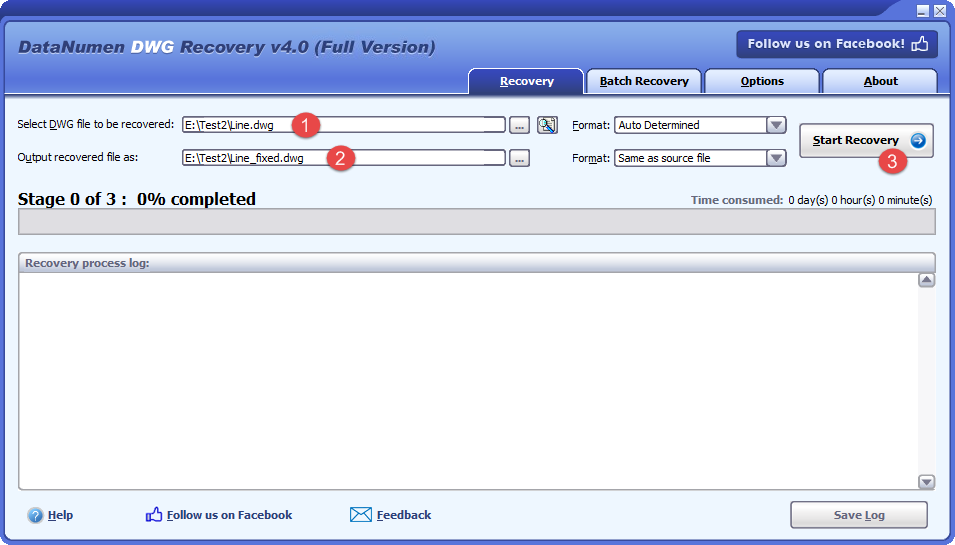
Aby odzyskać uszkodzony plik rysunku za pomocą DataNumen DWG Recovery:
- Wybierz źródło uszkodzone DWG plik rysunku.
- Ustaw wyjściowy odzyskany plik rysunku.
- Kliknij Rozpocznij przywracanie
- Po zakończeniu procesu odzyskiwania otwórz odzyskany plik rysunku.
4.34 Odzyskaj DWG Dane z dysku twardego, obrazu dysku lub plików kopii zapasowej
AutoCAD DWG dane można odzyskać bezpośrednio z dysków twardych, obrazów dysków lub plików kopii zapasowych, jeśli nie masz DWG plików więcej, na przykład:
- Usuwasz AutoCAD DWG plik na stałe.
- Sformatuj dysk twardy.
- Awaria dysku twardego.
- Dysk wirtualny w oprogramowaniu VMWare lub Virtual PC jest uszkodzony lub uszkodzony.
- Plik kopii zapasowej na nośniku kopii zapasowej jest uszkodzony lub nie można go przywrócić do programu AutoCAD DWG plik z niego.
- Plik obrazu dysku jest uszkodzony lub nie można go odzyskać. DWG plik z niego.
Jeżeli posiadasz obraz dysku lub pliki kopii zapasowej, możesz wykonać następujące czynności:
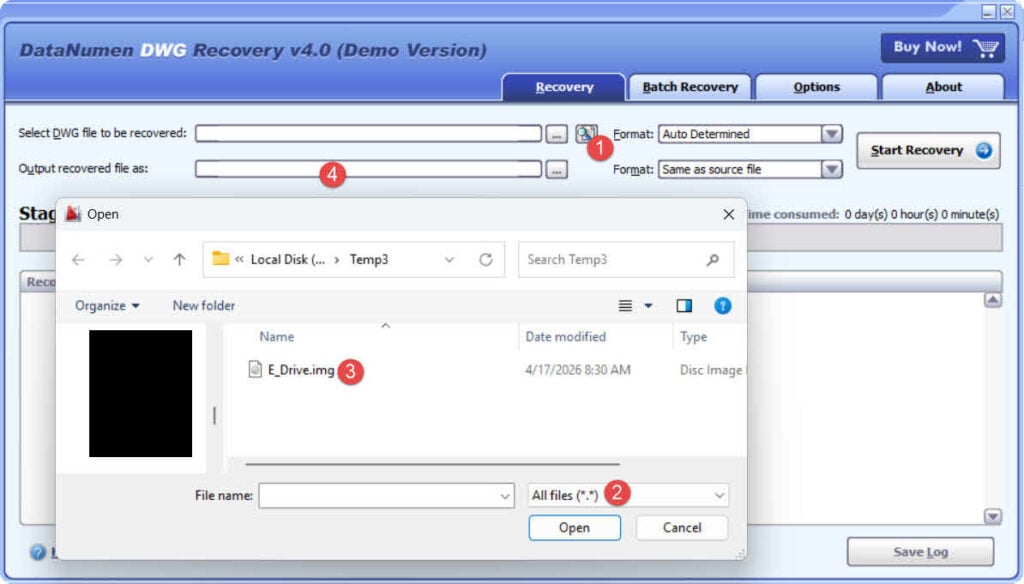
- Uruchom DataNumen DWG Recovery.
- Kliknij przycisk „…”, aby wybrać plik źródłowy.
- W oknie dialogowym „Otwórz plik” wybierz filtr „Wszystkie pliki (*.*)”.
- Wybierz obraz dysku lub plik kopii zapasowej jako plik źródłowy do naprawy.
- Ustaw wyjście na stałe DWG plik i upewnij się, że jego rozszerzenie to .dwgna przykład E_Drive_recovered.dwg.
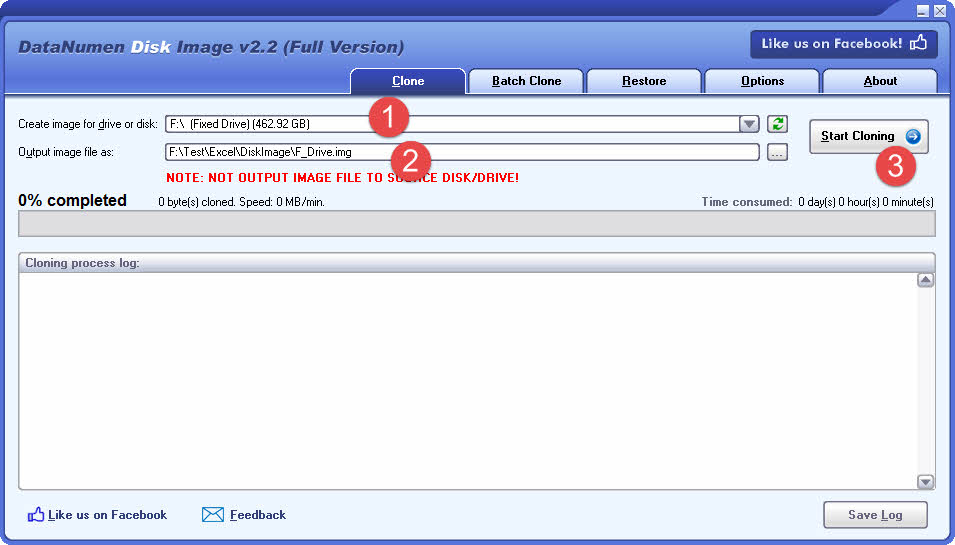
Jeśli chcesz odzyskać dane bezpośrednio z dysku twardego, musisz użyć DataNumen Disk Image aby utworzyć plik obrazu dysku twardego:
- Wybierz dysk twardy lub dysk.
- Ustaw nazwę pliku obrazu wyjściowego.
- Kliknij przycisk „Rozpocznij klonowanie”, aby utworzyć plik obrazu dysku z dysku twardego.
4.35 Odzyskiwanie za pomocą narzędzi online
Istnieje kilka usług online oferujących odzyskiwanie plików AutoCAD:
- Usługa naprawy plików online
- Skrzynka z narzędziami do odzyskiwania dla programu AutoCAD
- Odzyskiwanie biura online
Prześlij uszkodzony plik do tych usług, aby podjąć próby odzyskania go w chmurze. Pamiętaj, że prędkość przesyłania i limity rozmiaru pliku mogą się różnić.
5. Odzyskiwanie uszkodzonych plików DXF programu AutoCAD
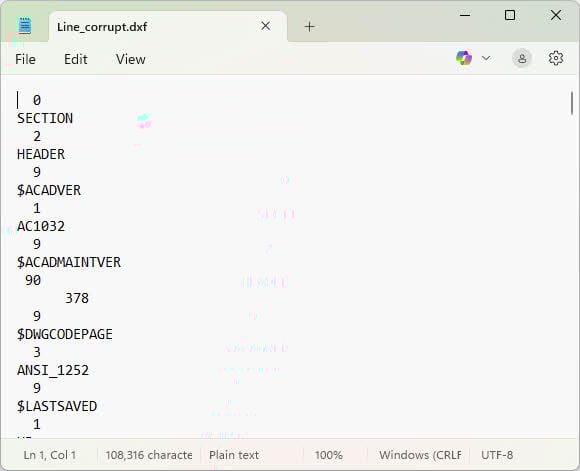
Pliki DXF są oparte na tekście i można je ręcznie edytować w celu naprawy błędów. Ta metoda wymaga starannej edycji tekstu, ale może być skuteczna, gdy inne metody zawodzą.
Kroki:
- Otwórz pusty rysunek w programie AutoCAD
- Upewnij się, że wiersz poleceń jest widoczny (naciśnij Ctrl + 9 (jeśli to konieczne)
- Spróbuj otworzyć uszkodzony plik DXF za pomocą OPEN
- Zwróć uwagę na wszelkie komunikaty o błędach pokazujące numery wierszy w wierszu poleceń
- Naciśnij przycisk Esc zakończyć proces otwierania
- Kliknij prawym przyciskiem myszy plik DXF i wybierz Otwórz za pomocą -> Notepad or Notepad + +
- Przejdź do numerów wierszy wymienionych w komunikacie o błędzie (użyj Ctrl + G (w Notatniku++)
- Porównaj problematyczne linie z liniami powyżej i poniżej
- Poszukaj wzorców w kodzie geometrycznym, aby zidentyfikować, czego może brakować lub co zostało połączone
- Patrz: Dokumentacja referencyjna AutoCAD DXF dla prawidłowego formatowania
- Wprowadź niezbędne poprawki

- Zapisz plik (zachowując rozszerzenie .dxf)
- Spróbuj ponownie otworzyć plik w programie AutoCAD
- Jeśli nadal nie działa, powtórz proces
6. Odzyskiwanie usuniętego lub utraconego pliku AutoCAD
6.1 Odzyskiwanie pliku AutoCAD z Kosza
Kosz systemu Windows to pierwsze miejsce, w którym należy sprawdzić, czy nie ma tam ostatnio usuniętych plików.
Kroki:
- Dwukrotnie kliknij Kosz ikonę na pulpicie

- Wyszukaj plik AutoCAD według nazwy lub rozszerzenia (.dwg)
- Użyj pola wyszukiwania, aby znaleźć konkretne pliki
- Kliknij plik prawym przyciskiem myszy i wybierz Przywróć

- Plik powróci do swojej oryginalnej lokalizacji


Sprawdź nasz przewodnik na jak odzyskać usunięte pliki z Kosza by uzyskać więcej szczegółów.
6.2 Odzyskiwanie pliku AutoCAD z usług przechowywania w chmurze
Niektóre usługi przechowywania danych w chmurze przenoszą usunięte pliki do kosza lub kosza. Dzieje się tak, gdy funkcja ta jest włączona dla określonych folderów, takich jak Moje Dokumenty lub folder roboczy. Aby uzyskać więcej informacji, zapoznaj się z dokumentacją lub pomocą techniczną dostawcy usługi przechowywania danych w chmurze.
6.3 Korzystanie z profesjonalnego narzędzia do odzyskiwania danych
Jeśli nie pomogą ani Kosz, ani usługi przechowywania danych w chmurze, profesjonalne oprogramowanie do odzyskiwania danych, takie jak DataNumen Data Recovery Może przeskanować dysk twardy w celu zlokalizowania i przywrócenia plików AutoCAD. Skuteczność zależy od tego, czy dane zostały nadpisane.
Aby odzyskać pliki AutoCAD:
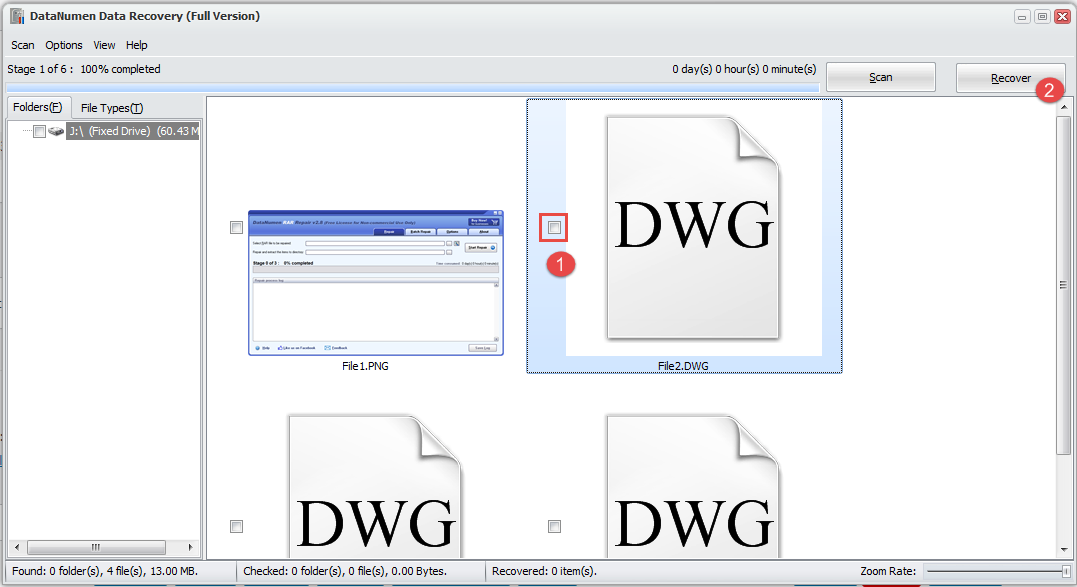
- Uruchom DataNumen Data Recovery
- Wybierz dysk lub napęd, na którym wcześniej przechowywałeś pliki AutoCAD.

- DataNumen Data Recovery przeskanuje dysk lub napęd i pokaże pliki, które można odzyskać
- Zaznacz pliki, które chcesz i kliknij Odzyskiwanie

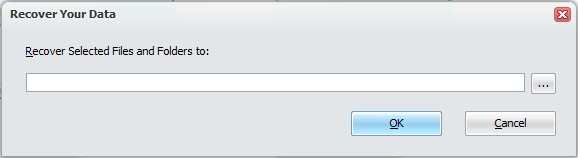
- Ustaw katalog wyjściowy i kliknij OK aby odzyskać pliki.


7. Rozwiązywanie typowych problemów z odzyskiwaniem danych
7.1 Proces odzyskiwania nie kończy się prawidłowo
7.1.1 Kiedy funkcja RECOVER nie działa na wszystkich plikach
Jeśli polecenie RECOVER nie powiedzie się w przypadku wielu plików, wypróbuj polecenie RECOVERALL, które lepiej obsługuje odnośniki zewnętrzne. Upewnij się również, że masz wystarczająco dużo miejsca na dysku i że instalacja programu AutoCAD jest aktualna.
7.1.2 Użycie narzędzia skalowania w przypadku złożonych plików
W przypadku dużych lub złożonych rysunków odzyskiwanie może zająć sporo czasu. Zachowaj cierpliwość i unikaj przerywania procesu. Jeśli program AutoCAD wydaje się zawieszony, sprawdź w Menedżerze zadań, czy proces jest nadal aktywny, zanim wymusisz zamknięcie.
7.2 Plik otwiera się pusty po odzyskaniu
7.2.1 Sprawdzanie, czy plik faktycznie zawiera treść
Typ ZOOM następnie E (dla Zakresów), aby powiększyć wszystkie obiekty. Obiekty mogą istnieć, ale znajdować się daleko od punktu początkowego. Sprawdź również, czy wszystkie warstwy są włączone, otwierając Menedżera właściwości warstw.
7.2.2 Korzystanie z metody alertme.lsp
Załaduj narzędzie alertme.lsp (jeśli jest dostępne), które wyświetli okno komunikatu pokazujące rzeczywisty rozmiar rysunku i liczbę obiektów, pomagając ustalić, czy plik rzeczywiście zawiera dane.
7.3 Nie można znaleźć plików automatycznego zapisu lub kopii zapasowej
7.3.1 Weryfikacja ustawień automatycznego zapisywania
Typ OPCJE i idź do Otwórz i zapisz tab. Upewnij się Automatyczne zapisywanie jest sprawdzany i zanotuj Minuty między zapisami wartość. Sprawdź również, czy lokalizacja pliku autozapisu jest dostępna.
7.3.2 Sprawdzanie zmiennej SAVETIME
Typ OSZCZĘDŹ CZAS w wierszu poleceń, aby sprawdzić interwał. Jeśli jest ustawiony na 0, automatyczne zapisywanie jest wyłączone. Ustaw na 10 (minut) lub inny preferowany interwał.
7.4 Błędy „Plik niezgodny”
7.4.1 Problemy ze zgodnością wersji
Plików utworzonych w nowszych wersjach programu AutoCAD nie można otwierać bezpośrednio w starszych wersjach. Użyj polecenia ZAPISZ, aby zapisać w starszej wersji. DWG format lub otwórz plik w nowszej wersji i zapisz.
7.4.2 Korzystanie z polecenia DWGCONVERT
Użyj narzędzia DWGCONVERT, aby wsadowo konwertować pliki do formatów zgodnych z Twoją wersją programu AutoCAD.
7.5 Problemy z uszkodzeniem danych
7.5.1 Anomalie sieciowe i błędy transmisji
Zawsze zapisuj pliki na dyskach lokalnych przed edycją. Przerwy w sieci podczas zapisywania mogą spowodować uszkodzenie. Skopiuj pliki lokalnie, edytuj, a następnie skopiuj z powrotem do pamięci sieciowej.
7.5.2 Problemy z blokowaniem plików
Usuń pliki blokady .dwl i .dwl2, jeśli pliki się nie otwierają. Upewnij się, że żaden inny użytkownik w sieci nie ma otwartego pliku.
7.5.3 Problemy z systemem operacyjnym
Uruchom narzędzia do sprawdzania błędów dysku i upewnij się, że system operacyjny jest zaktualizowany. Błędy systemu plików mogą powodować uszkodzenie rysunków.
7.5.4 Konflikty oprogramowania innych firm
Wyłącz tymczasowo oprogramowanie antywirusowe podczas pracy z dużymi plikami. Niektóre programy zabezpieczające mogą zakłócać działanie plików w programie AutoCAD.
8. Najlepsze praktyki zapobiegania utracie danych
8.1 Konfigurowanie ustawień automatycznego zapisywania i tworzenia kopii zapasowej
- W programie AutoCAD otwórz nowy rysunek.
- Typ OPCJE w wierszu poleceń i naciśnij Enter.
- W Opcje dialog, kliknij przycisk Otwórz i zapisz kartę i upewnij się, że następujące opcje są włączone:
-
- Automatyczne zapisywanie
- Twórz kopię zapasową przy każdym zapisie
-

Można również dostosować następujące ustawienia automatycznego zapisywania i tworzenia kopii zapasowej:
- Interwały automatycznego zapisywania: Ustaw Minuty między zapisami W powyższym oknie dialogowym ustaw wartość 10 lub mniej dla zadań krytycznych. Zapewnia to regularne tworzenie kopii zapasowych bez nadmiernych przerw. Możesz również użyć zmiennej systemowej SAVETIME, aby ustawić interwał:

- Ścieżka automatycznego zapisu: Lokalizację wszystkich plików automatycznego zapisywania można określić za pomocą zmiennej systemowej SAVEFILEPATH:
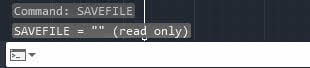
- Nazwa pliku automatycznego zapisu: Możesz użyć zmiennej systemowej ZAPISZ PLIK (tylko do odczytu), aby sprawdzić nazwę pliku autozapisu. Ale jest on tylko do odczytu:


8.2 Regularne nawyki oszczędzania
8.2.1 Częste używanie polecenia QSAVE
Naciśnij przycisk Ctrl + S lub typ QSAVE Regularnie podczas sesji roboczych. Wyrób w sobie nawyk zapisywania danych po zakończeniu ważniejszych zadań rysunkowych lub przed testowaniem nowych funkcji.
8.2.2 Strategie przyrostowego zapisu
Użyj ZAPISZ JAKO Aby tworzyć kopie wersji ważnych rysunków (np. Project_v1, Project_v2). Zapewnia to punkty przywracania, jeśli ostatnie zmiany spowodują problemy.
8.3 Strategie tworzenia kopii zapasowych
8.3.1 Wiele lokalizacji kopii zapasowych
Przechowuj kopie najważniejszych rysunków co najmniej w trzech lokalizacjach: na dysku lokalnym, na dysku zewnętrznym i w chmurze, przestrzegając zasady tworzenia kopii zapasowych 3-2-1.
8.3.2 Integracja z pamięcią masową w chmurze
Użyj Autodesk Drive , OneDrive, Dropbox lub Google Drive, aby automatycznie synchronizować pliki AutoCAD z chmurą. Włącz funkcję historii wersji u swojego dostawcy chmury.
8.3.3 Praktyki kontroli wersji
Rozważ użycie systemów kontroli wersji, takich jak Autodesk Vault lub ProjectWise dla środowisk zespołowych. Systemy te śledzą wszystkie zmiany i umożliwiają przywrócenie dowolnej poprzedniej wersji.
8.4 Konserwacja systemu
8.4.1 Utrzymywanie aktualizacji programu AutoCAD
Regularnie instaluj aktualizacje i pakiety serwisowe programu AutoCAD. Aktualizacje często zawierają poprawki błędów plików i poprawiają stabilność.
8.4.2 Regularne kontrole systemu
Uruchom co miesiąc sprawdzanie błędów dysku systemu Windows za pomocą chkdskMonitoruj stan dysku twardego za pomocą narzędzi takich jak CrystalDiskInfo, aby wcześnie wykrywać awarie dysków.
8.4.3 Unikanie problemów z pamięcią masową w sieci
Podczas edycji zapisuj pliki na dyskach lokalnych, aby uniknąć przerw w działaniu sieci. Kopiuj pliki do pamięci sieciowej dopiero po zakończeniu sesji roboczych.
8.4.4 Oprogramowanie antywirusowe i antymalware
Upewnij się, że w systemie zainstalowane jest oprogramowanie antywirusowe i antymalware z najnowszą, zaktualizowaną bazą danych.
8.5 Najlepsze praktyki zarządzania plikami
8.5.1 Prawidłowe konwencje nazewnictwa plików
Używaj jasnych, opisowych nazw z datami lub numerami wersji. Unikaj znaków specjalnych, które mogą powodować problemy z systemem plików.
8.5.2 Organizowanie folderów projektu
Twórz logiczne struktury folderów dla projektów. Przechowuj wszystkie powiązane rysunki, odnośniki zewnętrzne i zasoby w uporządkowanych hierarchiach, aby ułatwić tworzenie kopii zapasowych i odzyskiwanie.
8.5.3 Właściwa kontrola dostępu
Stosuj odpowiednią kontrolę dostępu w środowisku korporacyjnym. Upewnij się, że ważne pliki AutoCAD są dostępne tylko dla osób z odpowiednimi uprawnieniami.
8.5.3 Regularne czyszczenie plików
Uruchom OCZYŚCIĆ i REWIZJA Regularnie aktualizuj aktywne rysunki. Usuń nieużywane bloki, warstwy i style, aby zapobiec rozrostowi i uszkodzeniu pliku.
9. FAQ: Odzyskiwanie plików AutoCAD
P: Czy mogę odzyskać plik AutoCAD bez kopii zapasowej?
O: Tak, pliki AutoCAD można odzyskać bez kopii zapasowych, korzystając z kilku metod. Sprawdź folder tymczasowy (%tmp%) pod kątem plików autozapisu z rozszerzeniem .sv$, użyj polecenia RECOVER, aby naprawić uszkodzone pliki, lub wypróbuj program Drawing Recovery Manager, który pojawia się po awarii. Profesjonalne oprogramowanie do odzyskiwania danych może również przywrócić poważnie uszkodzone pliki, gdy inne metody zawiodą.
P: Gdzie znajdują się pliki automatycznego zapisu programu AutoCAD?
O: W systemie Windows pliki automatycznego zapisu AutoCAD są domyślnie przechowywane w folderze C:\Users\[nazwa użytkownika]\AppData\Local\Temp. Na komputerach Mac znajdują się one w folderze /Users/[nazwa użytkownika]/Documents/Autodesk/Autosave. Dokładną lokalizację można sprawdzić, wpisując polecenie OPTIONS, przechodząc do karty Otwórz i zapisz i sprawdzając pole „Lokalizacja automatycznego zapisu pliku”.
P: Jak zmienić plik BAK na DWG?
A: Przejdź do folderu zawierającego plik BAK, a następnie zmień rozszerzenie pliku z .bak do .dwgPo zmianie nazwy możesz otworzyć plik bezpośrednio w programie AutoCAD.
P: Jaka jest różnica pomiędzy plikami BAK i SV$?
A: Pliki BAK to kopie zapasowe tworzone podczas ręcznego zapisywania, zawierające poprzednią wersję rysunku i przechowywane w tym samym folderze, co plik DWG Plik. Pliki SV$ to pliki zapisywane automatycznie w określonych odstępach czasu (domyślnie co 10 minut), przechowywane w folderze tymczasowym i usuwane po pomyślnym zapisaniu, ale zachowywane po awarii.
P: Jak często program AutoCAD wykonuje automatyczny zapis?
O: AutoCAD domyślnie zapisuje automatycznie co 10 minut. Możesz zmienić ten interwał, wpisując OPTIONS, przechodząc do zakładki „Otwórz i zapisz” i dostosowując wartość „Minuty między zapisami”. Możesz również użyć polecenia SAVETIME i wprowadzić preferowany interwał w minutach. Ustawienie wartości 0 wyłącza automatyczne zapisywanie.
P: Czy mogę odzyskać plik AutoCAD po awarii?
O: Tak, Menedżer odzyskiwania rysunków AutoCAD pojawia się automatycznie po awarii, wyświetlając dostępne pliki autozapisu i kopii zapasowej. Możesz również sprawdzić folder tymczasowy pod kątem plików .sv$ lub poszukać plików .bak w folderze rysunku. Polecenie RECOVER może również naprawić rysunki uszkodzone podczas awarii.
P: Dlaczego mój plik rysunku wymaga odzyskania?
O: Pliki rysunków wymagają odzyskania, jeśli nie zostały prawidłowo zamknięte z powodu awarii, przerw w dostawie prądu lub awarii systemu. Może się to również zdarzyć, jeśli plik uległ uszkodzeniu podczas zapisywania, przesyłania przez sieć lub z powodu błędów dysku twardego. Program AutoCAD wykrywa te problemy i wyświetla monit o odzyskanie pliku, aby przywrócić go do stanu używalności.
P: Co robi polecenie RECOVER?
O: Polecenie RECOVER próbuje otworzyć i naprawić uszkodzone pliki rysunków. Skanuje strukturę pliku, identyfikuje błędy, próbuje je naprawić i wyświetla raport audytu pokazujący, co zostało naprawione. Użyj polecenia RECOVERALL, gdy rysunek zawiera odniesienia zewnętrzne (Xref), ponieważ odzyskuje ono zarówno plik główny, jak i dołączone odniesienia.
P: Jak zapobiec uszkodzeniu pliku AutoCAD?
A: Zapobiegaj uszkodzeniom, regularnie zapisując pliki za pomocą kombinacji klawiszy Ctrl + S, włączając automatyczne zapisywanie co 10 minut, aktualizując program AutoCAD, zapisując pliki na dyskach lokalnych zamiast w lokalizacjach sieciowych podczas edycji, regularnie uruchamiając polecenia AUDIT i PURGE, unikając nagłych wyłączeń systemu i utrzymując niezawodne zasilanie dzięki zasilaczowi UPS. Twórz kopie zapasowe w wielu lokalizacjach, w tym w chmurze.
P: Czy mogę odzyskać usunięte pliki AutoCAD?
O: Tak, najpierw sprawdź Kosz systemu Windows i przywróć pliki, jeśli się tam znajdują. Sprawdź kosze w chmurze, jeśli korzystasz z usług takich jak OneDrive lub Dysk Google. W przypadku trwale usuniętych plików skorzystaj z profesjonalnego oprogramowania do odzyskiwania danych, takiego jak Recuva lub EaseUS Data Recovery Wizard, aby przeskanować dysk twardy i odzyskać usunięte pliki. DWG akta.
P: Jak długo przechowywane są pliki zapisywane automatycznie?
O: Pliki autozapisu są automatycznie usuwane po pomyślnej operacji zapisu, co oznacza, że są zachowywane tylko w przypadku awarii lub nieoczekiwanego zamknięcia programu AutoCAD. Jednak pliki w folderze tymczasowym mogą pozostać w nim do momentu ich ręcznego usunięcia lub wyczyszczenia folderu tymczasowego przez system Windows podczas konserwacji. Regularnie sprawdzaj folder tymczasowy i twórz kopie zapasowe ważnych plików autozapisu.
P: Co mam zrobić, jeśli RECOVER nie działa?
A: Jeśli polecenie RECOVER nie powiedzie się, wypróbuj polecenie RECOVERALL w przypadku rysunków z odnośnikami zewnętrznymi, wstaw plik do pustego rysunku za pomocą polecenia Użyj INSERT (AutoCAD 2019 i starsze) lub WKŁADKA KLASYCZNA (AutoCAD 2020+), a następnie ROZBIJ go i przekonwertuj plik na starszą wersję DWG sformatuj używając DWG TrueView, wypróbuj metodę konwersji DXF poprzez eksport i ponowny import lub skorzystaj z profesjonalnego oprogramowania do odzyskiwania danych. Sprawdź również alternatywne pliki kopii zapasowych .bak i .sv$.
10. Wniosek
10.1 Podsumowanie metod odzyskiwania
W tym przewodniku omówiono kompleksowe metody odzyskiwania plików AutoCAD w różnych scenariuszach. W przypadku niezapisanych plików należy skorzystać z automatycznego zapisu i kopii zapasowej plików za pomocą programu Drawing Recovery Manager. W przypadku uszkodzonych plików należy zastosować progresywne metody naprawy, zaczynając od RECOVER, a następnie przechodząc do konwersji formatów plików lub profesjonalnych narzędzi. W przypadku usuniętych plików, przed użyciem oprogramowania do odzyskiwania danych należy sprawdzić Kosz i pamięć masową w chmurze.
10.2 Znaczenie środków zapobiegawczych
Zapobieganie jest skuteczniejsze niż odzyskiwanie. Wdrożenie odpowiednich strategii tworzenia kopii zapasowych, skonfigurowanie odpowiednich interwałów automatycznego zapisywania, dbanie o kondycję systemu i wyrobienie dobrych nawyków związanych z zapisywaniem danych ochroni Twoją pracę przed większością scenariuszy utraty danych. Regularna konserwacja plików za pomocą funkcji AUDIT i PURGE zapobiega narastaniu uszkodzeń z upływem czasu.
10.3 Zalecenia końcowe
Zawsze przestrzegaj zasady tworzenia kopii zapasowych 3-2-1 dla projektów o znaczeniu krytycznym: trzy kopie danych na dwóch różnych nośnikach, z czego jedna poza siedzibą firmy. Włącz funkcje automatycznego tworzenia kopii zapasowych w programie AutoCAD, często zapisuj pracę, aktualizuj oprogramowanie i unikaj pracy bezpośrednio na dyskach sieciowych. W razie konieczności odzyskania danych, zacznij od prostych metod, zanim przejdziesz do bardziej złożonych rozwiązań. Udokumentuj skuteczne procedury odzyskiwania danych dla swojego konkretnego przepływu pracy, aby przyspieszyć odzyskiwanie danych w przyszłości.
Referencje
Polecenia AutoCAD
- RECOVER – Naprawia i otwiera uszkodzone pliki rysunków
- ODZYSKAJ WSZYSTKO – Rysunki napraw z odniesieniami zewnętrznymi
- ODZYSKIWANIE RYSUNKÓW – Otwiera Menedżera odzyskiwania rysunków
- INSERT – Wstawia blok lub rysunek do bieżącego rysunku
- WKŁADKA KLASYCZNA – Otwiera klasyczne okno dialogowe Wstawianie
- EKSPLODOWAĆ – Dzieli obiekt złożony na obiekty składowe
- REWIZJA – Ocenia integralność rysunku i koryguje błędy
- OCZYŚCIĆ – Usuwa nieużywane elementy z bazy danych rysunków
- -OCZYSZCZAĆ – Wersja wiersza poleceń polecenia PURGE
- ZAPISZ JAKO – Zapisuje kopię bieżącego rysunku pod nową nazwą
- QSAVE – Zapisuje aktualny rysunek
- QNEW – Tworzy nowy rysunek
- IMPORTPDF – Importuje geometrię z PDF filet
- DXFOUT – zapisuje rysunek do pliku DXF
- DXFIN – Importuje plik DXF
- KONWERTUJ DWG – Konwersja wsadowa formatów plików rysunków
- PISZBLOK – Zapisuje obiekty lub blok do nowego pliku rysunku
- PRZESADZKA – Usuwa duplikaty lub nakładające się obiekty
- ZWOLNIENIE Z OGRANICZEŃ – Usuwa ograniczenia geometryczne z obiektów
- FILTRY – Otwiera Menedżera właściwości warstw w celu zarządzania filtrami warstw
- BREP – Usuwa historię budowy z brył 3D
- OCZYŚĆ DANE – Usuwa dane obiektów AEC z rysunków
- EKSPORT DO AUTOCAD – Eksportuje pionowe rysunki produktów do formatu AutoCAD
- EDYCJA LISTY SKALOWEJ – Zarządza skalami adnotacji
- -EDYCJA LISTY SKALOWEJ – Wersja wiersza poleceń SCALELISTEDIT
- DGNEXPORT – Eksport do formatu MicroStation DGN
- DGNIMPORT – Importuje pliki MicroStation DGN
- TYP LINII – Zarządza typami linii na rysunku
- WKLEJ – Wkleja obiekty ze Schowka
- -DWGUNITS – Ustawia i wyświetla jednostki rysunku (wiersz poleceń)
- SAVETIME – Ustawia automatyczny interwał zapisu w minutach
- OPCJE – Otwiera okno dialogowe Opcje
- ZOOM – Zmienia powiększenie widoku
- OPEN – Otwiera istniejący plik rysunku
Oficjalna dokumentacja Autodesk
- Jak odzyskać utraconą pracę w wyniku awarii programu AutoCAD
- Odzyskiwanie plików rysunków w programie AutoCAD
- Rysunek zawsze wyświetla komunikat o możliwości odzyskania po jego otwarciu
- Przywracanie z kopii zapasowej
- Odzyskiwanie plików rysunków, których nie można otworzyć
- Menedżer odzyskiwania rysunku
- Uszkodzenie pliku AutoCAD
- AutoCAD DWG pliki nieoczekiwanie zwiększają swój rozmiar
- Uszkodzenie pliku AutoCAD (Baza wiedzy)
- Jak naprawić uszkodzone pliki DXF programu AutoCAD
- Optymalizacja pliku rysunku AutoCAD: czyszczenie, audyt, odzyskiwanie
- Optymalizacja pliku rysunku programu AutoCAD: Kopiowanie i wklejanie w schowku systemu Windows
- Jak naprawić rysunki Civil 3D
- Dokumentacja referencyjna AutoCAD DXF
Przydatne narzędzia innych firm
- DataNumen DWG Recovery – Odzyskiwanie uszkodzonych plików AutoCAD.
- DataNumen Data Recovery – Odzyskiwanie usuniętych lub utraconych plików AutoCAD.
O autorze
Tai Yi Specjalista od odzyskiwania obrazów i plików CAD z ponad 12-letnim doświadczeniem. Jego praktyczne doświadczenie obejmuje pracę z natywnymi funkcjami odzyskiwania, narzędziami do analizy struktury plików oraz opracowywanie systematycznych metod naprawy złożonych obrazów i rysunków.
Dzięki swojej wiedzy technicznej i praktycznemu podejściu, Tai tworzy kompleksowe poradniki, które pomagają zarówno początkującym użytkownikom, jak i doświadczonym projektantom skutecznie rozwiązywać problemy z uszkodzonymi plikami. Regularnie testuje metody odzyskiwania danych w różnych wersjach, jest na bieżąco z najnowszymi formatami plików i narzędziami do naprawy oraz dba o to, aby jego rekomendacje odzwierciedlały sprawdzone techniki z udokumentowaną skutecznością w rzeczywistych sytuacjach.
Masz pytania dotyczące odzyskiwania obrazów i plików CAD lub potrzebujesz pomocy w innych problemach z obrazami i plikami CAD? Tai zaprasza opinie i sugestie w celu udoskonalenia tych zasobów technicznych.