
W dzisiejszym artykule zobaczymy, jak rozwiązać problem wyświetlania dokumentów Worda tylko z jednej strony.
Czasami, gdy otwierasz dokument programu Word i zamierzasz go edytować, możesz natknąć się na sytuację, w której zawartość dokumentu jest wyświetlana tylko po jednej stronie strony, co uniemożliwia działanie na drugiej stronie, jak na przykład poniżej: 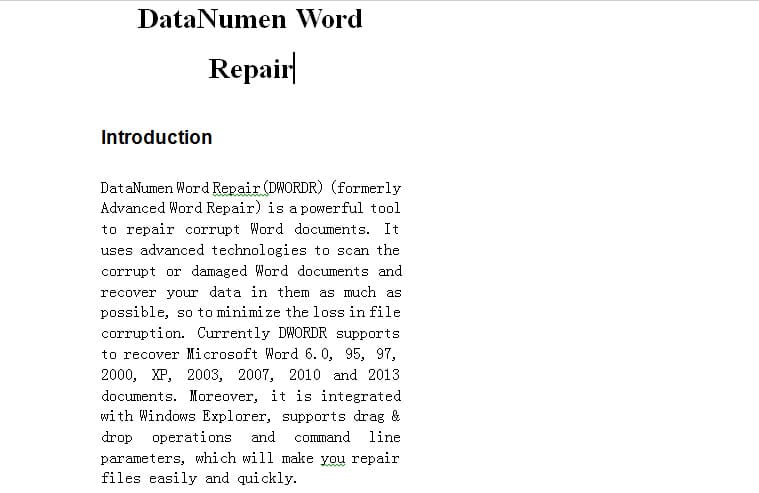
Aby rozwiązać ten problem, w poniższym artykule przedstawiono dwie przyczyny wraz z ich rozwiązaniami. Czytaj dalej, aby dowiedzieć się więcej.
Powód 1: Dokument Word ustawiony w kolumnach
Jeśli Twój dokument Word jest ustawiony w kolumnach, będziesz mógł edytować zawartość w każdej kolumnie zamiast operować na całej stronie.
Rozwiązanie: Usuń układ kolumn
Na szczęście usunięcie układu kolumn nie jest nauką rakietową. Poniżej przedstawiono szczegółowe kroki:
- Najpierw kliknij „Układ strony” na „pasku menu”.
- Następnie kliknij opcję „Kolumny” w grupie „Ustawienia strony”.
- Wybierz „Jeden” z rozwijanego menu „Kolumny”.
Teraz pomyślnie usunąłeś układ kolumn, a Twój dokument Worda powróci do normy.
Powód 2: Źle ustawiłeś „marginesy”
Może się to zdarzyć, gdy przypadkowo dostosujesz linijkę poziomą, nie zauważając tego. W związku z tym istnieją dwa rozwiązania tego problemu.
Rozwiązanie 1: Wybierz jeden standardowy margines
- Ponownie kliknij „Układ strony” na „pasku menu”.
- Tylko tym razem wybierasz opcję „Marginesy” w grupie „Ustawienia strony”.
- W menu rozwijanym dostępnych jest kilka szablonów: Wąski, Umiarkowany, Szeroki, Normalny i tak dalej. Po prostu wybierz jedną z nich.
- Z pewnością możesz również dostosować marginesy samodzielnie, klikając „Niestandardowe marginesy” w menu rozwijanym.
Rozwiązanie 2: Dostosuj linijkę poziomą
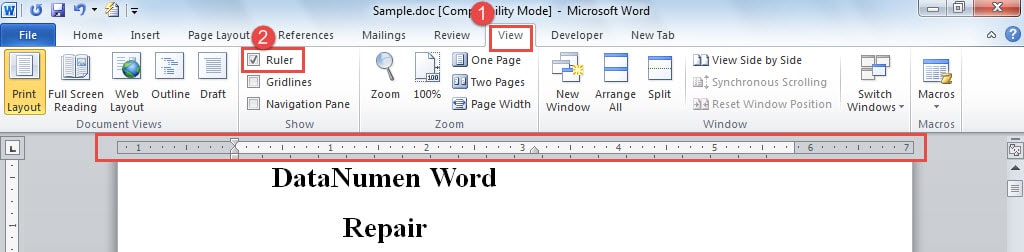
- Kliknij „Widok” na „Pasku menu”.
- Zaznacz pole „Linijka” w grupie „Pokaż”. Teraz na górze strony dokumentu pojawi się pozioma linijka.

- Poza tym istnieje inny sposób na pokazanie linijki. Po prostu kliknij przycisk „Linijka” nad paskiem przewijania.

- Przesuń poziomą linijkę w lewo lub w prawo, aby ustawić prawe marginesy dokumentu.



Wyrób nawyk robienia kopii zapasowych
Jak wiadomo, uszkodzenie plików może zdarzyć się w dowolnym miejscu i czasie. Dlatego trudno nam przewidzieć tragedię. Jednocześnie przypomina nam to o tym, jak ważne jest tworzenie kopii zapasowych najważniejszych dokumentów. Oczywiście, teraz masz wiele możliwości. naprawa doc. Jednak bez względu na to, jak potężne może być narzędzie do odzyskiwania, nie może ono zagwarantować ciągłego przywracania każdej części informacji. Ponadto poświęć kilka minut na wykonanie kopii zapasowej, a wiele z tego skorzystasz.
Wprowadzenie autora:
Vera Chen jest ekspertem w dziedzinie odzyskiwania danych w DataNumen, Inc., która jest światowym liderem w technologiach odzyskiwania danych, w tym excel regeneracja i pdf oprogramowanie do naprawy. po więcej informacji odwiedź www.datanumen.com