
W tym artykule pokażemy, jak używać programu Word do tworzenia różnych etykiet adresowych na jednym arkuszu papieru.
Powszechnie wiadomo, że Word umożliwia nam tworzenie jednej lub wielu identycznych etykiet. Z pewnością uzyskanie wielu etykiet za jednym razem znacznie ogranicza naszą pracę. A co powiesz na tworzenie etykiet z różnymi adresami? Brzmi zachęcająco? Po prostu czytaj dalej, a damy Ci więcej.
Kroki, aby utworzyć wiele różnych etykiet adresowych w programie Word
- Przede wszystkim otwórz swoje Słowo.
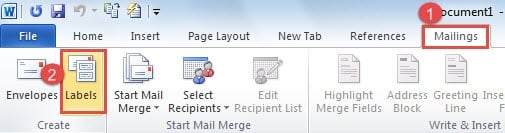
- Następnie kliknij zakładkę „Korespondencja” na „Pasku menu”.
- Następnie wybierz „Etykiety” w grupie „Utwórz”.
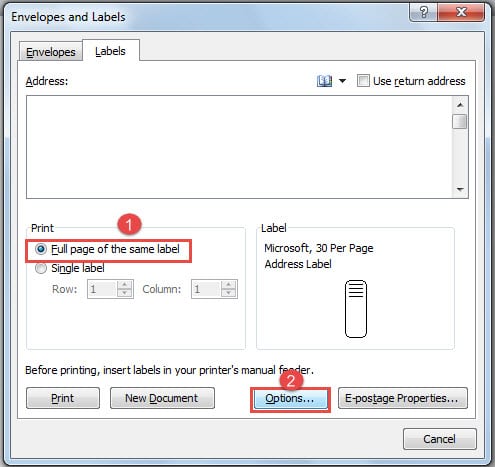
- Teraz otworzyłeś okno dialogowe „Koperty i etykiety”. Jeśli chcesz utworzyć wiele etykiet z tym samym adresem, wprowadź go w polu adresu. Ponieważ teraz potrzebujesz po prostu utworzyć różne adresy, musisz wybrać „Cała strona z tymi samymi etykietami” w obszarze „Drukuj”. Chociaż ta opcja implikuje utworzenie strony z tymi samymi etykietami, nadal będziemy mieć szansę później wprowadzić inne adresy, aby zrealizować nasz cel.
- Następnie kliknij przycisk „Opcje”.
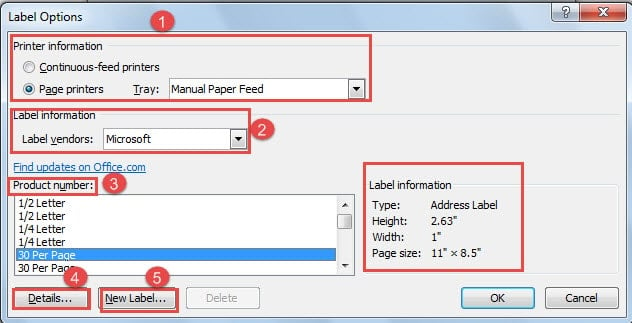
- Teraz pojawi się okno dialogowe „Opcje etykiet”. Najpierw w obszarze „Informacje o drukarce” można kliknąć „Drukarki ciągłe” lub „Drukarki stronicowe”.
- Następnie kliknij przycisk rozwijany „Zasobnik”, aby wybrać typ.
- Następnie w części „Informacje o etykiecie” wybierz dostawcę etykiety, na przykład „Microsoft”.
- Następnie wybierz typ w „Numer produktu”. Na przykład wybieramy tutaj „30 na stronę”. Możesz zobaczyć informacje na etykiecie po prawej stronie.
- Teraz, jeśli chcesz zobaczyć więcej szczegółów „Informacje o etykiecie”, kliknij przycisk „Szczegóły” po lewej stronie okna dialogowego.
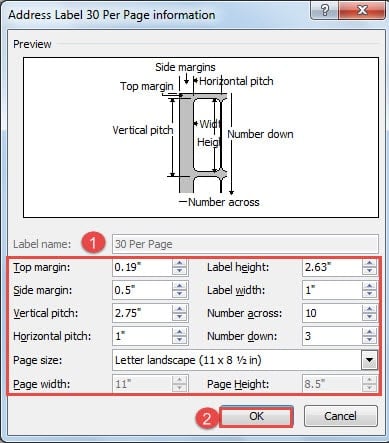
- W oknie dialogowym „Informacja o etykiecie adresowej 30 na stronę” można zobaczyć bardziej szczegółowe informacje o etykiecie, a nawet zmodyfikować część z nich zgodnie z potrzebami.
- Po zakończeniu adresowania kliknij „OK”.
- Jeśli chcesz utworzyć nowy styl etykiety, kliknij przycisk „Nowa nazwa” obok „Szczegóły”.
- Tym razem otwierasz okno dialogowe „Szczegóły etykiety”. Możesz zmienić nazwę etykiety wraz z innymi ustawieniami.
- Nadal kliknij „OK”, aby zapisać zmianę.
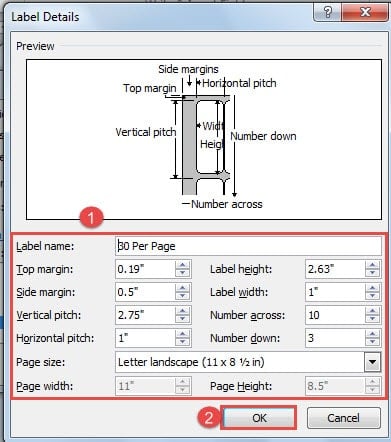
- Teraz wróć do okna dialogowego „Opcje etykiet” i kliknij „OK”.
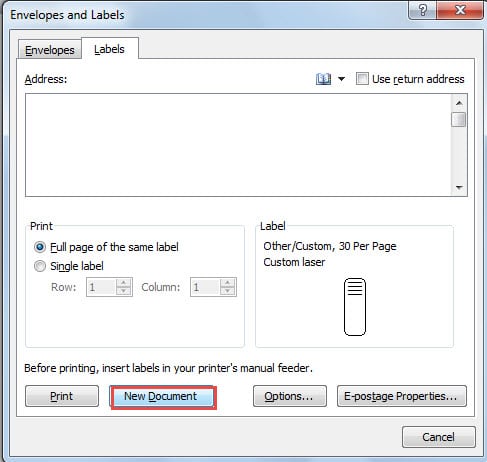
- A teraz wracasz do okna dialogowego „Koperty i etykiety”. Kliknij przycisk „Nowy dokument”. Jak widać na stronie jest wiele etykiet.
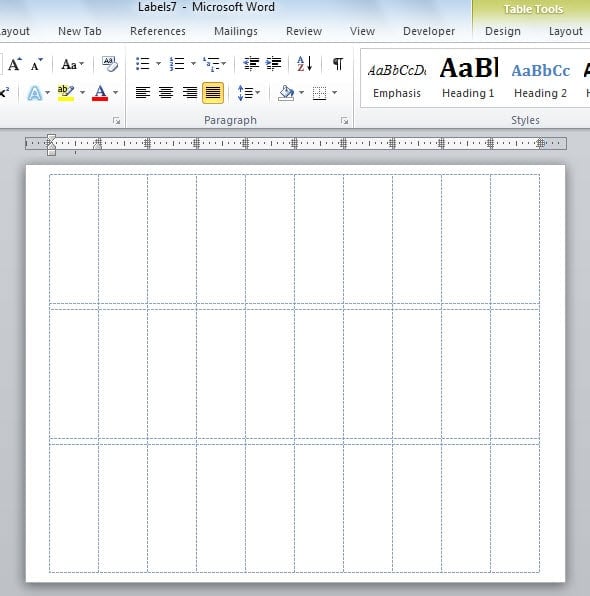
- Teraz możesz wpisywać adresy na tych etykietach.
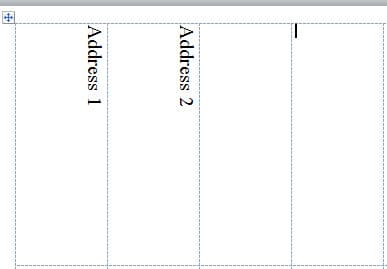
Uwaga: Pamiętaj, aby wprowadzić adres aż do tego kroku, aby uzyskać różne etykiety adresowe na jednym arkuszu papieru. Jeśli chcesz uzyskać wiele identycznych etykiet adresowych, wpisz adres w kroku 4, tak jak opisano powyżej.
- Na koniec zapisz ten dokument, aby móc później ponownie użyć tych etykiet.
Sposoby odzyskania L.ost Files
Pomimo różnych funkcji programu Word, nadal jest podatny na błędy, a nawet ataki wirusów. Kiedy Word się załamuje, jest to absolutnie ogromna katastrofa, szczególnie w przypadku niektórych krytycznych plików. Oto problem: czy możemy odzyskać te pliki? Odpowiedź jest pozytywna. Po pierwsze, w samym programie Word jest wbudowana funkcja, która pomaga użytkownikom radzić sobie z problemami z utratą plików. Po drugie, istnieje wiele potężnych narzędzi innych firm odzyskać słowo w pewnym stopniu bardzo pomagają.
Wprowadzenie autora:
Vera Chen jest ekspertem w dziedzinie odzyskiwania danych w DataNumen, Inc., która jest światowym liderem w technologiach odzyskiwania danych, w tym excel regeneracja i pdf oprogramowanie do naprawy. po więcej informacji odwiedź www.datanumen.com