
W arkuszu programu Excel, jeśli masz dużo danych i informacji, interfejs będzie bałagan. W ten sposób możesz dodawać grupy, aby klasyfikować swoje dane i informacje.
W programie Excel możesz także dodawać grupy do swoich informacji. Dzięki grupom możesz lepiej zarządzać programem Excel. Na poniższym obrazku przedstawiono wielkość sprzedaży produktu w każdym miesiącu oraz sumę częściową każdego sezonu.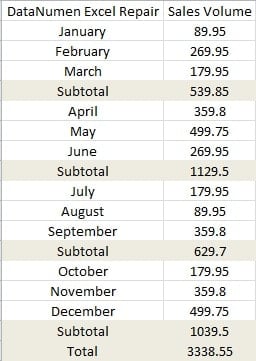
W przypadku takiego arkusza roboczego możesz dodawać grupy do arkusza roboczego.
Dodaj grupy
Funkcja grup jest bardzo inteligentna w Excelu. A jeśli informacje mają podobne atrybuty, możesz szybko dodawać grupy.
- Kliknij kartę „Dane” na wstążce.
- A następnie kliknij małą strzałkę pod przyciskiem „Grupy”.

- Z rozwijanego menu wybierz opcję „Automatyczny kontur”.

A potem przekonasz się, że zarys pojawi się w arkuszu. W ten sposób możesz kliknąć przyciski po lewej stronie, aby ukryć lub pokazać szczegóły.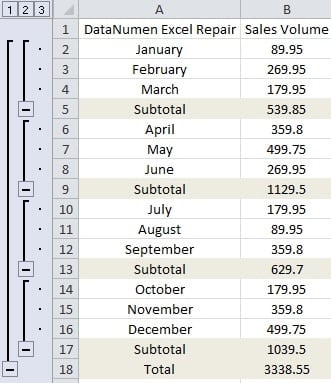
Z drugiej strony możesz także dodawać grupy ręcznie.
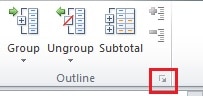
- Kliknij małą strzałkę, aby otworzyć ustawienia konspektu.

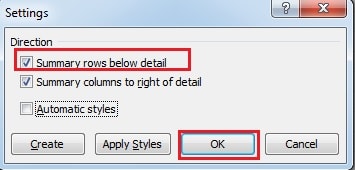
- W oknie „Ustawienia” zaznacz opcję „Podsumuj wiersze poniżej szczegółów”. Poza tym, jeśli linia sumy częściowej znajduje się nad szczegółami, należy odznaczyć tę opcję. I w tym przykładzie sprawdzamy opcję.

- Następnie kliknij „OK”.
- Wybierz obszar, do którego chcesz dodać grupę. I tutaj wybieramy pierwsze trzy miesiące i odpowiadającą im wielkość sprzedaży.
- Kliknij strzałkę pod przyciskiem „Grupa”.

- Następnie wybierz opcję „Grupuj…” w menu.
- A następnie w wyskakującym oknie wybierz opcję „Wiersze”.
- Następnie kliknij „OK”.
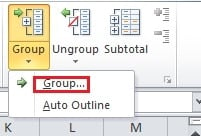
W ten sposób dodałeś grupę na jeden sezon.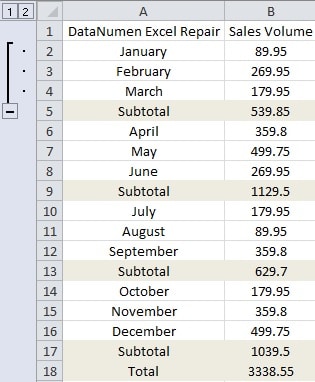
Możesz powtórzyć krok 4-8 i utworzyć grupy na inne pory roku.
Usuń grupy
Usuwanie grup w programie Excel jest bardzo łatwe.
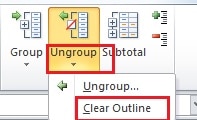
- Kliknij małą strzałkę pod przyciskiem „Rozgrupuj” w zakładce „Dane”.

- W menu kliknij opcję „Wyczyść kontur”. Następnie wszystkie grupy zostaną usunięte jednocześnie.
- A jeśli chcesz wyczyścić grupę, możesz wybrać obszar docelowy.
- Następnie kliknij przycisk „Rozgrupuj”.
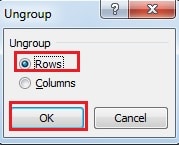
- W oknie „Rozgrupuj” wybierz „Wiersz”.

- Następnie kliknij „OK”. W ten sposób wybrana grupa zniknie.
Ukryj symbole konturu
Jeśli teraz musisz ukryć symbol konturu po lewej stronie, możesz skorzystać z następujących sposobów.
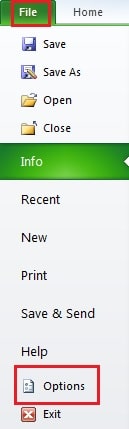
- Kliknij „Plik” na wstążce.
- Następnie kliknij „Opcje”.

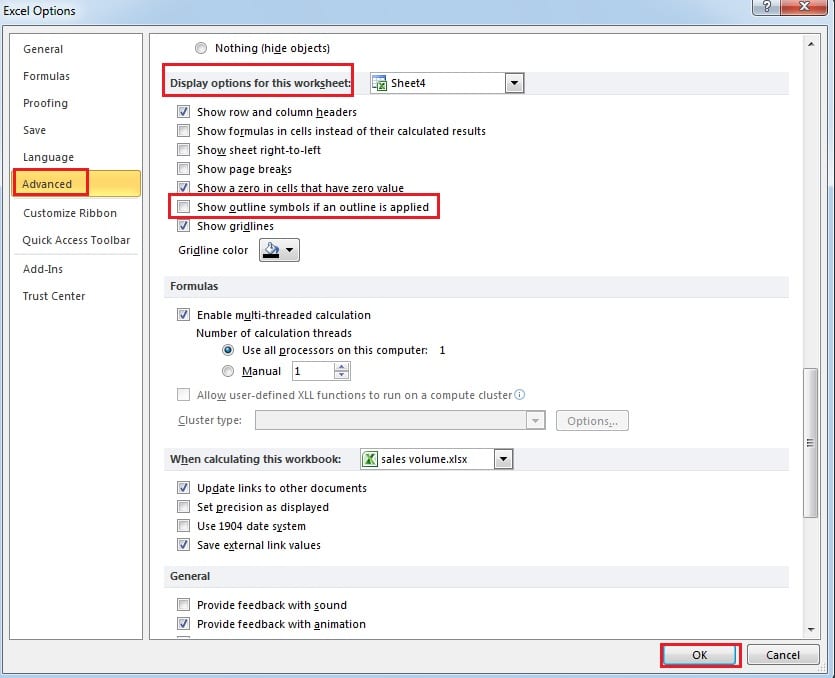
- W nowym oknie kliknij „Zaawansowane”.
- Następnie przeciągnij pasek przewijania i przejdź do części „Opcje wyświetlania dla tego arkusza”.

- Usuń zaznaczenie opcji „Pokaż symbole konturu, jeśli zastosowano kontur”.
- Następnie kliknij „OK”. A wtedy przekonasz się, że symbole się ukryją.
Ponadto możesz również użyć klawisza skrótu „Ctrl +8”, aby ukryć lub pokazać symbole. I to jest wygodniejsze.
Wirus może wpływać na grupy, które utworzyłeś
Jeśli cierpisz na wirusa lub złośliwe oprogramowanie, możliwe jest, że grupy w programie Excel zostaną uszkodzone. Dlatego też Naprawa programu Excel Oprogramowanie to najlepszy wybór w takiej sytuacji. Dzięki niemu możesz odzyskać niemal wszystkie informacje z Excela.
Wprowadzenie autora:
Anna Ma jest ekspertem ds. Odzyskiwania danych w DataNumen, Inc., która jest światowym liderem w technologiach odzyskiwania danych, w tym odzyskiwanie słów i oprogramowanie do naprawy programu Outlook. po więcej informacji odwiedź www.datanumen.com