
Podczas pobierania nowych wiadomości e-mail na komputer lokalny program Outlook może powodować błędy związane z błędem danych (cykliczna kontrola nadmiarowa). Praktycznie wiąże się to z uszkodzonym plikiem Outlooka. W tym artykule dowiemy się, jak go rozwiązać.
Jak zwykle, przyczyną tego rodzaju błędów musi być uszkodzenie programu Outlook. Ale przed naprawą pliku PST musisz sprawdzić, czy błąd dysku jest źródłem uszkodzenia pliku. W systemie Windows istnieje bezpłatne narzędzie, które można uruchomić w wierszu polecenia. Możesz wykonać poniższe czynności.
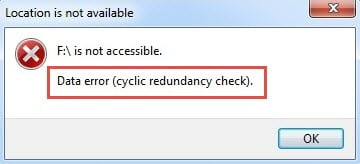
Sprawdź dysk twardy pod kątem błędów danych
- Na początek przejdź do „Menu Start” i wpisz „cmd” w polu wyszukiwania.
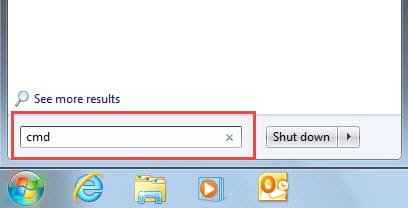
- Następnie pojawi się odpowiedni program. Kliknij go, aby otworzyć wiersz polecenia.
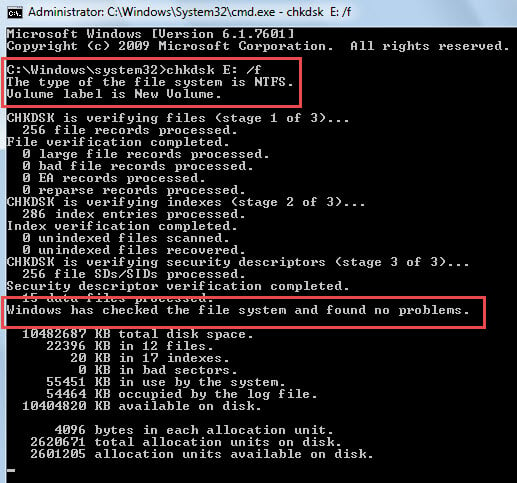
- Musisz wpisać „chkdsk diskname: / f”, a następnie nacisnąć „Enter”.
Note: jeśli pojawi się błąd - „Odmowa dostępu, ponieważ nie masz wystarczających uprawnień. Musisz wywołać narzędzie działające w trybie podwyższonym".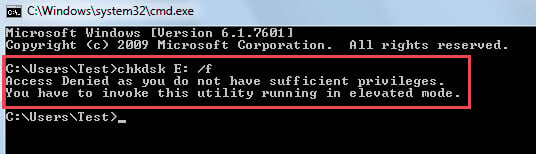
Oznacza to, że musisz uruchomić „cmd” jako administrator. Wróć do menu Start i wpisz „cmd” w polu wyszukiwania. Następnie kliknij prawym przyciskiem myszy wyświetlony program i wybierz „Uruchom jako administrator”.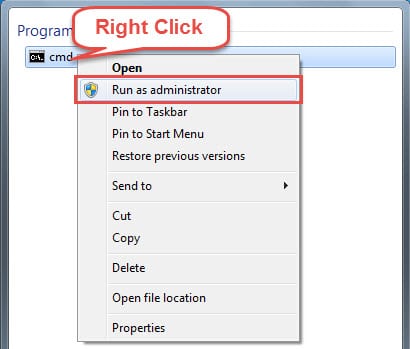
- Następnie nadal wpisz „chkdsk diskname: / f” i naciśnij „Enter”. Istnieje duże prawdopodobieństwo, że sprawdzenie dysku zostanie wykonane natychmiast. Możesz po prostu poczekać na wyniki sprawdzenia.

- Po zakończeniu działania programu CHKDSK należy zamknąć wiersz poleceń i ponownie uruchomić program Outlook. Jeśli błąd związany z błędem danych (CRC) nadal występuje, przyczyną może być uszkodzony plik PST. Należy zatem przystąpić do naprawy pliku PST.
Napraw plik PST za pomocą narzędzia do naprawy skrzynki odbiorczej programu Outlook
Biorąc pod uwagę fakt, że plik folderów osobistych jest podatny na różne szkodliwe czynniki, firma Microsoft opracowała wbudowane narzędzie naprawcze, a mianowicie Scanpst.exe.
- Na początek możesz łatwo uzyskać do niego dostęp, wyszukując „scanpst” w eksploratorze Windows.

- Następnie po jego zlokalizowaniu i uruchomieniu kliknij przycisk „Przeglądaj”, aby zlokalizować plik PST, a następnie „Start”, aby przeskanować plik.
- Na końcu na kolejnym ekranie możesz wybrać, czy chcesz wykonać kopię zapasową pliku, czy nie. I naciśnij przycisk „Napraw”, aby naprawić błędy.



Skorzystaj z bardziej przekonującego narzędzia do naprawy
Chociaż Scanpst.exe jest poręczny i darmowy, nie jest wystarczający do naprawy poważnie uszkodzonego pliku PST. Nie może sprawdzić, czy w pliku PST występuje błąd, nie mówiąc już o jego naprawieniu. Dlatego jeśli narzędzie do naprawy skrzynki odbiorczej zawiedzie, konieczne jest wybranie bardziej groźnego narzędzia do naprawy, takiego jak DataNumen Outlook Repair. Może skanować i minimalizować uszkodzenie danych bez kłopotów w krótkim czasie.
Wprowadzenie autora:
Shirley Zhang jest ekspertem w dziedzinie odzyskiwania danych w DataNumen, Inc., która jest światowym liderem w technologiach odzyskiwania danych, w tym odzyskiwanie sql i oprogramowanie do naprawy programu Outlook. po więcej informacji odwiedź www.datanumen.com