
Aby uniknąć zbyt dużego pliku Outlooka, sugeruje się usuwanie załączników z wiadomości e-mail po zapisaniu ich na dysku lokalnym. W zależności od różnych lokalizacji załączników powinniśmy je usunąć następującymi metodami.
Ktoś może pomyśleć, że usuwanie załączników z wiadomości e-mail jest bardzo łatwe. Ale to koncentruje się na tych znajdujących się w dołączonej linii. Jeśli zostaną uwzględnione w treści wiadomości, będzie to trochę uciążliwe. Oto szczegóły operacji.
Jeśli załączniki w dołączonej linii
W typowych wiadomościach e-mail w formacie HTML lub zwykłego tekstu załączniki będą znajdować się bezpośrednio w dołączonej linii. W ten sposób można je łatwo usunąć. Wystarczy kliknąć prawym przyciskiem myszy, aby zakończyć cały proces. Ale konkretne operacje nadal zależą od wersji Outlooka.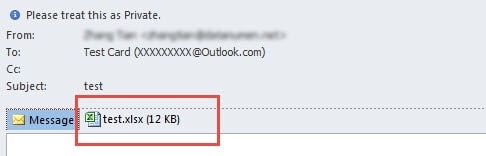
- Jeśli używasz programu Outlook 2007 lub starszych wersji, najpierw kliknij dwukrotnie wiadomość, aby ją otworzyć. Następnie w polu załączników kliknij prawym przyciskiem myszy na docelowych załącznikach i wybierz opcję „Usuń załącznik” z menu kontekstowego.
- Jeśli używasz programu Outlook 2010 lub nowszej wersji, możesz bezpośrednio kliknąć prawym przyciskiem myszy na załącznikach docelowych w okienku odczytu i wybrać opcję „Usuń załącznik”.
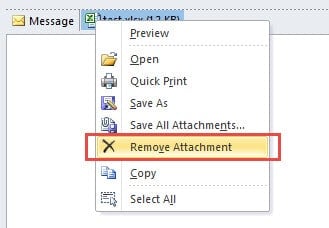
Po wybraniu opcji „Usuń”, pojawi się alert Outlooka potwierdzający usunięcie. Wystarczy kliknąć „Tak”, a załączniki zostaną natychmiast usunięte.
Jeśli załączniki w treści wiadomości
W przeciwieństwie do wiadomości e-mail w formacie HTML i zwykłego tekstu, nie możesz usunąć załączników za pomocą kliknięcia prawym przyciskiem myszy z wiadomości e-mail w formacie RTF. Będą zawarte w treści wiadomości. W pierwszej kolejności musisz przejść do „trybu edycji”.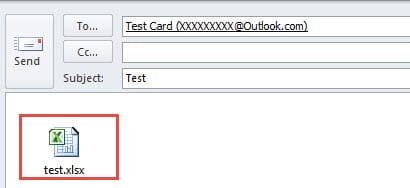
- Na samym początku musisz dwukrotnie kliknąć wiadomość e-mail, aby ją otworzyć.
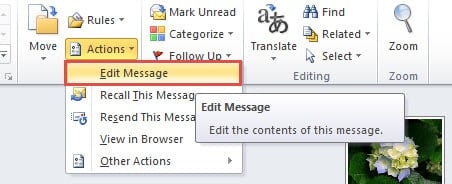
- Następnie w oknie wiadomości należy kliknąć przycisk „Akcja” na wstążce „Przenieś”.
- I wybierz „Edytuj wiadomość” z listy rozwijanej.

- Następnie kliknij załączniki prawym przyciskiem myszy, możesz wybrać „Usuń załącznik” z menu po kliknięciu prawym przyciskiem myszy. Natychmiast możesz zobaczyć, że załączniki znikają.
- Na koniec możesz kliknąć ikonę „X” w prawym górnym rogu, aby zamknąć wiadomość.
Zostaniesz zapytany, czy zapisać zmiany w tej wiadomości. W tej chwili, jeśli żałujesz usunięcia załączników, możesz wybrać opcję „Nie”, która jest ostatnią opcją dla Ciebie.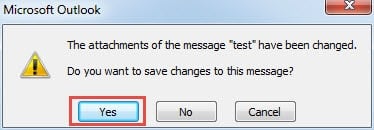
Nigdy nie patrz w dół na kopie zapasowe
Jak wszyscy wiemy, nawet jeśli regularnie czyścimy naszą skrzynkę pocztową, starając się jak najlepiej ograniczyć rozmiar pliku Outlooka, Outlook nie może również pozbyć się błędów. Dlatego ważne jest, abyśmy regularnie tworzyli kopie zapasowe, aby uniknąć nieoczekiwanych uszkodzeń, niezależnie od profilu programu Outlook lub pliku danych. Kopie zapasowe mogą z łatwością uratować cenne dane. Poza tym powinniśmy mieć pod ręką narzędzie do naprawy, na przykład DataNumen Outlook Repair. Może sprawdzić błąd i napraw Outlooka plik w ciągu kilku minut.
Wprowadzenie autora:
Shirley Zhang jest ekspertem w dziedzinie odzyskiwania danych w DataNumen, Inc., która jest światowym liderem w technologiach odzyskiwania danych, w tym odzyskiwanie sql i oprogramowanie do naprawy programu Outlook. po więcej informacji odwiedź www.datanumen.com