
Niektórzy użytkownicy chcą żądać odpowiedzi na spotkanie tylko od wymaganych uczestników podczas wysyłania zaproszenia na spotkanie w programie Outlook. Z tego artykułu dowiesz się, jak to zrealizować za pomocą Outlook VBA.
Aby nie prosić o odpowiedzi podczas wysyłania zaproszeń na spotkanie, wystarczy kliknąć przycisk „Opcje odpowiedzi” i odznaczyć opcję „Żądaj odpowiedzi”. W ten sposób wszyscy uczestnicy, niezależnie od tego, czy są oni wymagani, czy nie, nie będą musieli wysyłać swoich odpowiedzi. W rzeczywistości jednak najczęściej chodzi o to, aby nie prosić o odpowiedzi od uczestników nieobowiązkowych. W takim przypadku należy poszukać innych metod, takich jak ta poniżej.
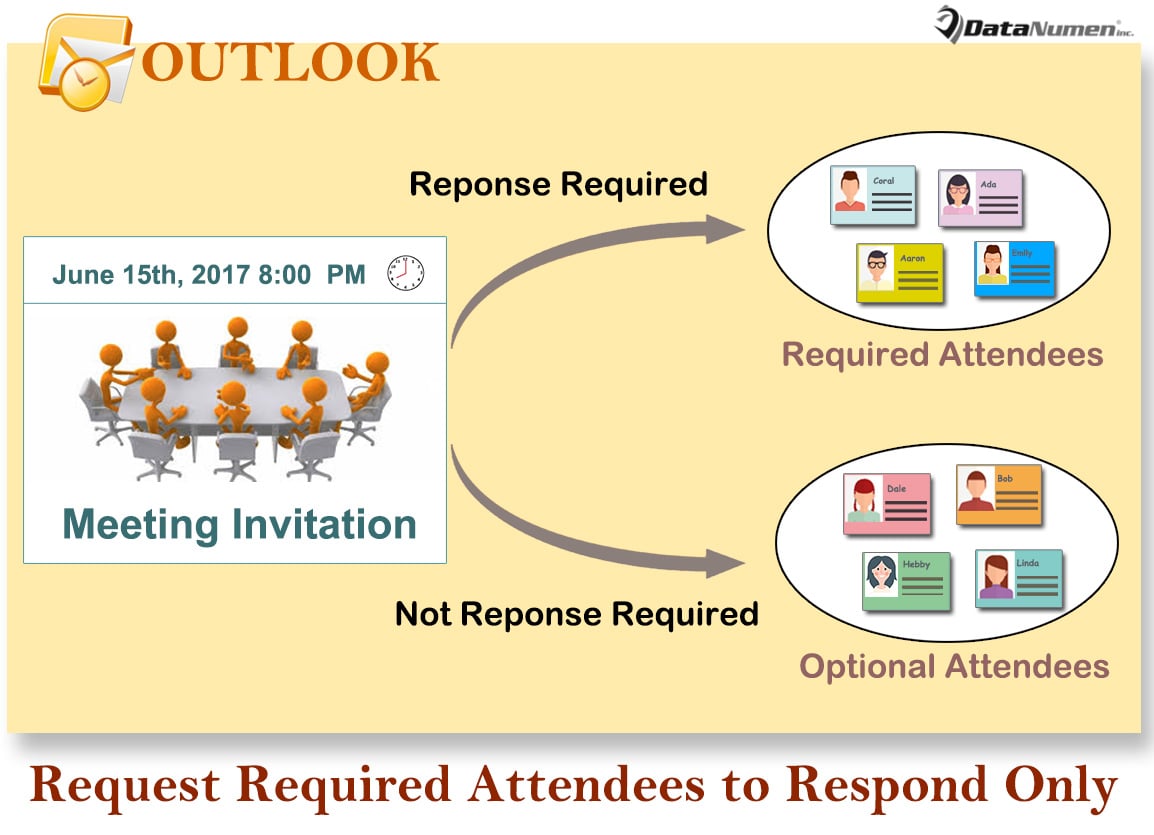
Poproś wymaganych uczestników tylko o odpowiedź na Twoje zaproszenie na spotkanie
- W pierwszej kolejności uruchom aplikację Outlook.
- Następnie naciśnij przyciski klawiszy „Alt + F11” na głównym ekranie programu Outlook.
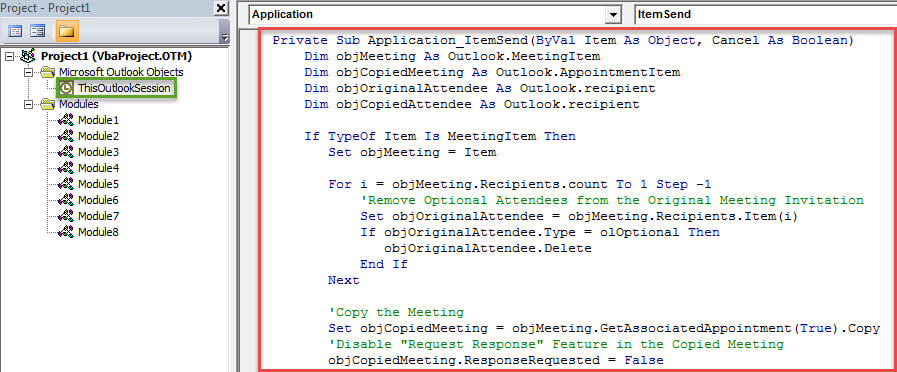
- Następnie, po uzyskaniu dostępu do edytora Outlook VBA, należy znaleźć i otworzyć projekt „ThisOutlookSession”.
- Następnie skopiuj następujący kod VBA do tego okna projektu.
Private Sub Application_ItemSend(ByVal Item As Object, Cancel As Boolean)
    Dim objMeeting As Outlook.MeetingItem
    Dim objCopiedMeeting As Outlook.AppointmentItem
    Dim objOriginalAttendee As Outlook.recipient
    Dim objCopiedAttendee As Outlook.recipient

    If TypeOf Item Is MeetingItem Then
       Set objMeeting = Item

       For i = objMeeting.Recipients.count To 1 Step -1
           'Remove Optional Attendees from the Original Meeting Invitation
           Set objOriginalAttendee = objMeeting.Recipients.Item(i)
           If objOriginalAttendee.Type = olOptional Then
              objOriginalAttendee.Delete
           End If
       Next

      'Copy the Meeting
      Set objCopiedMeeting = objMeeting.GetAssociatedAppointment(True).Copy
      'Disable "Request Response" Feature in the Copied Meeting
      objCopiedMeeting.ResponseRequested = False

      For i = objCopiedMeeting.Recipients.count To 1 Step -1
          'Add the Previously Removed Optional Attendees
          Set objCopiedAttendee = objCopiedMeeting.Recipients.Item(i)
          If objCopiedAttendee.Type = olRequired Then
             objCopiedAttendee.Delete
          End If
      Next

      'Send out the Copied Meeting
      objCopiedMeeting.Send
      'Delete the Copied Meeting after Sending
      objCopiedMeeting.Delete
    End If
End Sub
- Następnie powinieneś podpisać ten projekt VBA.
- Pozostań w bieżącym makrze i naciśnij „Narzędzia” na pasku narzędzi.
- Następnie wybierz opcję „Podpisy cyfrowe”.
- W wyskakującym oknie dialogowym postępuj zgodnie z instrukcjami wyświetlanymi na ekranie, aby je ukończyć.
- Później sprawdź ustawienia makr programu Outlook, aby upewnić się, że makro z podpisem cyfrowym jest włączone.
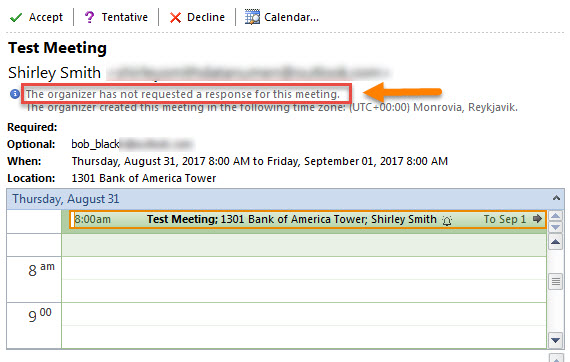
- Od teraz, gdy wyślesz zaproszenie na spotkanie, opcjonalni uczestnicy nie będą musieli odpowiadać. Z ich perspektywy zaproszenie na spotkanie będzie wyglądało jak na poniższym zrzucie ekranu:

Zwalczanie wirusów i złośliwego oprogramowania w programie Outlook
Filtr wiadomości-śmieci programu Outlook odgrywa ważną rolę w unikaniu nieoczekiwanych ataków wirusów i złośliwego oprogramowania. Obecnie wirusy stają się coraz bardziej wyrafinowane. Aby zablokować infekcję wirusową i ataki złośliwego oprogramowania, nie tylko należy blokować spam na czas, ale także lepiej zgłaszać podejrzane domeny e-mail lub adresy do firmy Microsoft, pomagając wzmocnić filtr wiadomości-śmieci programu Outlook. Ponadto, oprócz wbudowanego filtra wiadomości-śmieci, musisz także mieć potężne narzędzie do naprawy, takie jak DataNumen Outlook Repair. Ma znacznie wyższą Odzyskiwanie programu Outlook kurs niż jego rywale.
Wprowadzenie autora:
Shirley Zhang jest ekspertem w dziedzinie odzyskiwania danych w DataNumen, Inc., która jest światowym liderem w technologiach odzyskiwania danych, w tym odzyskać sql i oprogramowanie do naprawy programu Outlook. po więcej informacji odwiedź www.datanumen.com