
Gdy organizator spotkania anuluje spotkanie, otrzymasz wiadomość e-mail o anulowaniu, ale spotkanie nadal będzie zachowane w Twoim kalendarzu. Z tego artykułu dowiesz się, jak umiejętnie usuwać odwołane spotkania.
W przeszłości przyzwyczaiłem się do usuwania odwołanych spotkań z kalendarza jedno po drugim. Ale jeśli odwołanych spotkań jest mnóstwo, byłoby to żmudne zadanie. Dzięki sugestiom kolegów nauczyłem się usuwać je masowo, a nawet automatycznie. Poniżej przedstawiam kilka sztuczek, jak szybko je usunąć.
Usuń jedno odwołane spotkanie z wiadomości e-mail o anulowaniu
Jak zwykle, jeśli organizatorzy spotkania zamierzają odwołać zaplanowane spotkanie, bezwzględnie wyślą e-mail anulujący do każdego uczestnika spotkania. Praktycznie po otrzymaniu wiadomości e-mail o anulowaniu możesz usunąć anulowane spotkania z kalendarza bezpośrednio w wiadomościach e-mail.
- Na początek przejdź do folderu poczty, do którego trafia wiadomość e-mail o anulowaniu.
- Znajdź i kliknij docelowy e-mail z informacją o anulowaniu. Następnie możesz wyświetlić podgląd e-maila w okienku odczytu.
- U góry e-maila znajduje się opcja „Usuń z kalendarza”. Kliknij go, aby teraz usunąć spotkanie.
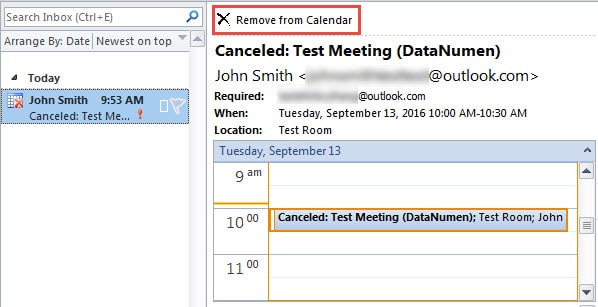
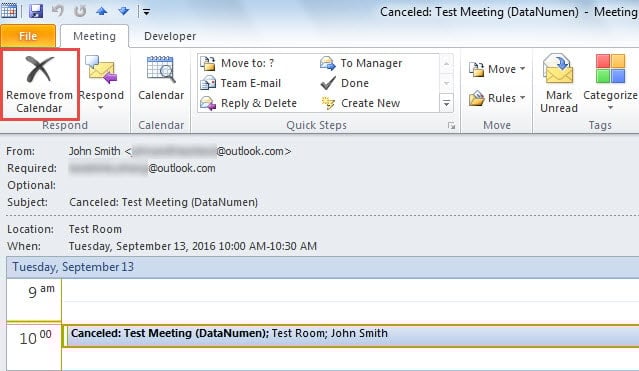
- Alternatywnie możesz dwukrotnie kliknąć wiadomość e-mail, aby otworzyć ją we własnym oknie. Następnie na wstążce można znaleźć również przycisk „Usuń z kalendarza”.

Usuń grupowo anulowane spotkania
Wprowadzona powyżej metoda jest niezwykle skuteczna, gdy chcesz usunąć tylko jedno spotkanie. Jeśli jednak chcesz zbiorczo usunąć wiele anulowanych spotkań, lepszym wyborem będzie następujący sposób.
- Na początek przejdź do okienka Kalendarz w programie Outlook.
- Następnie otwórz kalendarz, w którym znajduje się odwołane spotkanie.
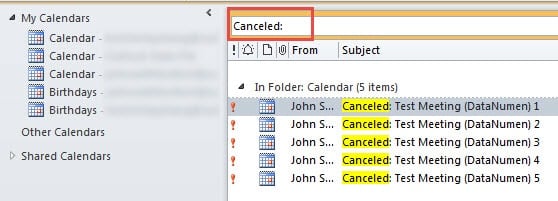
- Następnie kliknij pole wyszukiwania i wpisz „Anulowano:”.

- Później pojawi się lista odwołanych spotkań. Wybierz je wszystkie za pomocą „Ctrl + A”.
- Na koniec naciśnij przycisk „Usuń”, aby usunąć je wszystkie.
Pozwól programowi Outlook automatycznie usuwać anulowane spotkania
W rzeczywistości oprócz ręcznego usuwania anulowanego spotkania możesz wymagać, aby Outlook sam je usunął. Oto szczegółowe kroki:
- Na początku przejdź do „Plik”> „Opcje”.
- W oknie „Opcje Outlooka” przejdź do zakładki „Kalendarz”.
- Następnie znajdź i kliknij przycisk - „Planowanie zasobów”.
- Następnie pojawi się nowe małe okno dialogowe, w którym wybierz „Automatycznie akceptuj wezwania na spotkanie i usuwaj anulowane spotkania”.

- Na koniec kliknij serię „OK”, aby wrócić do programu Outlook.
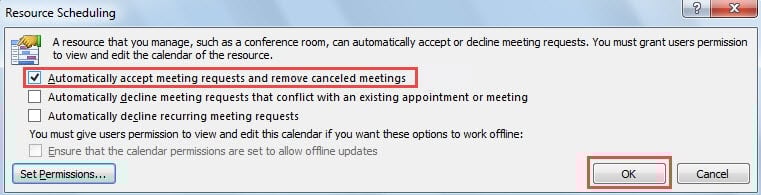
Od tej pory Outlook pomoże Ci automatycznie usunąć odwołane spotkanie. Ale jest wada, a mianowicie Outlook automatycznie akceptuje wszystkie zaproszenia na spotkania.
Pobierz dane programu Outlook
Jak wiesz, każda aplikacja może zagwarantować, że zostanie uszkodzona. To samo dotyczy Outlooka. Aby więc chronić dane programu Outlook, lepiej wykonywać regularne kopie zapasowe. Poza tym zaplanuj z wyprzedzeniem plan odzyskiwania programu Outlook. Rozsądnie jest trzymać w pobliżu renomowane narzędzie do odzyskiwania, takie jak DataNumen Outlook Repair, Który może odzyskać Outlooka dane bez względu na to, jak bardzo Outlook został naruszony.
Wprowadzenie autora:
Shirley Zhang jest ekspertem w dziedzinie odzyskiwania danych w DataNumen, Inc., która jest światowym liderem w technologiach odzyskiwania danych, w tym odzyskiwanie sql i oprogramowanie do naprawy programu Outlook. po więcej informacji odwiedź www.datanumen.com