
Funkcja dziennika programu Outlook umożliwia użytkownikom nagrywanie i śledzenie połączeń telefonicznych. Jeśli często chcesz zapisywać notatki podczas rozmowy biznesowej, dlaczego nie skorzystać z dziennika Outlooka? W tym artykule przyjrzymy się tej funkcji i szczegółowo omówimy operacje.
Najczęściej musisz często dzwonić do klientów lub współpracowników. Podczas rozmów może być konieczne nagranie pewnych notatek. W tej sytuacji zwykle można przyzwyczaić się do znalezienia długopisu i kartki do ręcznego zapisywania notatek.
W rzeczywistości, jeśli zamierzasz zadzwonić do określonego kontaktu, który istniał w Twoim Outlooku, dlaczego nie nagrywasz i nie śledzisz rozmowy telefonicznej za pomocą funkcji dziennika Outlooka? Nie tylko może śledzić czas trwania połączenia, ale także będzie w stanie połączyć połączenie z konkretnym kontaktem i umożliwić bezpośrednie wpisywanie notatek we wpisie dziennika. Możesz również sprawdzić swoje dzienniki połączeń w Outlooku w dowolnym momencie. Jeśli potrzebujesz, możesz również wysłać dzienniki połączeń. Oto skomplikowane kroki.
Nagrywaj i śledź rozmowy telefoniczne za pomocą dzienników programu Outlook
- Na początek uruchom program Outlook i przejdź do panelu Kontakty.
- Następnie znajdź kontakt źródłowy, do którego chcesz zadzwonić, i skontaktuj się z nim.
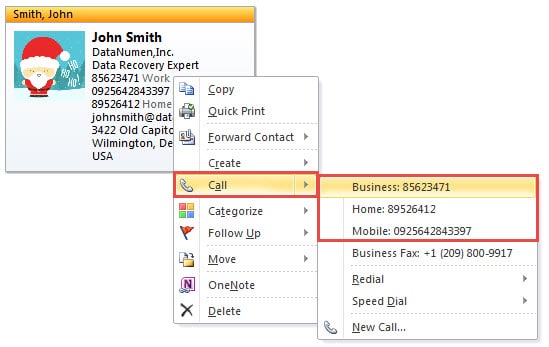
- Następnie kliknij prawym przyciskiem myszy wybrany kontakt i wybierz „Zadzwoń”> „Firma” lub „Dom” lub „Telefon komórkowy” z menu po kliknięciu prawym przyciskiem myszy.
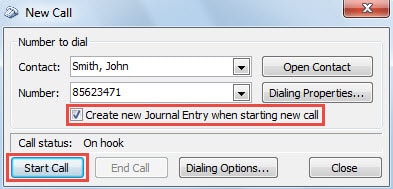
- Następnie w nowym oknie dialogowym „Nowe połączenie” należy najpierw zaznaczyć opcję „Utwórz nowy wpis do dziennika przy rozpoczynaniu nowego połączenia”.
- Następnie kliknij przycisk „Rozpocznij połączenie”.

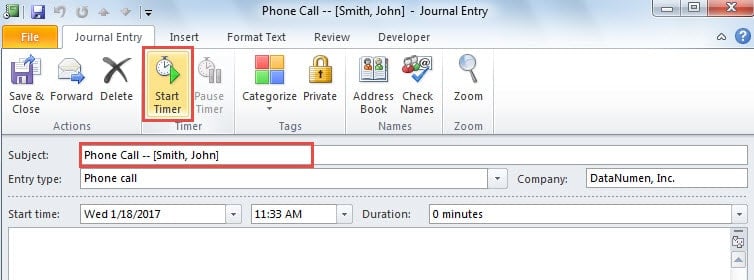
- Następnie otworzy się nowy wpis do dziennika. Teraz możesz zmienić wstępnie ustawiony temat i typ wpisu według własnych potrzeb. Następnie kliknij przycisk „Uruchom licznik czasu”.

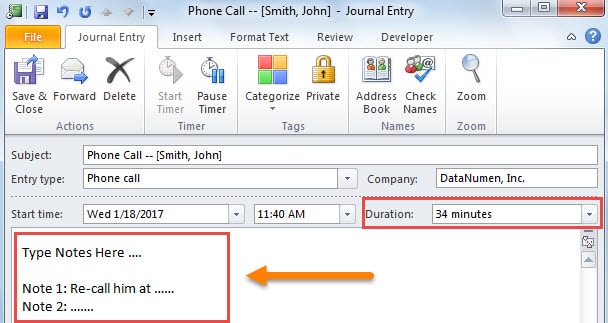
- Timer zacznie działać. Następnie, w trakcie rozmowy, możesz dowolnie wpisywać notatki w treści, jak na poniższym obrazku.

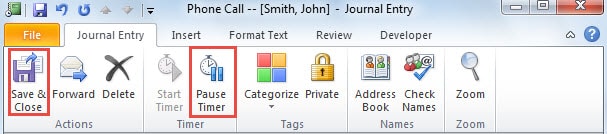
- Po zakończeniu połączenia możesz kliknąć przycisk „Wstrzymaj licznik czasu” na wstążce, aby zatrzymać licznik czasu i nacisnąć przycisk „Zapisz i zamknij”, aby zapisać wpis dziennika.

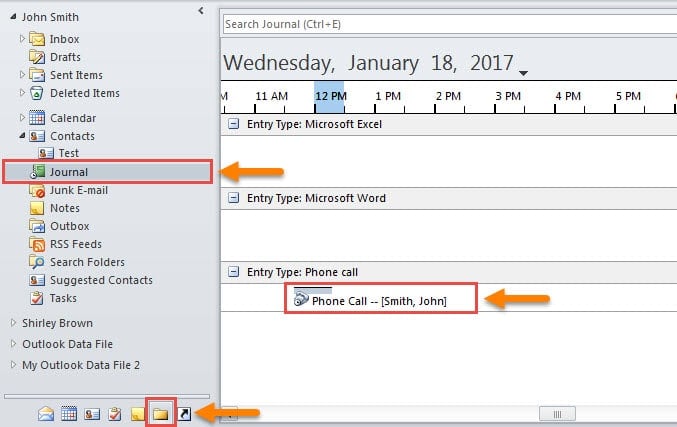
- Na koniec możesz przejść do okienka nawigacji „Lista folderów” i otworzyć „Dziennik”. Następnie na osi czasu możesz znaleźć poprzedni wpis dziennika połączeń telefonicznych.

Wzmocnij ochronę programu Outlook
Jak wszyscy wiemy, chociaż Outlook jest bogaty w funkcje, jest podatny na ataki. Oznacza to, że może ulec uszkodzeniu z powodu różnych czynników, takich jak nieprawidłowe zamknięcie, infekcja wirusowa, ataki złośliwego oprogramowania i tak dalej. Dlatego, aby chronić dane programu Outlook, musisz stale wzmacniać ochronę programu Outlook, w tym regularnie wykonywać kopie zapasowe i korzystać z doświadczonego Narzędzie do naprawy danych programu Outlook telefon.
Wprowadzenie autora:
Shirley Zhang jest ekspertem w dziedzinie odzyskiwania danych w DataNumen, Inc., która jest światowym liderem w technologiach odzyskiwania danych, w tym napraw uszkodzoną bazę danych SQL i oprogramowanie do naprawy programu Outlook. po więcej informacji odwiedź www.datanumen.com