
Wielu użytkowników ma nadzieję, że szybko ponownie wyślą zaproszenie na spotkanie do uczestników, którzy nie odpowiedzieli. Z tego artykułu dowiesz się, jak to osiągnąć.
W moim poprzednim artykule - „Jak szybko wysłać powiadomienie do uczestników spotkania, którzy nie odpowiedzieli”, Możesz dowiedzieć się, jak wysłać wiadomość e-mail z powiadomieniem do odbiorców spotkania, którzy nie odpowiedzieli. Podobnie wielu użytkowników chciałoby bezpośrednio ponownie wysłać to zaproszenie na spotkanie zamiast wiadomości e-mail z powiadomieniem. Dlatego w dalszej części przedstawimy fragment kodu VBA, który może pomóc w natychmiastowym zrealizowaniu go.

Wyślij ponownie zaproszenie na spotkanie do osób, które nie odpowiedziały
- Na początek uruchom aplikację Outlook.
- Następnie w głównym oknie Outlooka naciśnij klawisze „Alt + F11”, aby uzyskać dostęp do edytora VBA.
- Następnie należy otworzyć nieużywany moduł lub po prostu włożyć nowy.
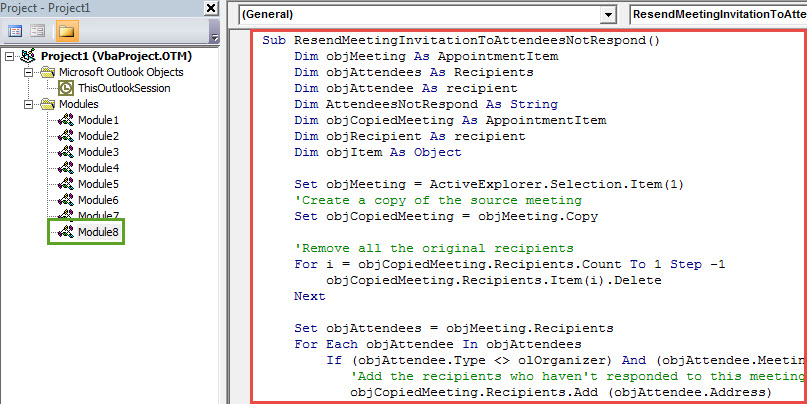
- Następnie skopiuj i wklej poniższy kod VBA do tego modułu.
Sub ResendMeetingInvitationToAttendeesNotRespond()
    Dim objMeeting As AppointmentItem
    Dim objAttendees As Recipients
    Dim objAttendee As recipient
    Dim AttendeesNotRespond As String
    Dim objCopiedMeeting As AppointmentItem
    Dim objRecipient As recipient
    Dim objItem As Object

    Set objMeeting = ActiveExplorer.Selection.Item(1)
    'Create a copy of the source meeting
    Set objCopiedMeeting = objMeeting.Copy

    'Remove all the original recipients
    For i = objCopiedMeeting.Recipients.Count To 1 Step -1
        objCopiedMeeting.Recipients.Item(i).Delete
    Next

    Set objAttendees = objMeeting.Recipients
    For Each objAttendee In objAttendees
        If (objAttendee.Type <> olOrganizer) And (objAttendee.MeetingResponseStatus = olResponseNone) Then
           'Add the recipients who haven't responded to this meeting
           objCopiedMeeting.Recipients.Add (objAttendee.Address)
        End If
    Next

    'Send this copied meeting
    objCopiedMeeting.Recipients.ResolveAll
    objCopiedMeeting.Send

    'Permanently delete the copied meeting
    objCopiedMeeting.UserProperties.Add ("Clear"), olText
    objCopiedMeeting.Save
    objCopiedMeeting.Delete
    For Each objItem In Application.Session.GetDefaultFolder(olFolderDeletedItems).Items
        If TypeName(objItem.UserProperties.Find("Clear")) <> "Nothing" Then
           objItem.Delete
        End If
    Next
End Sub
- Następnie, aby później uzyskać wygodny dostęp, lepiej jak zwykle dodać ten nowy projekt VBA do paska narzędzi szybkiego dostępu.
- Uzyskaj również dostęp do ustawień makr, aby upewnić się, że makra są dozwolone.
- Wreszcie możesz zrobić zdjęcie:
- Po pierwsze, musisz wybrać spotkanie źródłowe w kalendarzu Outlooka.
- Następnie naciśnij przycisk makra na pasku narzędzi szybkiego dostępu.
- Natychmiast to spotkanie zostanie ponownie wysłane do uczestników, którzy nie odpowiedzieli.
Rozwiązywanie różnych problemów z programem Outlook
Podczas korzystania z programu Outlook mogą wystąpić nieoczekiwanie różnego rodzaju problemy, takie jak nagłe „Brak odpowiedzi”, wyskakujące komunikaty o błędach, awarie itp. Zasadniczo ważne jest, aby naprawić drobne problemy za pomocą wewnętrznego narzędzia naprawczego. Jeśli jednak problemy są zbyt poważne, aby program Scanpst.exe mógł je rozwiązać, nie masz innego wyjścia, jak skorzystać z pomocy znacznie bardziej wydajnego i niezawodnego narzędzia naprawczego, takiego jak DataNumen Outlook Repair. Jest dobrze zorientowany Naprawa PST, tym samym przewyższając swoich rywali.
Wprowadzenie autora:
Shirley Zhang jest ekspertem w dziedzinie odzyskiwania danych w DataNumen, Inc., która jest światowym liderem w technologiach odzyskiwania danych, w tym uszkodzony plik sql i oprogramowanie do naprawy programu Outlook. po więcej informacji odwiedź www.datanumen.com