
Gdy otrzymasz wiadomość e-mail załączoną do wielu skoroszytów programu Excel, jeśli chcesz sprawdzić zawartość wszystkich skoroszytów w jednym skoroszycie, możesz skorzystać ze sposobu opisanego w tym artykule. Wyeksportuje wiele załączników ze skoroszytów programu Excel do jednego skoroszytu.
Aby wyświetlić wszystkie załączniki do skoroszytów programu Excel w jednym skoroszycie, należy najpierw połączyć je i wyeksportować do jednego skoroszytu. Zamiast robić to ręcznie, możesz skorzystać z poniższej metody, aby osiągnąć to bez wysiłku. Nauczysz się, jak używać kodu VBA. Informacje na temat korzystania z VBA znajdziesz w poście „Jak uruchomić kod VBA w swoim Outlooku".
Scal i wyeksportuj wiele załączników ze skoroszytów programu Excel do jednego skoroszytu
- Na początek uruchom aplikację Outlook.
- Następnie uzyskaj dostęp do edytora Outlook VBA.
- Następnie w nowym oknie „Microsoft Visual Basic for Applications” należy włączyć „Bibliotekę obiektów MS Excel”, o której można przeczytać w artykule – „Jak dodać odwołanie do biblioteki obiektów w języku VBA".
- Następnie skopiuj następujący kod VBA do projektu lub modułu.
Sub CombineMultipleExcelWorkbookAttachmensIntoOne()
    Dim objSelectedAttachments As Outlook.AttachmentSelection
    Dim objAttachment As Outlook.Attachment
    Dim strTempFolder As String
    Dim objExcelApp As Excel.Application
    Dim objExcelWorkbook As Excel.Workbook
    Dim objExcelWorksheet As Excel.Worksheet
    Dim strFile As String
    Dim objCurrentSheet As Excel.Worksheet
    Dim objCurrentBook As Excel.Workbook
    Dim objSheet As Excel.Worksheet
    Dim objFileSystem As Object

    On Error Resume Next
    'Create a new temp folder
    strTempFolder = "E:\Temp" & Format(Now, "yyymmddhhmmss") & "\"
    MkDir (strTempFolder)

    'Save selected attachments
    Set objSelectedAttachments = Outlook.Application.ActiveExplorer.AttachmentSelection
    For Each objAttachment In objSelectedAttachments
        objAttachment.SaveAsFile (strTempFolder & objAttachment.FileName)
    Next

    'Copy all the workbooks into a new file
    Set objExcelApp = CreateObject("Excel.Application")
    objExcelApp.Visible = True
    Set objExcelWorkbook = objExcelApp.Workbooks.Add
    objExcelWorkbook.Activate

    strFile = Dir(strTempFolder)
    Do While strFile <> ""
       Set objCurrentBook = objExcelApp.Workbooks.Open(strTempFolder & strFile)
       For Each objCurrentSheet In objCurrentBook.Sheets
           objCurrentSheet.Copy Before:=objExcelWorkbook.Sheets(1)
       Next

       objExcelApp.Workbooks(strFile).Close
       strFile = Dir()
    Loop

    'Remove empty sheets
    objExcelApp.DisplayAlerts = False
    For Each objSheet In objExcelWorkbook.Worksheets
        If objExcelApp.WorksheetFunction.CountA(objSheet.Cells) = 0 Then
           objSheet.Delete
        End If
    Next
    objExcelApp.DisplayAlerts = True

    'Delete the temp folder
    Set objFileSystem = CreateObject("Scripting.FileSystemObject")
    objFileSystem.DeleteFolder (strTempFolder)
End Sub
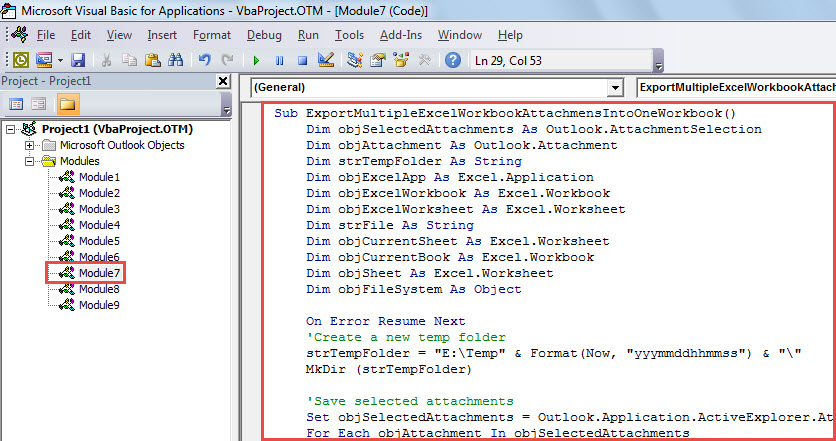
- Następnie możesz zamknąć okno i dodać nowe makro do paska narzędzi Szybki dostęp.
- Później zaprezentuj źródłowy e-mail na liście mailingowej.
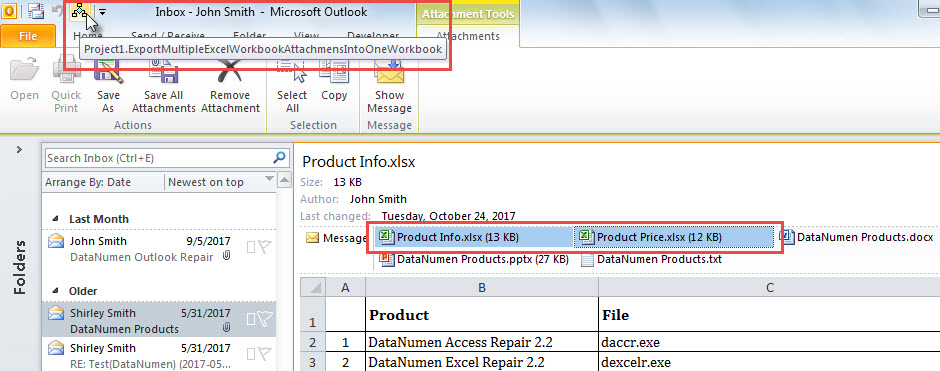
- Następnie przytrzymaj klawisz „Ctrl”, aby wybrać załączniki skoroszytu programu Excel, które chcesz wyeksportować.
- Następnie kliknij przycisk makra na pasku narzędzi szybkiego dostępu.

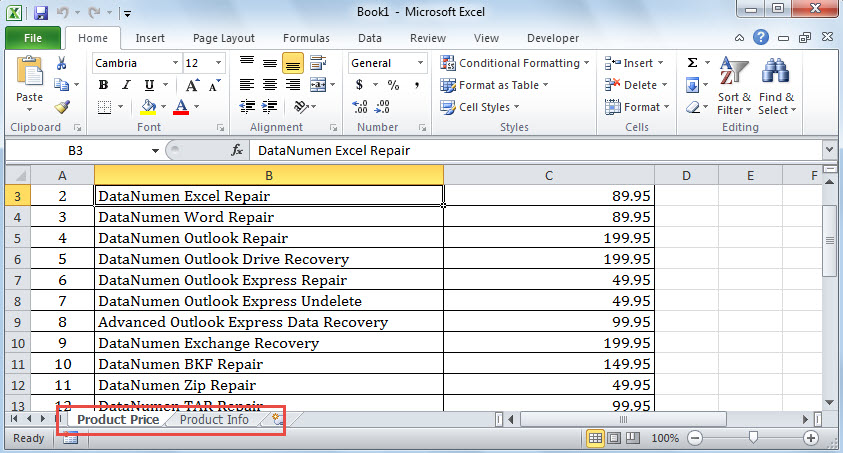
- Po zakończeniu działania makra zostanie wyświetlony nowy skoroszyt programu Excel. Będzie zawierał zawartość wcześniej wybranych skoroszytów programu Excel.

Skorzystaj z potężniejszego narzędzia do naprawy zewnętrznej
W przypadku uszkodzenia programu Outlook większość użytkowników będzie skłonna skorzystać z narzędzie do naprawy skrzynki odbiorczej najpierw spróbować. Jednak w przypadku poważnych uszkodzeń niewiele to pomoże. W tym momencie nie pozostaje Ci nic innego jak skorzystać z zewnętrznego, niezawodnego i doświadczonego narzędzia, takiego jak np DataNumen Outlook Repair.
Wprowadzenie autora:
Shirley Zhang jest ekspertem w dziedzinie odzyskiwania danych w DataNumen, Inc., która jest światowym liderem w technologiach odzyskiwania danych, w tym odzyskiwanie mdf i oprogramowanie do naprawy programu Outlook. po więcej informacji odwiedź www.datanumen.com