
Niektórzy użytkownicy chcą zaimportować slajdy pliku PowerPoint prezentacja do wiadomości e-mail zamiast dodawać prezentację jako załącznik do wiadomości e-mail. Teraz w tym artykule przedstawimy wygodną metodę realizacji tego.
W Microsoft PowerPoint aplikacja, dostępna jest natywna funkcja, która pomaga użytkownikom w szybkim wysyłaniu pliku PowerPoint prezentacja jako załącznik do wiadomości e-mail. Jednak większość użytkowników chciałaby wysłać prezentację jako e-mail, a mianowicie zaimportować slajdy prezentacji do treści wiadomości e-mail. Teraz, gdy zarówno MS Outlook, jak i PowerPoint nie zapewniają takiej funkcji, możesz użyć następującego kodu VBA, aby to osiągnąć. Jeśli chodzi o uruchamianie kodu VBA, możesz zapoznać się z artykułem - „Jak uruchomić kod VBA w swoim Outlooku".
Zaimportuj slajdy z pliku PowerPoint Prezentacja w wiadomości e-mail
- Na początek uruchom aplikację Outlook.
- Następnie przejdź do edytora Outlook VBA za pomocą klawisza „Alt + F11”.
- Następnie w nowym oknie włącz „Microsoft PowerPoint „Biblioteka obiektów” w nawiązaniu do artykułu – „Jak dodać odwołanie do biblioteki obiektów w języku VBA".
- Następnie skopiuj poniższy kod VBA do projektu lub modułu.
Sub ImportSlidesOfPowerPointPresentationToMail()
    Dim strPresentation As String
    Dim objPowerPointApp As PowerPoint.Application
    Dim objPresentation As PowerPoint.Presentation
    Dim objSllide As PowerPoint.Slide
    Dim objMail As Outlook.MailItem
    Dim objMailDocument As Word.Document

    'Change the path to the specific PowerPoint presentation
    strPresentation = "E:\DataNumen Products\DataNumen Products.pptx"
    Set objPowerPointApp = CreateObject("PowerPoint.Application")
    Set objPresentation = objPowerPointApp.Presentations.Open(strPresentation)
    objPowerPointApp.Visible = msoCTrue

    'Create a new outlook email
    Set objMail = Outlook.Application.CreateItem(olMailItem)
    objMail.Display
    Set objMailDocument = objMail.GetInspector.WordEditor
    Set objWordApp = objMailDocument.Application

    'Copy the contents of presentation into the message body
    For Each objSlide In objPresentation.Slides
        objSlide.Copy
        objWordApp.Selection.Paste
    Next
End Sub
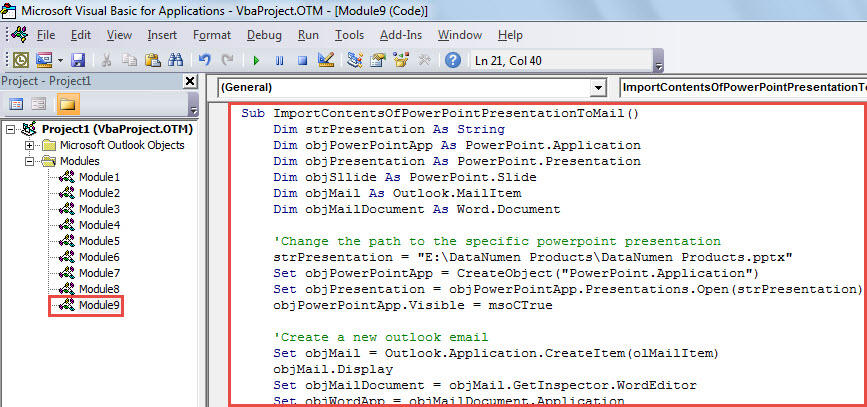
- Następnie możesz uruchomić to makro. Naciśnij klawisz „F5”.
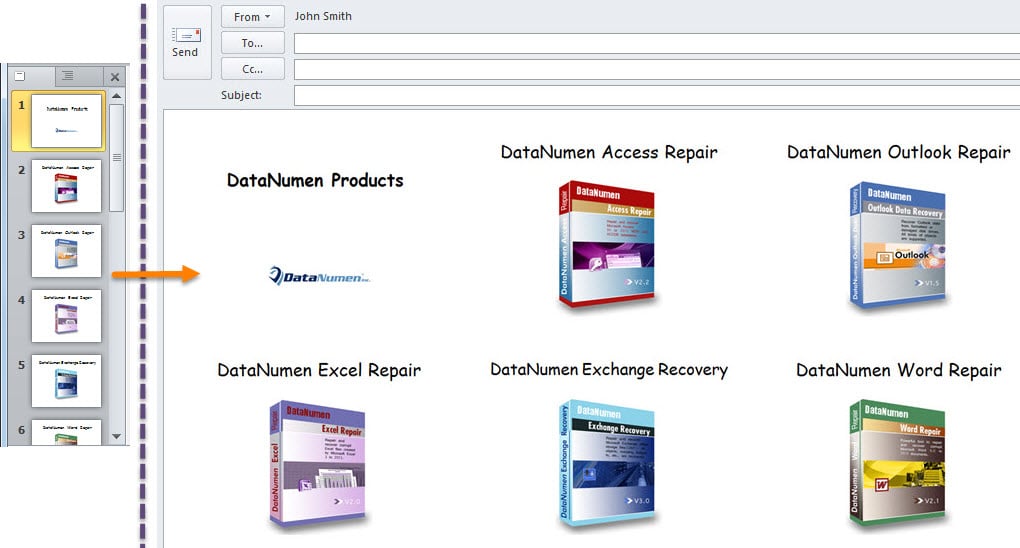
- Po zakończeniu działania makra otrzymasz nowy e-mail. Zawierała wszystkie slajdy źródła PowerPoint prezentacja w treści wiadomości e-mail, jak na poniższym zrzucie ekranu:

Miej oko na korupcję PST
Wielu użytkowników skarżyło się na problemy z programem Outlook i korupcję. Szczerze mówiąc, trudno jest przewidzieć lub zapobiec takim problemom w Outlooku. Możesz podjąć odpowiednie środki ostrożności, aby zmniejszyć prawdopodobieństwo takiego zdarzenia. Na przykład powinieneś uważać na wszystkie potencjalne zagrożenia związane z plikiem PST, w tym złośliwe oprogramowanie, wirusy i tak dalej. Ponadto zdecydowanie zaleca się posiadanie w pobliżu znakomitego narzędzia do naprawy plików PST, takiego jak DataNumen Outlook Repair. Jest w stanie pomóc Ci odzyskać dane z uszkodzony plik PST plik z łatwością.
Wprowadzenie autora:
Shirley Zhang jest ekspertem w dziedzinie odzyskiwania danych w DataNumen, Inc., która jest światowym liderem w technologiach odzyskiwania danych, w tym uszkodzony mdf i oprogramowanie do naprawy programu Outlook. po więcej informacji odwiedź www.datanumen.com