
Jeśli chcesz szybko sprawdzić lub wydrukować listę wszystkich aktualnych przypomnień w Outlooku, bez względu na przypomnienie o zadaniu lub przypomnienie o spotkaniu, możesz użyć Outlook VBA. W tym artykule dowiesz się, jak to uzyskać szczegółowo.
Ogólnie rzecz biorąc, przeglądanie wszystkich istniejących przypomnień w określonym folderze, na przykład wszystkich przypomnień w określonym folderze zadań lub określonym kalendarzu, jest dość proste. Jeśli jednak chcesz jednocześnie sprawdzić wszystkie przypomnienia we wszystkich folderach programu Outlook, jeśli po prostu wrócisz do natywnych funkcji programu Outlook, jest to niemożliwe. Dlatego musisz szukać innych podejść, takich jak 3rd dodatki firmowe lub kody VBA. Tutaj poprowadzimy Cię, jak szybko wyświetlić wszystkie aktualne przypomnienia za pomocą programu Outlook VBA.
Szybko uzyskaj listę wszystkich istniejących przypomnień
- Najpierw uruchom aplikację Outlook.
- Następnie powinieneś przejść do zakładki „Programista”. Jeśli go nie znalazłeś, musisz go najpierw włączyć. Przejdź do „Plik” > „Opcje” > „Dostosuj wstążkę”.
- Następnie powinieneś kliknąć przycisk „Visual Basic” pod tą zakładką.
- Następnie uzyskasz dostęp do edytora Outlook VBA. W tej chwili możesz otworzyć nieużywany moduł lub wstawić nowy moduł, wybierając „Wstaw” > „Moduł”.
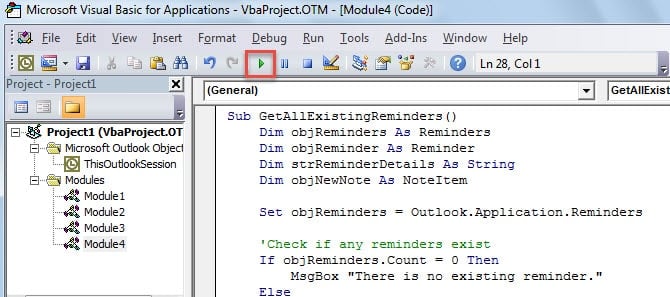
- Następnie należy skopiować i wkleić następujące kody VBA do modułu.
Sub GetAllExistingReminders()
    Dim objReminders As Reminders
    Dim objReminder As Reminder
    Dim strReminderDetails As String
    Dim objNewNote As NoteItem

    Set objReminders = Outlook.Application.Reminders

   'Check if any reminders exist
    If objReminders.Count = 0 Then
       MsgBox "There is no existing reminder."
    Else
       For Each objReminder In objReminders
           strReminderDetails = strReminderDetails & objReminder.Caption & " (" & TypeName(objReminder.Item) & ") ---- " & objReminder.NextReminderDate & vbCrLf
       Next objReminder
       'Display report in a new note item
       Set objNewNote = Outlook.Application.CreateItem(olNoteItem)
       With objNewNote
            .Body = "All Existing Reminders:" & vbCrLf & vbCrLf & strReminderDetails
            .Categories = "Reminder"
            .Display
            'To print out all these reminders, add ".PrintOut" line.
       End With
    End If
End Sub
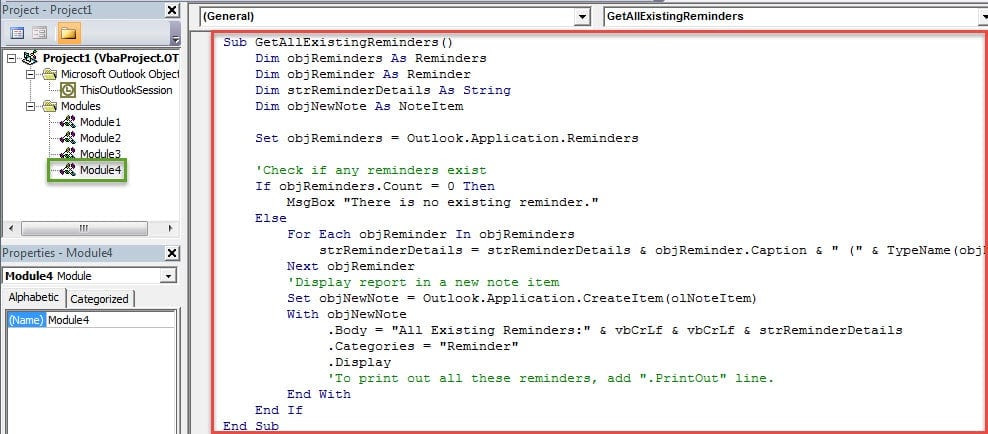
- Później możesz kliknąć ikonę „Uruchom” na pasku narzędzi, aby uruchomić nowe makro.

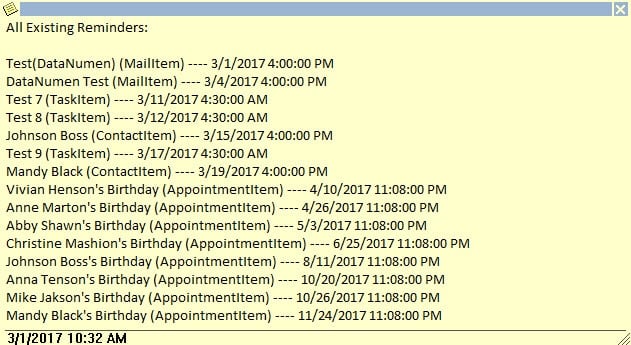
- W końcu pojawi się nowy element notatki programu Outlook. Wszystkie istniejące przypomnienia w Outlooku zostaną uwzględnione w tej notatce, jak na poniższym zrzucie ekranu:

Uwaga: Jeśli dodałeś wiersz „.PrintOut” w kodach VBA, Outlook automatycznie wydrukuje element notatki. Będzie wyglądać jak na poniższym obrazku: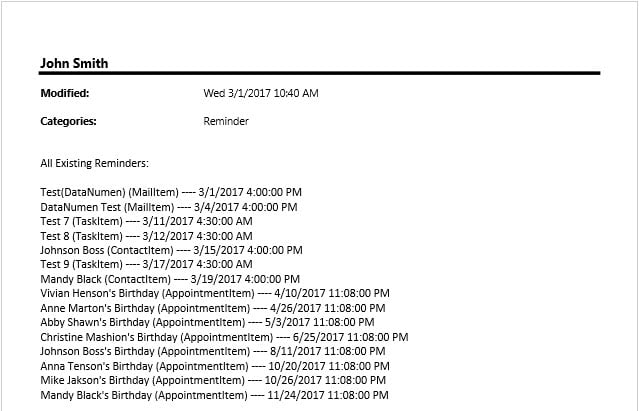
Uważaj na złośliwe makra
Makro jest rzeczywiście pomocne i przydatne, ponieważ może nam pomóc w wykonaniu zadań, które wydają się niemożliwe. Należy jednak uważać na makra innych osób, ponieważ mogą one być złośliwe. Oznacza to, że makra innych osób mogą zawierać wirusy, które mogą renderować Korupcja PST błyskawicznie. Zakładając, że plik PST zostanie zainfekowany, Scanpst.exe, bezpłatne narzędzie skrzynki odbiorczej, nie przyniesie żadnych skutków. W tym czasie nie masz innego wyjścia, jak tylko użyć potężniejszego narzędzia, takiego jak DataNumen Outlook Repair.
Wprowadzenie autora:
Shirley Zhang jest ekspertem w dziedzinie odzyskiwania danych w DataNumen, Inc., która jest światowym liderem w technologiach odzyskiwania danych, w tym poprawka sql i oprogramowanie do naprawy programu Outlook. po więcej informacji odwiedź www.datanumen.com