
Czy kiedykolwiek chciałeś wyodrębnić listę informacji o załącznikach z otwartej lub wybranej wiadomości e-mail? Musisz uważać, że ręczne uzyskanie tego jest czasochłonne. W tym artykule przedstawimy szybką metodę osiągnięcia tego za pomocą programu Outlook VBA.
Z różnych powodów może zaistnieć potrzeba pobrania listy informacji o załącznikach z wiadomości e-mail, w tym nazwy, indeksu i rozmiaru załącznika itp. Być może wynika to z potrzeby utworzenia raportu lub odpowiedzi na e-mail z listą załączników. Niezależnie od powodu, dla którego tego potrzebujesz, ręczne sprawdzanie i kopiowanie załączników pojedynczo będzie dość kłopotliwe i podatne na błędy. Dlaczego więc nie skorzystać z VBA? Pomoże Ci on w łatwy sposób uzyskać wszelkiego rodzaju informacje o załącznikach. Oto szczegółowe kroki i odpowiadające im kody VBA.
Wyodrębnij listę informacji o załącznikach z wiadomości e-mail
- Najpierw uruchom Outlooka w normalny sposób.
- Następnie naciśnij skróty „Alt + F11”, aby uzyskać dostęp do edytora VBA.
- W kolejnym oknie należy otworzyć nieużywany moduł lub wstawić nowy moduł wybierając „Wstaw”> „Moduł”.
- Następnie możesz skopiować i wkleić następujące kody VBA do nowego modułu.
Sub GetlAttachmentList()
    Dim olItem As MailItem
    Dim olAtt As attachment
    Dim olAtts As Attachments
    Dim sAttInfo As String
    Dim Dataobj As DataObject

    Select Case Application.ActiveWindow.Class
           Case olExplorer
                Set olItem = ActiveExplorer.Selection.Item(1)
           Case olInspetor
                Set olItem = ActiveInspector.CurrentItem
    End Select

    If TypeOf olItem Is MailItem Then
       Set olAtts = olItem.Attachments
       If olAtts.Count > 0 Then
          For Each olAtt In olAtts
              sAttInfo = sAttInfo & vbCrLf & "------------------------------------------------------------" & vbCrLf
              sAttInfo = sAttInfo & "No. " & olAtt.Index & " : " & olAtt.DisplayName & " Size: " & olAtt.Size & ".KB"
          Next
          sAttInfo = sAttInfo & vbCrLf & "------------------------------------------------------------"
          'Copy the attachment list
          Set Dataobj = New MSForms.DataObject
          Dataobj.SetText sAttInfo
          Dataobj.PutInClipboard
       End If
    End If
End Sub
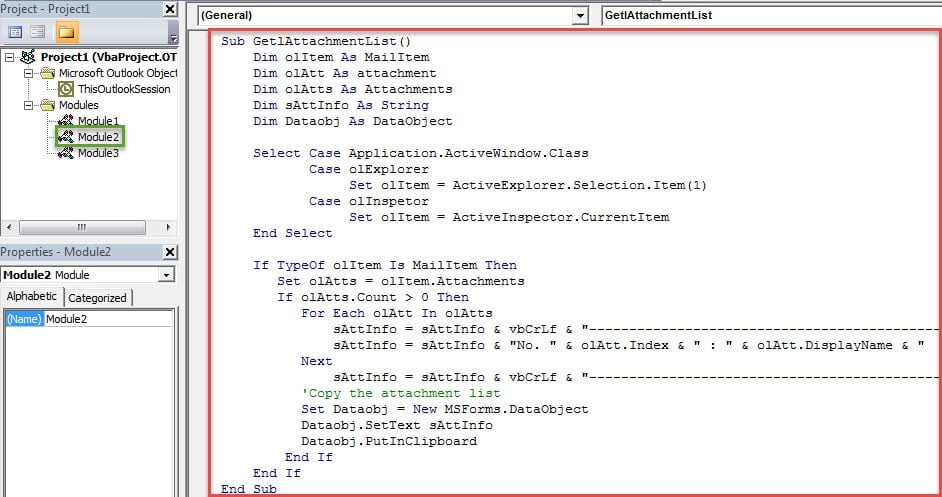
- Następnie możesz zamknąć bieżące okno i przejść do dodawania nowego projektu do paska narzędzi szybkiego dostępu.
- Najpierw przejdź do „Plik”> „Opcje”.
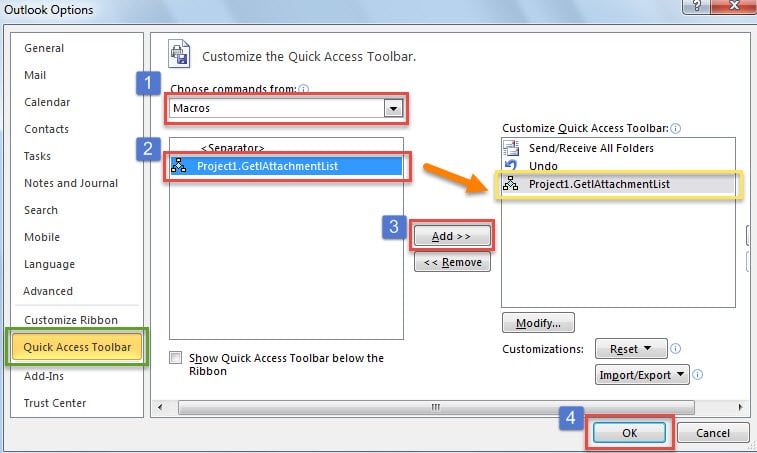
- Następnie w oknie „Opcje Outlooka” przejdź do zakładki „Pasek narzędzi szybkiego dostępu”.
- Następnie postępuj zgodnie z instrukcjami pokazanymi na poniższym zrzucie ekranu, aby dodać nowe makro.

- Po cofnięciu się do głównego okna Outlooka możesz spróbować.
- Najpierw wybierz wiadomość e-mail i naciśnij przycisk makra na pasku narzędzi szybkiego dostępu.
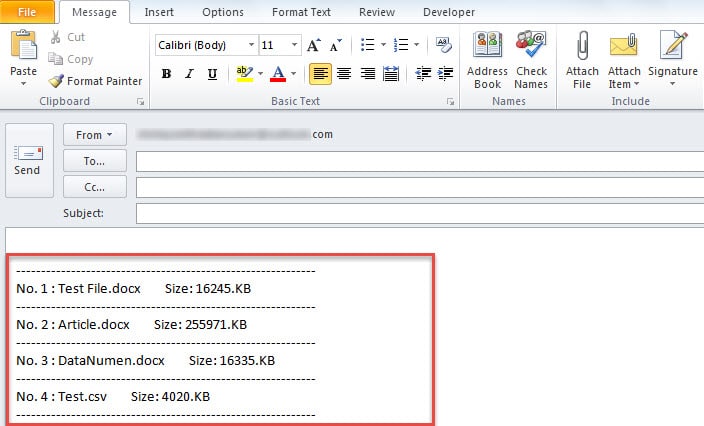
- Następnie lista załączników w tym e-mailu zostanie umieszczona w schowku.
- Teraz możesz otworzyć nową wiadomość e-mail lub dowolny pusty dokument i nacisnąć „Ctrl + V”. Następnie zobaczysz listę, jak na poniższym zrzucie ekranu:

Nigdy nie zwlekaj, gdy napotkasz problemy z programem Outlook
Nie można zaprzeczyć, że Outlook ma największą wadę - częste błędy, takie jak Błąd poczty e-mail programu Outlook, Awaria programu Outlook, zawieszanie się lub brak odpowiedzi i tak dalej. Dlatego wielu użytkowników musiało być bardzo nękanych. Właściwie możesz najpierw użyć narzędzia do naprawy skrzynki odbiorczej, aby spróbować. Jeśli się nie powiedzie, być może będziesz musiał skorzystać z mocniejszego narzędzia, takiego jak DataNumen Outlook Repair.
Wprowadzenie autora:
Shirley Zhang jest ekspertem w dziedzinie odzyskiwania danych w DataNumen, Inc., która jest światowym liderem w technologiach odzyskiwania danych, w tym naprawa uszkodzony SQL Server baza danych mdf i oprogramowanie do naprawy programu Outlook. po więcej informacji odwiedź www.datanumen.com