
W tym artykule przyjrzymy się sposobowi szybkiego sformatowania dokumentu programu Word za pomocą funkcji Autoformatowanie.
Od czasu do czasu prawdopodobnie będziesz pracować nad dokumentem programu Word, który zawiera określone formaty. Szczerze mówiąc, ciągłe ustawianie tych formatów może być frustrujące. Dlatego najwyższy czas, abyś nauczył się korzystać z polecenia Autoformatowanie. Aby wstępnie ustawić format pliku Word, możesz zaoszczędzić sobie wielu problemów z ustawieniem formatów, aby poprawić wydajność pracy.
Dodaj polecenie Autoformatowania do paska narzędzi szybkiego dostępu
Aby użyć opcji Autoformatowanie, musisz najpierw dodać polecenie Autoformatowanie do „Paska narzędzi szybkiego dostępu”. Poniżej przedstawiono szczegółowe kroki, aby to osiągnąć:
- Po pierwsze, po prostu otwórz dokument Word.
- Następnie kliknij „Plik”.
- Wybierz „Opcje” obok, aby otworzyć okno „Opcje programu Word”.
- Kliknij „Pasek narzędzi szybkiego dostępu” po lewej stronie.
- Wybierz „Wszystkie polecenia” z rozwijanej listy „Wybierz polecenia z”.
- Teraz wybierz opcję „Autoformatowanie…”.
- Kliknij przycisk „Dodaj”.
- Wreszcie, kliknij „OK”, aby zapisać zmianę.
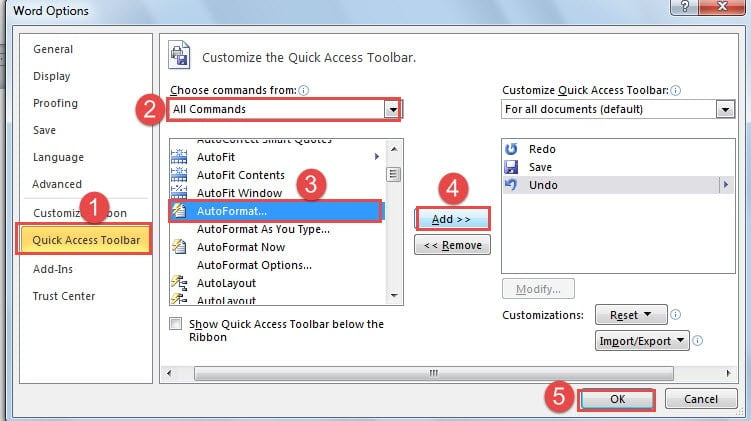
Do tej pory pomyślnie dodałeś polecenie „Autoformatowanie” do „Paska narzędzi szybkiego dostępu”, jak poniżej:
Sformatuj swój dokument Word za pomocą funkcji Autoformatowanie
Poniżej znajduje się szczegółowy opis wstępnego ustawiania formatu dokumentu programu Word za pomocą polecenia Autoformatowanie.
- Wybierz tekst, dla którego chcesz wstępnie ustawić format.
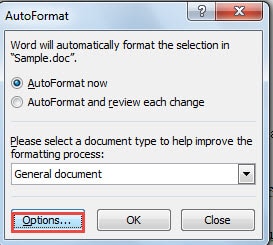
- Teraz pojawi się okno „Autoformatowanie”. Kliknij „Opcje”.

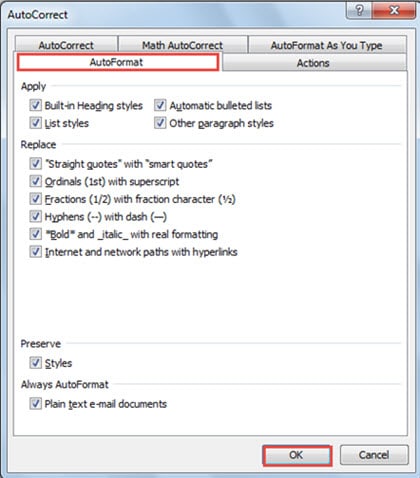
- Następnie w oknie „Autokorekta” możesz zaznaczyć opcje potrzebne do dokumentu.
- Nigdy nie zapomnij kliknąć „OK”.

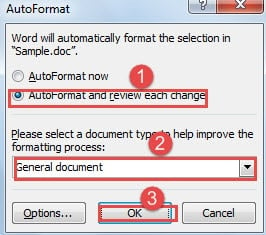
- Teraz jesteś z powrotem w oknie „Autoformatowanie”. Tym razem wybierasz „Autoformatowanie i przeglądaj każdą zmianę”.
- Następnie wybierz typ dokumentu dla swojego pliku.
- Ponownie kliknij „OK”.

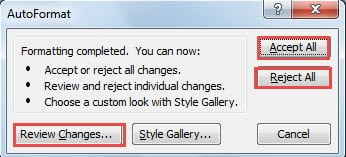
- W nowym oknie możesz wybrać opcję „Zaakceptuj wszystko” lub „Odrzuć wszystko”.
- Oczywiście możesz też chcieć przejść przez zmiany pojedynczo, wtedy musisz kliknąć „Przejrzyj zmiany…”.

Co możesz osiągnąć, stosując Autoformatowanie do plików Word?
Wynik zależy od opcji zaznaczonych w oknie „Autokorekta”. Zwykle zamienia liczby porządkowe na indeks górny, zamienia łączniki na myślniki i automatycznie konwertuje ścieżki internetowe i sieciowe na hiperłącza i tak dalej.
Zabezpiecz się przed utratą plików
Zawsze ma miejsce bezprecedensowe uszkodzenie plików. Nie oznacza to jednak, że nic nie możemy z tym zrobić. Na przykład zdecydowanie zalecamy regularne wykonywanie kopii zapasowych plików. Kopie zapasowe mogą bardzo pomóc w razie potrzeby odzyskiwanie słów. Po drugie, staraj się unikać zbyt częstego operowania pewnym dokumentem. Zresztą nigdy nie jest źle, jeśli jesteś zbyt ostrożny w kwestii bezpieczeństwa plików.
Wprowadzenie autora:
Vera Chen jest ekspertem w dziedzinie odzyskiwania danych w DataNumen, Inc., która jest światowym liderem w technologiach odzyskiwania danych, w tym excel regeneracja i pdf oprogramowanie do naprawy. po więcej informacji odwiedź www.datanumen.com