
Jeśli chcesz policzyć liczbę przychodzących wiadomości e-mail w określonym dniu lub w określonym miesiącu lub roku, możesz skorzystać z szybkich sposobów przedstawionych w tym artykule. Nauczy Cię, jak używać VBA, aby uzyskać to w mgnieniu oka.
Jeśli chodzi o liczenie wiadomości e-mail otrzymanych w określonym dniu lub w określonych okresach, wiele osób jest przyzwyczajonych do korzystania z folderu wyszukiwania programu Outlook, co pozwala nam gromadzić wszystkie wiadomości e-mail przychodzące w określonym dniu lub zakresie dat w jednym folderze wyszukiwania. Następnie możemy użyć funkcji „pokaż całkowitą liczbę elementów” dla folderu poczty, aby go uzyskać. Jednak bez wątpienia metoda ta jest dość kłopotliwa. Dlatego tutaj nauczymy Cię innej sztuczki, która może wykorzystać Outlook VBA, aby pomóc Ci uzyskać całkowitą liczbę. Teraz czytaj dalej, aby poznać szczegółowe kroki i kody.
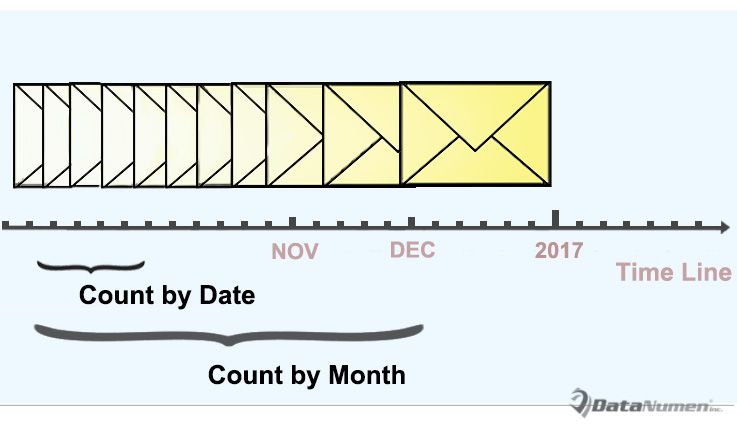
Policz przychodzące wiadomości e-mail według daty
- Na początek należy prawidłowo uruchomić program Outlook.
- Następnie możesz przejść do zakładki „Programista” i kliknąć przycisk „Visual Basic”.
- Następnie w wyskakującym oknie edytora Outlook VBA możesz otworzyć nowy moduł, wybierając „Wstaw” > „Moduł”.
- Następnie skopiuj następujące kody VBA do nowego modułu.
'The following codes are working to count by day
Sub CountReceivedEmailsbyDay()
    Dim objItems As Outlook.Items
    Dim objItem As Object
    Dim objMail As Outlook.MailItem
    Dim strDay As String
    Dim dReceivedTime As Date
    Dim strReceivedDate As String
    Dim i, n As Long
    Dim strMsg As String
    Dim nPrompt As Integer

    Set objItems = Outlook.Application.ActiveExplorer.CurrentFolder.Items

    objItems.SetColumns ("ReceivedTime")
    strDay = InputBox("Enter the specific day.(Format: yyyy-mm-dd)", "Specify Date")

    If strDay <> "" Then
       n = 0
       For i = 1 To objItems.Count
           If objItems.Item(i).Class = olMail Then
              Set objMail = objItems.Item(i)
              dReceivedTime = objMail.ReceivedTime
              strReceivedDate = Year(dReceivedTime) & "-" & Month(dReceivedTime) & "-" & Day(dReceivedTime)
              If strReceivedDate = strDay Then
                 n = n + 1
              End If
           End If
       Next i

       strMsg = "You have received " & n & " emails on " & strDay & "."
       nPrompt = MsgBox(strMsg, vbExclamation, "Count Received Emails")
    Else
       nPrompt = MsgBox("Please input the specific day!", vbExclamation)
    End If
End Sub
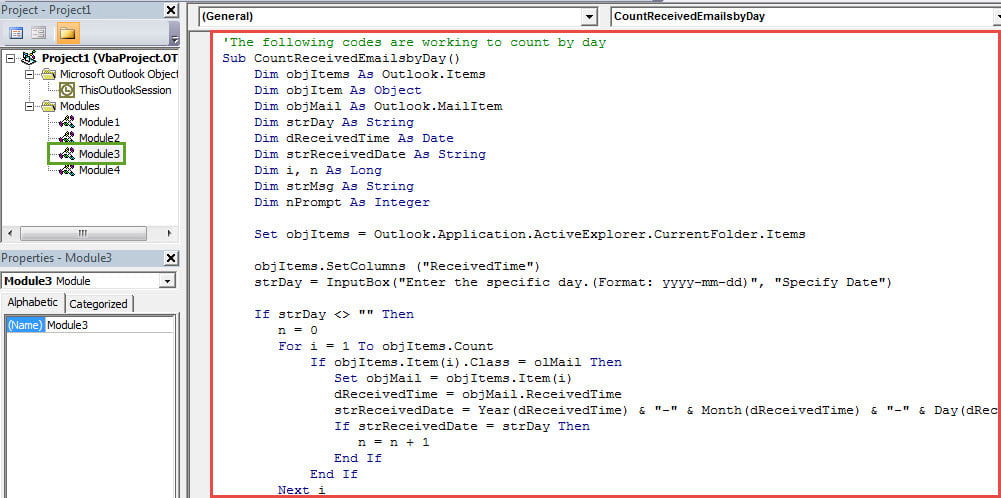
Uwaga: Powyższy kod działa, aby policzyć przychodzące wiadomości e-mail według daty.
- Następnie możesz jak zwykle dodać nowe makro do paska narzędzi szybkiego dostępu.
- Wreszcie możesz spróbować.
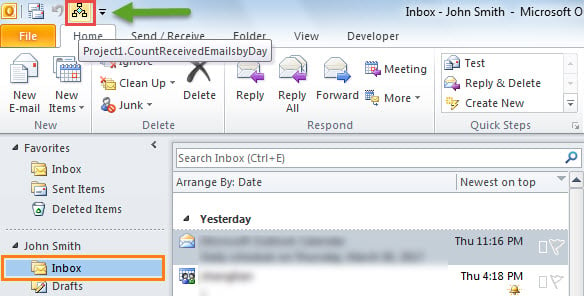
- Najpierw wybierz folder Skrzynka odbiorcza.
- Następnie kliknij przycisk na pasku narzędzi Szybki dostęp.

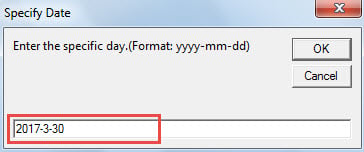
- Następnie musisz wprowadzić określoną datę w formacie „rrrr-mm-dd”.

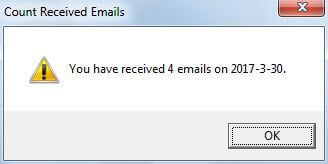
- Na koniec otrzymasz monit o całkowitą liczbę, jak na poniższym obrazku:

Policz przychodzące wiadomości e-mail według miesiąca lub roku
Ponieważ powyższy kod jest określony do liczenia według dnia, jeśli chcesz liczyć według miesiąca lub roku, musisz wprowadzić pewne zmiany w kodach.
- Po pierwsze, zmień wszystkie „strDay” na strMiesiąc or strRok.
- Po drugie, zamień wiersz „strDay = InputBox(„Wprowadź konkretny dzień.(Format: yyyy-mm-dd)”, „Specify Date”)” na:
- strMonth = InputBox("Wprowadź konkretny miesiąc. (Format: rrrr-mm)", "Określ miesiąc")
- strYear = InputBox("Wprowadź konkretny rok. (Format: rrrr)", "Określ rok")
- Po trzecie, zmień wiersz „strReceivedDate = Year(dReceivedTime) & „-” & Month(dReceivedTime) & „-” & Day(dReceivedTime)” na:
- strReceivedDate = rok (dReceivedTime) & „-” & Month(dReceivedTime) [za miesiąc]
- strReceivedDate = Rok (dReceivedTime) [na rok].
Co się stanie po awarii programu Outlook
Wielu użytkowników doświadczyło awarii Outlooka. W najlepszym przypadku po ponownym uruchomieniu Outlooka wszystko zostanie przywrócone, czyli nic się nie stanie. W najgorszym przypadku możesz napotkać poważne problemy. Korupcja PST. W tym momencie, zakładając, że nie masz aktualnych kopii zapasowych danych, ostatnią deską ratunku jest niewątpliwie niezwykłe narzędzie do naprawy, takie jak DataNumen Outlook Repair.
Wprowadzenie autora:
Shirley Zhang jest ekspertem w dziedzinie odzyskiwania danych w DataNumen, Inc., która jest światowym liderem w technologiach odzyskiwania danych, w tym odzyskiwanie sql i oprogramowanie do naprawy programu Outlook. po więcej informacji odwiedź www.datanumen.com