
Jeśli określiłeś domyślny podpis w programie Outlook, podczas tworzenia nowej wiadomości z szablonu podpis również zostanie dodany automatycznie. Jeśli ci się to nie podoba, możesz użyć szybkiej metody przedstawionej w tym artykule, aby go wyłączyć.
Tworząc szablony wiadomości w Outlooku, możesz przyzwyczaić się do umieszczania podpisu bezpośrednio w szablonie. Jednak podczas tworzenia nowej wiadomości e-mail z szablonu program Outlook automatycznie wstawi również domyślny podpis. W takim przypadku będą dwa podpisy. Kłopotliwe jest usuwanie za każdym razem jednego podpisu. Oto szybki sposób, aby uniemożliwić programowi Outlook dołączanie domyślnego podpisu do nowych wiadomości utworzonych na podstawie szablonów.
NIE dołączaj domyślnego podpisu do nowych wiadomości utworzonych z szablonu
- Na początek należy upewnić się, że program Outlook jest całkowicie zamknięty.
- Następnie kliknij przycisk „Start” w systemie Windows i wpisz „regedit” w polu wyszukiwania.

- Pojawi się nowe okno dialogowe „Kontrola konta użytkownika”. Ma na celu pytanie, czy zezwolić Edytorowi rejestru na wprowadzanie zmian na komputerze. Po prostu naciśnij przycisk „Tak”.
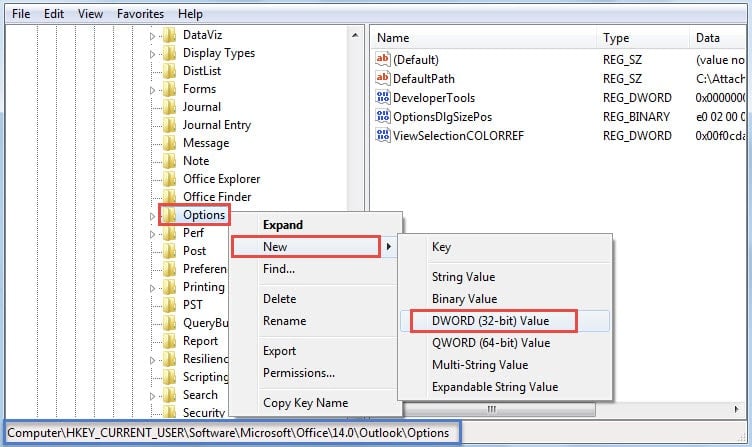
- Następnie przejdziesz do okna Edytora rejestru. Teraz powinieneś przeglądać kolejno te klucze rejestru. „HKEY_CURRENT_USER” > „Oprogramowanie” > „Microsoft” > „Biuro” > „ ” > „Outlook” > „Opcje”.
Uwaga: O " ”, należy dokonać wyboru zgodnie z posiadaną wersją programu Outlook. Na przykład, jeśli używasz programu Outlook 2010, klucz powinien odnosić się do „14.0”. W przypadku korzystania z programu Outlook 2013 kluczem będzie „15.0”.
- Następnie kliknij prawym przyciskiem myszy klucz rejestru „Opcje” i wybierz „Nowy”> „Wartość DWORD” z menu po kliknięciu prawym przyciskiem myszy.

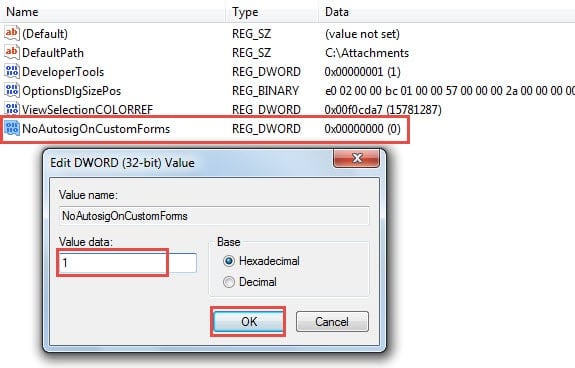
- W prawym panelu nazwij nową wartość jako „NoAutosigOnCustomForms”.
- Później dwukrotnie kliknij nowo wygenerowaną wartość. Pojawi się małe okno dialogowe „Edytuj wartość DWORD”. W nim należy zmienić dane wartości z domyślnego „0” na „1”.

- Wreszcie, po wykonaniu powyższych kroków, możesz kliknąć „OK”, aby zapisać dane wartości, a następnie wyjść z Edytora rejestru, klikając ikonę „X” w prawym górnym rogu.
Teraz możesz ponownie uruchomić Outlooka i otworzyć szablon wiadomości. Na pewno zauważysz, że w otwartej wiadomości nie ma domyślnego podpisu. Jeśli kiedyś zechcesz przywrócić problem z podpisem w szablonach wiadomości, wystarczy zmienić wartość parametru „NoAutosigOnCustomForms” na „0”.
Odzyskaj dane programu Outlook w przypadku awarii
Jak wszyscy wiemy, Outlook jest podatny na różne czynniki, w tym błędy wewnętrzne, wirusy, złośliwe oprogramowanie, przerwy w dostawie prądu i tak dalej. Dlatego tak ważne jest, aby zwykli użytkownicy nauczyli się, jak odzyskać dane programu Outlook w przypadku awarii. Po pierwsze, jeśli masz aktualną kopię zapasową, możesz z łatwością powrócić do kopii zapasowej. Jeśli nie ma kopii zapasowych, możesz skorzystać z wbudowanego narzędzia do naprawy, Scanpst, aby naprawić uszkodzony plik PST. Gdy to się nie powiedzie, ostatnią deską ratunku jest zastosowanie solidnego narzędzia innej firmy, takiego jak DataNumen Outlook Repair. To może napraw problem z plikiem PST w kilka minut.
Wprowadzenie autora:
Shirley Zhang jest ekspertem w dziedzinie odzyskiwania danych w DataNumen, Inc., która jest światowym liderem w technologiach odzyskiwania danych, w tym naprawa SQL i oprogramowanie do naprawy programu Outlook. po więcej informacji odwiedź www.datanumen.com