
W tym artykule przyjrzymy się zmianie domyślnej wartości limitu czasu umieszczonej w programie Ms Access na potrzeby wykonywania zapytań
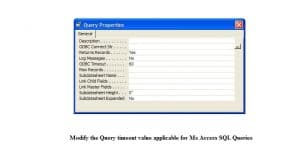 Często podczas korzystania z zapytań w aplikacji MS Access, a także SQL Server, istnieją przypadki, w których zapytanie może przekroczyć limit czasu, zanim będzie można uzyskać wyniki zapytania. Wielu użytkowników aplikacji nie zdaje sobie sprawy z możliwości modyfikowania czasów zapytań w obu aplikacjach. Chociaż obie aplikacje znacznie różnią się pod względem możliwości przechowywania danych, w obu jest stosowany podobny rodzaj procedury do modyfikowania czasów zapytań. Istnieją trzy warianty zapytań, które można modyfikować
Istniejące zapytanie
Interfejs projektowania zapytań (widok) w MS Access i widok SQL w SQL Server zawierają kilka gotowych zapytań, z domyślną wartością limitu czasu równą 60 sekund. Wartość tę można zmienić, wykonując następujące czynności:
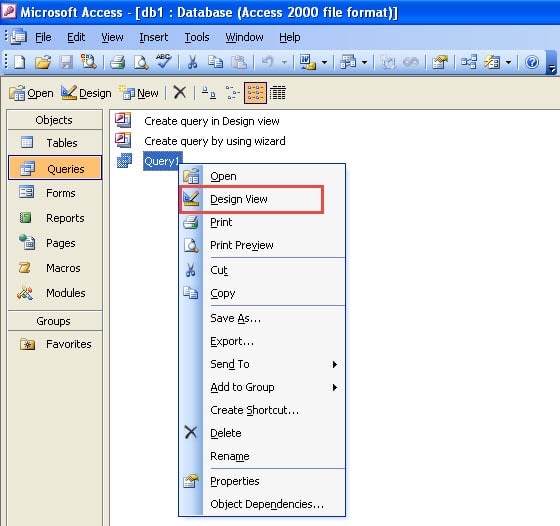
- Otwórz bazę danych, w której chcesz wprowadzić zapytanie, wybierz zapytanie, dla którego chcesz zmienić domyślną wartość limitu czasu, i wybierz z listy rozwijanej Widok projektu.
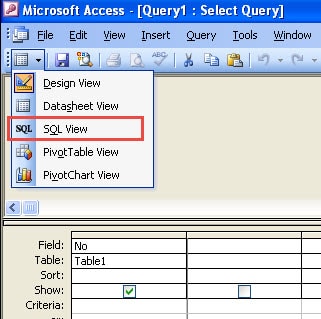
- W oknie widoku projektu wybierz ikonę widoku i kliknij opcję Widok SQL w menu rozwijanym.

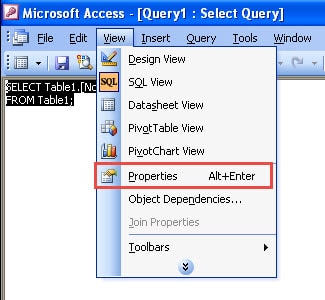
- W oknie Widok SQL wybierz Widok z Paska Menu i kliknij Właściwości w rozwijanym menu.

- W oknie Właściwości zapytania wybierz nową wartość czasu dla pola Limit czasu ODBC. Jeśli ustawisz wartość jako 0, zapytanie nie przekroczy limitu czasu.

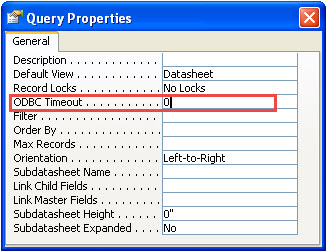
- Następnie zamknij okno interfejsu i zakończ, zapisując nową wartość limitu czasu.
Surowe zapytania SQL zawarte w kodzie VBA
Aby zmodyfikować limit czasu zapytania dla pojedynczego zapytania lub kilku zapytań w grupie innych nieprzetworzonych zapytań SQL w kodzie VBA, należy skorzystać z Edytora kodu. Zawiera dwa typy obiektów bazy danych ADO i DAO, oba używają określonego kodu do modyfikowania wartości limitów czasu dla surowych zapytań SQL w kodzie VBA.
Wartość limitu czasu zapytania obecna w rejestrze
Wykonaj następujące kroki, aby zmienić wartość limitu czasu zapytania obecną w rejestrze:
- Otwórz Edytor Rejestru. Start > Uruchom – wpisz „Regedit” w polu poleceń.

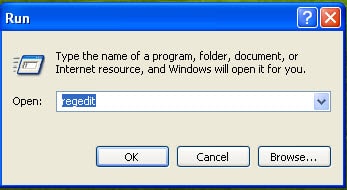
- Otwórz Edytor rejestru. Poszukaj wpisu rejestru dotyczącego ODBC. Jego lokalizacja będzie się różnić we wszystkich edycjach.

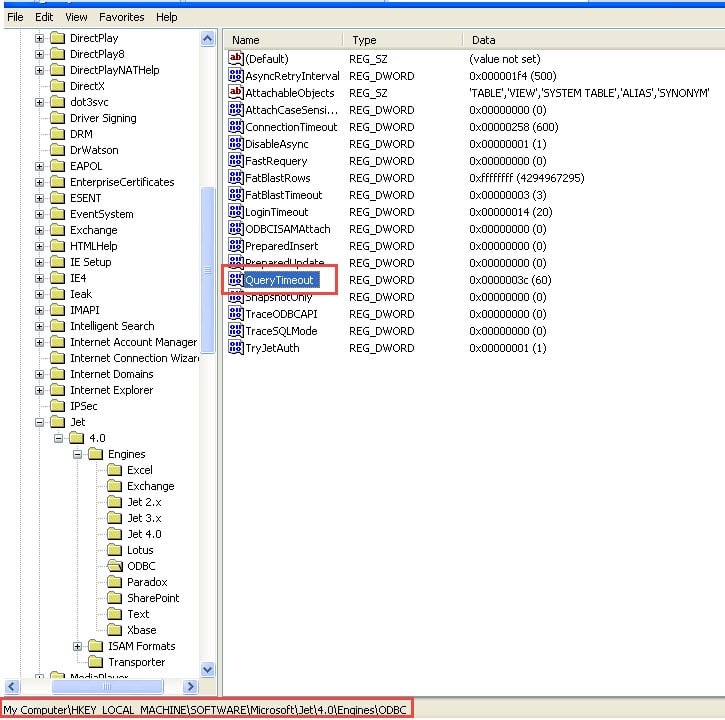
- Wybierz wpis Limit czasu zapytania, aby zmodyfikować limit czasu zapytania. Kliknij dwukrotnie wpis i wprowadź wartość dziesiętną, którą chcesz ustawić.

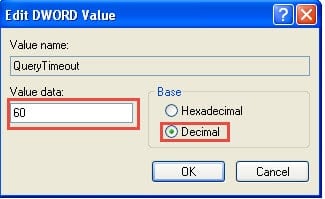
- Zapisz nowo wprowadzoną wartość limitu czasu, klikając OK i zamknij Edytor rejestru.
Należy pamiętać, że jeśli zmieniasz limit czasu zapytania w otwartej bazie danych programu Access, musisz zamknąć bazę danych i otworzyć ją ponownie przed zmodyfikowaniem limitu czasu zapytania.
To postanowienie dotyczące zmiany limitu czasu zapytania zarówno w MS Access, jak i MS SQL Server jest bardzo przydatna. Dzięki temu użytkownik nie jest w napięciu w związku z przekroczeniem limitu czasu zapytania wkrótce po uruchomieniu, być może nawet przed pobraniem wyników. Również gdy zapytania nie są wykonywane z powodu krótkich limitów czasu, użytkownicy mogą podejrzewać, że mają do czynienia z plikiem uszkodzony mdb plik, podczas gdy problem może być zupełnie inny. Zwiększając wartość limitu czasu zapytań dla aplikacji bazodanowych, użytkownik może wprowadzać zapytania w bardziej swobodny sposób, bez obawy o przekroczenie limitu czasu zapytania lub nadmiernego martwienia się o kondycję bazy danych.
Wprowadzenie autora:
Vivian Stevens jest ekspertem w dziedzinie odzyskiwania danych w DataNumen, Inc., która jest światowym liderem w technologiach odzyskiwania danych, w tym naprawa uszkodzenia bazy danych mdf i doskonałe oprogramowanie do odzyskiwania. po więcej informacji odwiedź www.datanumen.com