
Jeśli chcesz scalić wiele plików PST w jeden plik, możesz skorzystać z metody przedstawionej w tym artykule. Pozwoli ci to szybko uzyskać to za pośrednictwem Outlook VBA.
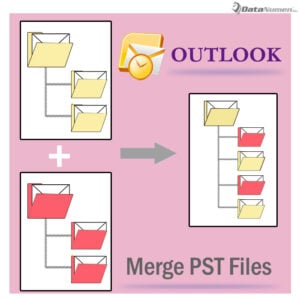 Jeśli masz wiele plików PST, na pewno będzie ci trudno zarządzać nimi wszystkimi w międzyczasie. Mówiąc dokładniej, jeśli często musisz uzyskiwać dostęp do danych w tych plikach PST, przeglądanie wszystkich plików w celu ustalenia, czego chcesz, będzie żmudnym zadaniem. W takim przypadku najlepszym rozwiązaniem jest połączenie ich wszystkich w jeden plik PST, dzięki czemu będziesz mógł zarządzać nimi znacznie łatwiej i efektywniej.
Ogólnie rzecz biorąc, jeśli chcesz tylko scalić dwa pliki w jeden, możesz po prostu zaimportować jeden do drugiego. Jeśli jednak chcesz scalić wiele z nich, zrobienie tego ręcznie będzie znacznie kłopotliwe. Więc tutaj przedstawimy Ci, jak szybko scalić wiele plików PST za pośrednictwem VBA. Teraz przeczytaj dalej, aby uzyskać szczegółowe informacje.
Scal pliki PST za pośrednictwem programu Outlook VBA
- W pierwszej kolejności powinieneś otworzyć wszystkie pliki PST, które chcesz scalić. Informacje o zbiorczym otwieraniu wielu plików PST można znaleźć w naszym innym artykule - „Jak zbiorczo otworzyć wiele plików PST programu Outlook jednocześnie w programie Outlook"
- Po ich otwarciu należy przejść do edytora Outlook VBA, klikając przycisk „Visual Basic” w zakładce „Developer” lub naciskając klawisze „Alt + F11”.
- Następnie w oknie „Microsoft Visual Basic for Applications” otwórz moduł.
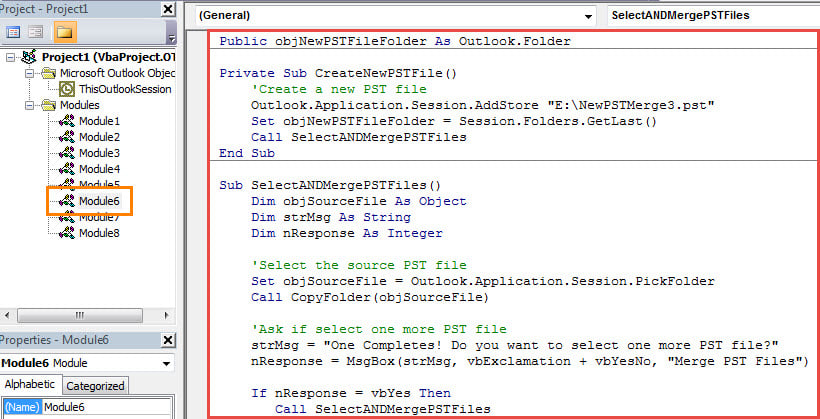
- Następnie skopiuj i wklej następujące kody VBA do okna modułu.
Public objNewPSTFileFolder As Outlook.Folder

Private Sub CreateNewPSTFile()
    'Create a new PST file
    Outlook.Application.Session.AddStore "E:\NewPSTMerge3.pst"
    Set objNewPSTFileFolder = Session.Folders.GetLast()
    Call SelectANDMergePSTFiles
End Sub

Sub SelectANDMergePSTFiles()
    Dim objSourceFile As Object
    Dim strMsg As String
    Dim nResponse As Integer

    'Select the source PST file
    Set objSourceFile = Outlook.Application.Session.PickFolder
    Call CopyFolder(objSourceFile)

    'Ask if select one more PST file
    strMsg = "One Completes! Do you want to select one more PST file?"
    nResponse = MsgBox(strMsg, vbExclamation + vbYesNo, "Merge PST Files")

    If nResponse = vbYes Then
       Call SelectANDMergePSTFiles
    Else
       MsgBox ("All Complete!")
    End If
End Sub

Sub CopyFolder(ByVal objCurrentFile As Object)
    Dim objFolder As Outlook.Folder

    For Each objFolder In objCurrentFile.Folders
        objFolder.CopyTo objNewPSTFileFolder
    Next objFolder
End Sub
- Następnie powinieneś potwierdzić, że Twój Outlook zezwala na makra.
- Wreszcie możesz spróbować.
- Najpierw kliknij podprogram „CreateNewPST”.
- Następnie kliknij ikonę „Uruchom” na pasku narzędzi.
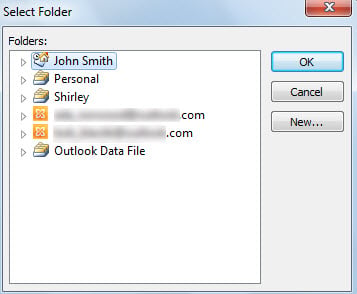
- Następnie musisz wybrać plik źródłowy w wyskakującym oknie dialogowym, jak na poniższym zrzucie ekranu:

- Po wybraniu jednego, kliknij „OK”.
- Następnie Outlook skopiuje wszystkie elementy z wybranego pliku do nowego pliku PST.
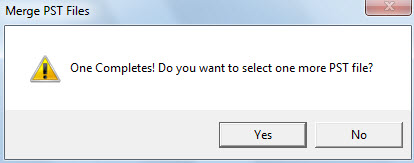
- Następnie otrzymasz komunikat z pytaniem, czy wybrać jeszcze jeden plik. Naciśnij „Tak”, możesz wybrać następny źródłowy plik PST.

- Dopóki zakończysz wybieranie i scalanie wszystkich żądanych plików źródłowych, możesz wybrać opcję „Nie”.
- Na koniec z powodzeniem otrzymasz nowy plik PST, który jest połączonym plikiem wszystkich wybranych plików źródłowych.
Co się stanie, jeśli plik PST zostanie uszkodzony
Ponieważ plik PST programu Outlook jest podatny na błędy i uszkodzenia, należy dołożyć wszelkich starań, aby chronić swoje dane PST. Bez wątpienia jednym z najskuteczniejszych środków ostrożności jest regularne tworzenie kopii zapasowych danych, które pozwolą Ci… odzyskać Outlooka dane znacznie łatwiej. Co więcej, lepiej mieć pod ręką potężne narzędzie naprawcze, takie jak DataNumen Outlook Repair.
Wprowadzenie autora:
Shirley Zhang jest ekspertem w dziedzinie odzyskiwania danych w DataNumen, Inc., która jest światowym liderem w technologiach odzyskiwania danych, w tym stały SQL Server i oprogramowanie do naprawy programu Outlook. po więcej informacji odwiedź www.datanumen.com